Indirection
Indirection は主に、事前にプログラムされたコンテンツをその場で切り替えるために使います。外部システムのトリガーや、ステージで異なるタレントが演じる際の再生の変更など、特定のシナリオでオブジェクトを変更したい状況に使えます。
Indirection は Indirection Controller によって制御され、次のタイプがあります:
Manual
Section titled “Manual”Indirection が使う単一の Resource を保持します。UI から、または新しい Indirections API(ドキュメントは Designer がインストールされていると http://localhost/docs/v1/index.html にあります)から手動で制御できます。
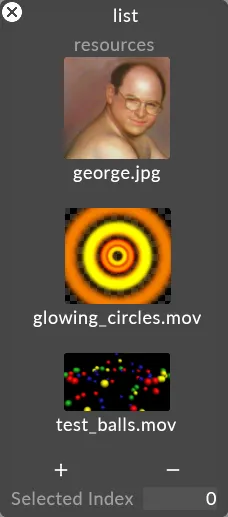
list コントローラータイプは、オブジェクトのリストと、どのオブジェクトを参照するかのインデックスを保持します。リストは UI から、または Indirections API から手動で制御できます。
SequencedIndirectionController
Section titled “SequencedIndirectionController”Indirection Control レイヤーを使うと、Indirection をタイムライン上でシーケンスできます。ユーザーは Indirection の変更をタイムライン上でシーケンスできます。1 つの Indirection Control レイヤーは 1 つの Indirection を制御します。これは IndirectionControl レイヤーのキーフレームによって制御されます。
IndirectionControl レイヤーについて詳しくは こちら をご覧ください。
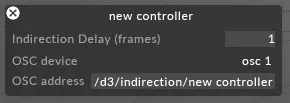
OSC コントローラーは、アドレス(たとえば「/d3/indirection/name」)と OSC デバイスを保持します。次の形式で OSC 経由で Designer に文字列を送ることで制御されます:
アドレス: /d3/indirection/nameOfIndirectionToControl
メッセージ: sample/george.jpg
空の文字列でメッセージを送ると、値が None に設定されます。文字列が変わったときにのみ OSC メッセージを受信することが想定されています。同じパスを繰り返し送ると、パフォーマンスコストが発生します。
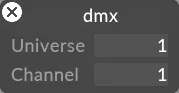
DMX コントローラーは、チャンネルとユニバースを保持します。DMX バンク&スロットに対応する値をそのチャンネル/ユニバースに送ることで制御されます。
UDP & TCP
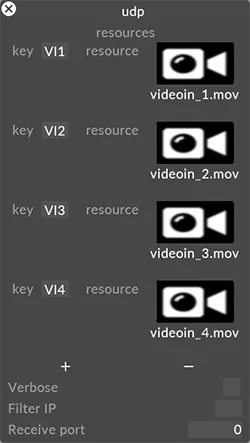
Section titled “UDP & TCP”UDP & TCP コントローラーは、文字列をキーとするオブジェクトのリストを保持します。指定した文字列を含む生の UDP または TCP メッセージを送って、関連付けられたオブジェクトを選択することで制御されます。
UDP ソケットは 1 つのポートにしかバインドできません。つまり、1 つの UDP ポートは一度に 1 つの Indirection コントローラーでしか使えません。
ワークフロー
Section titled “ワークフロー”- Indirection は「動的な」キーフレームのように動作します。
- 動的なキーフレームには、コントローラーが付加されています。
- コントローラーには値が送られます。
- それらの値に基づいて、結果の出力を一時的に変更できます。
Manual
Section titled “Manual”Manual Indirection は、Designer のユーザーインターフェースを介して定義済みの Resource にすばやく変更を加えたい場合に非常に便利です。たとえば、コーポレートイベント中にロゴを差し替えます。
- Video などのコンテンツレイヤーを開きます。
- 変更したい Resource(videoClip など)のキーフレームエディターを開きます。
- 新しい Indirection を作成します。
- Indirection に一意の名前を付けます。
- Indirection でコントローラーを作成します。
- manual コントローラータイプを選択します。
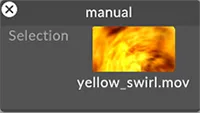
- manual コントローラーで、コントローラーに割り当てる Resource を選択します。
- これが完了すると、Resource を変更でき、レイヤーが更新されます。
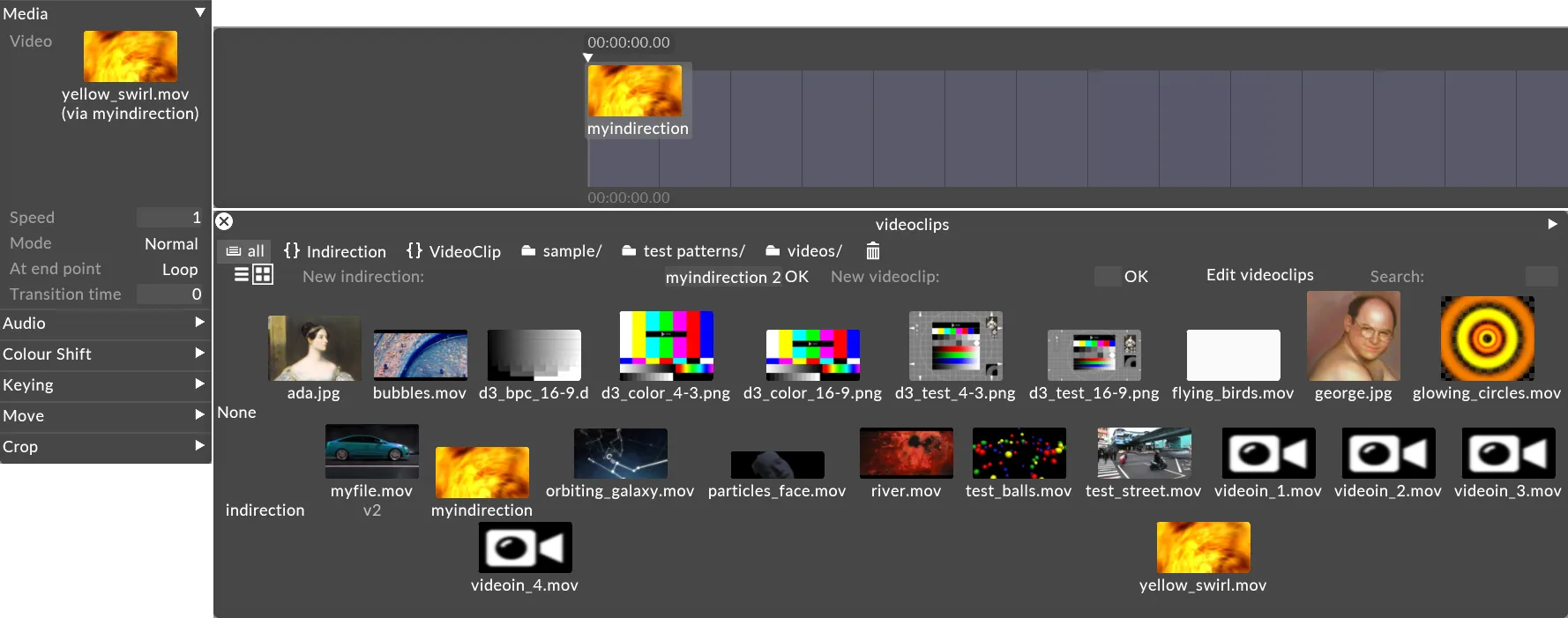
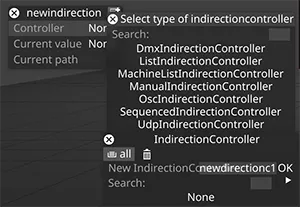
List は、差し替えたり切り替えたりしたい少数の Resource の選択肢があるときに便利なコントローラーです。たとえば、ショー中に別のパフォーマーが誰かの代わりを務めるとき、2 つのメディアを切り替えます。
- Video などのコンテンツレイヤーを開きます。
- 変更したい Resource(videoClip など)のキーフレームエディターを開きます。
- 新しい Indirection を作成します。
- Indirection に一意の名前を付けます。
- Indirection でコントローラーを作成します。
- list コントローラータイプを選択します。
- list コントローラーで、コントローラーに割り当てる Resource を選択します。
a. Resource は Designer の他のリストと同様に並べ替えられます。項目を上下にドラッグして並べ替えます。
b. インデックス値は Resource を循環するため、リストの順序が重要です。
c. インデックス値には、外部デバイス(たとえば MIDI コントローラー)にリンクできる式を持たせられます。この式は、レイヤー式 と同じように、横の
=///ボタンで一時的にオン・オフを切り替えられます。 - これが完了すると、Resource を変更でき、レイヤーが更新されます。
OSC Indirection は、iPad などのデバイスでより複雑なフロントエンドインターフェースを作成したり、Indirection にロジックを適用したりしたい場合に便利です。
- Video などのコンテンツレイヤーを開きます。
- 変更したい Resource(videoClip など)のキーフレームエディターを開きます。
- 新しい Indirection を作成します。
- Indirection に一意の名前を付けます。
- Indirection でコントローラーを作成します。
- OSC コントローラータイプを選択します。
- OSC コントローラーで、コントローラーに割り当てる値を選択します。
- コントローラーがデータを受信する OSC デバイスを設定します。
- コントローラーが待ち受ける OSC アドレスを設定します。
- これが完了すると、Resource を変更でき、レイヤーが更新されます。
DMX は、フルの sockpuppet プログラミングワークフローをセットアップする必要なく、sockpuppet とほぼ同じように照明卓から Indirection を変更できるのに便利です。
- Video などのコンテンツレイヤーを開きます。
- 変更したい Resource(videoClip など)のキーフレームエディターを開きます。
- 新しい Indirection を作成します。
- Indirection に一意の名前を付けます。
- Indirection でコントローラーを作成します。
- DMX コントローラータイプを選択します。
- DMX コントローラーで、コントローラーに割り当てる値を選択します。
- ユニバースとアドレスを設定します。
- sockpuppet と同様に、制御したい Resource がバンク割り当てで公開されていることを確認します。
- これが完了すると、Resource を変更でき、レイヤーが更新されます。
UDP & TCP
Section titled “UDP & TCP”UDP Indirection は、外部システムがどの Indirection を使うかを決定するロジックを実行している、より複雑な使用例に便利です。
- Video などのコンテンツレイヤーを開きます。
- 変更したい Resource(videoClip など)のキーフレームエディターを開きます。
- 新しい Indirection を作成します。
- Indirection に一意の名前を付けます。
- Indirection でコントローラーを作成します。
- UDP または TCP コントローラータイプを選択します。
- UDP または TCP コントローラーで、コントローラーに割り当てる Resource を選択します。
- Resource のキーを設定します。
- これが完了すると、Resource を変更でき、レイヤーが更新されます。