

OSC Tester デバイス
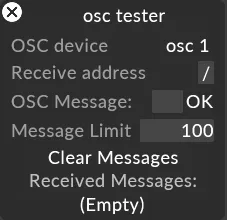
OSC Tester は、Designer の受信・送信 OSC メッセージをテストできるデバイスです。標準デバイスとして存在します。
新しいデバイスの作成
Section titled “新しいデバイスの作成”- ダッシュボードから devices を右クリックします。アクティブなデバイスのリストを含む Device Manager が開きます。
- + を選択して Device library を開きます。これにより、利用可能な内部または外部のデバイスが一覧表示されます。
- 新しいデバイスのテキストフィールドに、新しいデバイスの名前を入力します。
- Enter を押します。これにより、Designer で利用可能なデバイスタイプのリストが開きます。
- 適切なデバイスタイプを選択します。
新しいデバイスが Device Manager のアクティブなデバイスリストと Device library に追加されます。また、そのデバイスのエディターも開きます。
受信メッセージのテスト
Section titled “受信メッセージのテスト”- OSC deviceを、メッセージの受信を想定している OSC デバイスに設定します。
- 特定の OSC メッセージのみをフィルタリングしたい場合は、Receive address filter を設定します。
- OSC デバイスから値を送信します。
- 受信した値は、ウィジェット下部の Received Messages エリアに表示されます。
送信メッセージのテスト
Section titled “送信メッセージのテスト”- OSC deviceを、メッセージの送信を想定している OSC デバイスに設定します。
- メッセージの上限を設定するか、デフォルト設定を使用します。
- OSC Message フィールドに入力して OSC 文字列を定義します。
- OK をクリックして、OSC デバイスに値を送信します。