

MIDI デバイス
MIDI Device を使うと、標準的な MIDI メッセージによるトリガー、自動化、制御が可能になります。
MIDI デバイスのセットアップ
Section titled “MIDI デバイスのセットアップ”Designer には、以下の事前構築済み MIDI コントロールサーフェスが含まれています。
デフォルトで提供されているもの以外の MIDI コントロールサーフェスを使用したい場合は、MidiDevice デバイスタイプを使用して、実世界の MIDI コントロールサーフェスの仮想レプリカを作成できます。このコントロールサーフェスを使って、Designer との間で MIDI を送受信できます。
- MidiDevice を作成します。MidiDevice は、他のデバイスタイプと同じ方法で作成します。手順については デバイスの作成を参照し、デバイスタイプのメニューから MidiDevice を選択してください。MidiDevice は、デバイスにまだ機能やプロパティがないため、最初はその名前を表示するタイトルバーだけです。

- MidiDevice エディターを開くには、タイトルバーを右クリックして edit を選択します。MidiDevice エディターは、MIDI コントロールサーフェスを作成するために使用します。
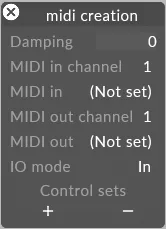
- midi in/midi out プロパティを適切な MIDI ポートに設定します。HDSP9632 は RME ブレイクアウトケーブル上の MIDI ポート、または新しいシステムでは AOI Midi です。
- control sets の下で、+ ボタンを選択して MidiControlSets マネージャーを開きます。MidiControlSets マネージャーには、すべてのコントロールセットのリストが含まれています。Designer にはデフォルトで一連のコントロールセットが付属していることに注意してください。
- 新しいコントロールセットを作成するには、newmidicontrolset テキストフィールドにコントロールセット名(この例では sliders)を入力し、Enter を押します。
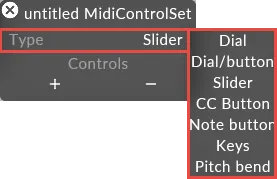
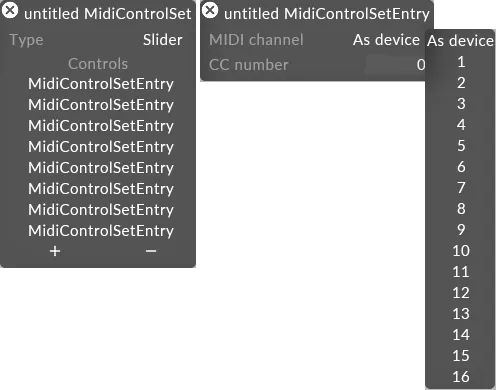
- コントロールセットのタイプを指定するには、type を右クリックしてメニューからコントロールセットタイプを選択します。オプションは dial、slider、button、keys、dial/button です。この例では slider コントロールセットタイプを使用しています。
- + ボタンを選択して、必要な数のコントロールオブジェクトを追加します。この例では 10 個のスライダーが作成されています。
- MIDI データの送信方法に応じて、mode プロパティを in、out、bidirectional に設定します。bidirectional は、MIDI データを Designer からだけでなく Disguise にも送信するように設定します。
- 上記の手順を繰り返して、必要な数のダイヤル/スライダー/ボタン/キーを作成します。
- 必要なすべてのコントロールを作成したら、Devices メニューからデバイスを右クリックして MidiDevice を閉じ、再度開きます。
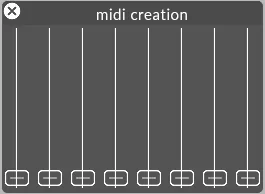
MidiDevice がタイトルバーではなくなり、MIDI コントロールサーフェスの仮想レプリカになっていることに気づくでしょう。
コントロールサーフェスへのコントロールの割り当て
Section titled “コントロールサーフェスへのコントロールの割り当て”次のタスクは、コントロールをコントロールサーフェスに割り当てることです。
- コントロールをコントロールサーフェスにリンクするには、特定のコントロール(たとえば slider 1)を右クリックします。
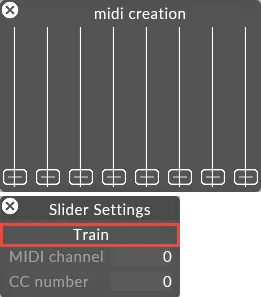
- コントロールサーフェス上でエンコーダーの値を動かすか変更します。Disguise がエンコーダーを学習して保存します。使用するエンコーダーについてこの手順を繰り返します。
レイヤープロパティへの MIDI コントロールの割り当て
Section titled “レイヤープロパティへの MIDI コントロールの割り当て”- Alt を押しながら、エンコーダーからレイヤープロパティに左クリックでドラッグして、そのプロパティに MIDI コントロールを適用します。これにより白い矢印が描画されます。
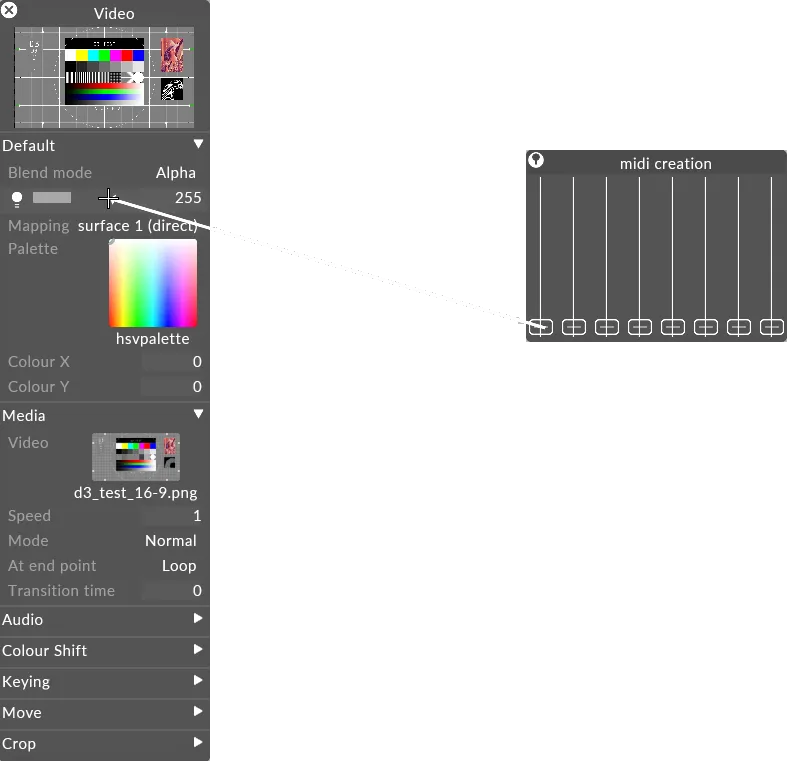
- マウスボタンを離して、エンコーダーを特定のレイヤープロパティに割り当てます。リンクが正常に作成されると、レイヤープロパティが緑色になります。
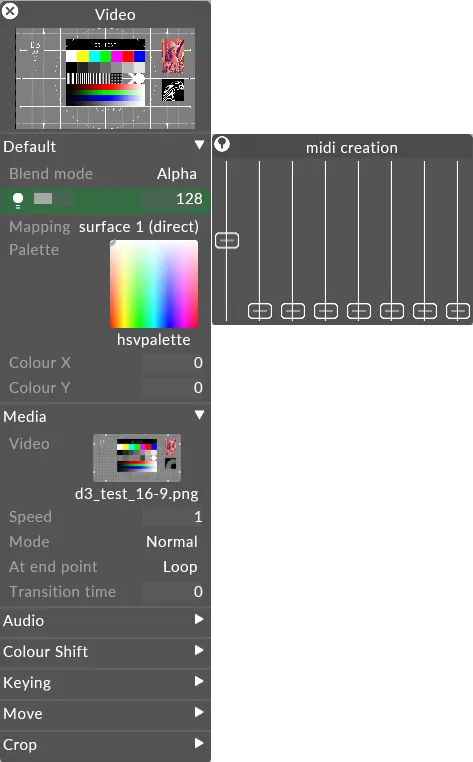
- レイヤープロパティが使用しているエクスプレッションを確認するには、特定のプロパティを右クリックします。これにより、エクスプレッションを含む小さなエディターが開きます。
エクスプレッションについて詳しくは、エクスプレッション を参照してください。