スクリーンショットのレンダリング
スクリーンショットは Stage または Feed レベルで作成できます。
これらは次の用途で使えます:
-
クライアントやプロダクションチーム全体に、プロジェクトの最新の更新を知らせる (とくに Stage ムービーをレンダリング する時間が不足している場合)。
-
出力を構成する際、Display heads の Feed 矩形の位置を LED プロセッサーに一致させる。
スクリーンショットの作成方法:
Section titled “スクリーンショットの作成方法:”- スクリーンショットの保存に使用するファイル形式を、以下のセクションに記載のとおりに指定します。
- Track Player がショットの一部を遮っている場合は、Track Player の左上の x アイコンを左クリックして閉じます。 Track Player を再度開くには、d3 State エディター (画面上部のバー) で track を左クリックします。
- Alt-X を押します。スクリーンショットは、プロジェクトフォルダ内の screenshots という新しいフォルダに保存されます。プロジェクトフォルダの場所については、サブチャプター Projects location/structure をご覧ください。
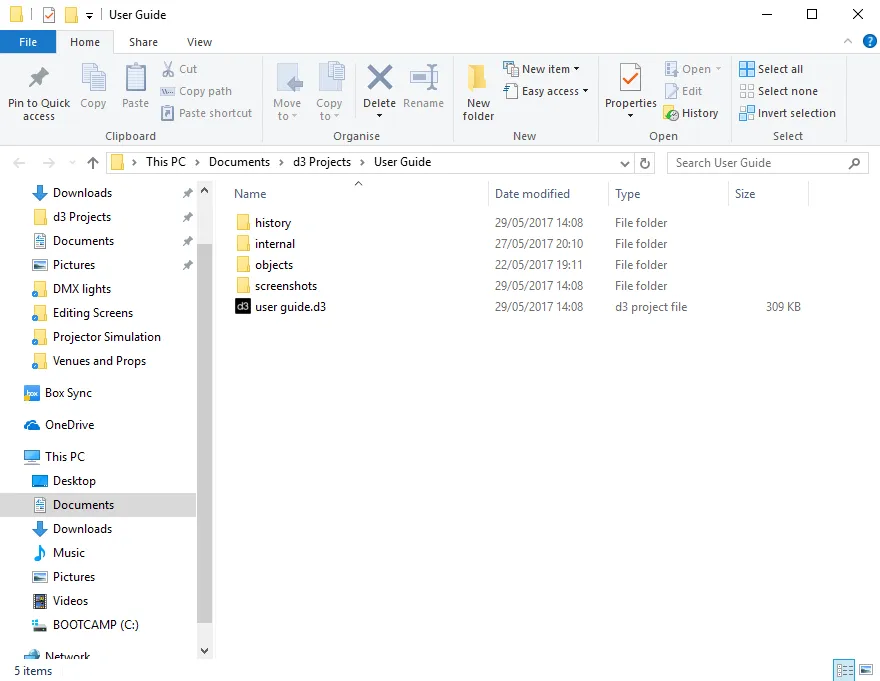
スクリーンショットがリネームまたは削除されると、ファイル番号の連続性が失われる可能性があります。たとえば、screenshot_00000、screenshot_00001、screenshot_00002 の 3 つのスクリーンショットがあり、screenshot_00001 を削除すると、次のスクリーンショットは screenshot_00001 という名前になり、その次は screenshot_00003 になります。
スクリーンショットのファイル形式の指定
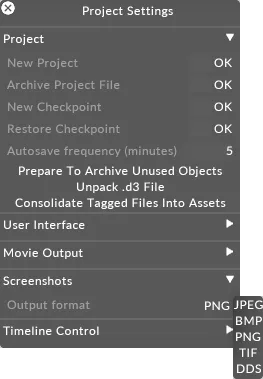
Section titled “スクリーンショットのファイル形式の指定”- ダッシュボード (画面上部のバー) から d3 を右クリックして project settings を選択し、Projects Settings メニューを開きます。
- Screenshots タブで、output format を左クリックしてファイル形式メニューからオプションを選択します。.png .jpeg .bmp .tif .dds の 5 つのファイル形式から選択できます。