

Network Status ウィジェット
Network Status ウィジェットは、RenderStream のステータスやマシンの正常性を含め、d3Net ネットワークの状態を監視します。
Network Status ウィジェットは、d3Net が構成される と自動的に開きます。
Network Status ウィジェットのプロパティ
Section titled “Network Status ウィジェットのプロパティ”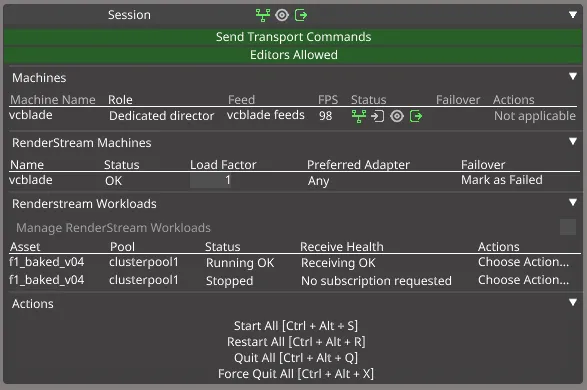
Send Transport Commands(トランスポートコマンドの送信)
Section titled “Send Transport Commands(トランスポートコマンドの送信)”マシンが他のマシンのトラックの再生を開始・停止できる機能を切り替えます。
Editors Allowed(エディターの参加を許可)
Section titled “Editors Allowed(エディターの参加を許可)”Editor がセッションに参加できるかどうかを切り替えます。すでにセッションに参加している Editor には影響しません。
Machines(マシン)
Section titled “Machines(マシン)”セッションにアクティブに接続されているすべてのマシンと、オフラインであっても d3Net マネージャー GUI で指定されたすべての Actor および Understudy を一覧表示します。各マシンには、そのマシンのステータスを示す 4 つのステータスアイコンがあります。
マシンステータスアイコン
Section titled “マシンステータスアイコン”Network Status ウィジェットには、各マシンについて次の項目のステータスを示す色分けされたステータスアイコンがあります(左から右の順に記載):
- Network Status(ネットワークステータス)
- Devices Status(デバイスステータス)
- Genlock Status(Genlock ステータス)
- Video Output Status(ビデオ出力ステータス)
Network、Genlock、Output のアイコンは、セッションウィジェットの上部にも常に再表示されます。上部のこれらのアイコンは、すべてのマシンのステータスを要約します。

これらのアイコンは複数の色になり、それぞれがそのマシンの側面のステータスを表します。
色は次のとおりです:
- Green(緑): OK
- Orange(オレンジ): 警告
- Red(赤): エラー
- Blue(青): ビジー
- Grey(グレー): オフライン
ステータスアイコンの色は、そのステータスアイコンに関連付けられたすべてのサブステータスのうち最も重要なステータスによって決まります。
各ステータスアイコンにカーソルを合わせると、アイコンの色を決定する各サブステータスの詳細を確認できます。
Network ステータスアイコン
Section titled “Network ステータスアイコン”Network ステータスアイコンは、マシンがネットワーク経由で互いに正しく通信できるかどうかを示します。その色は、最大 4 つの異なるサブステータスによって決まります:
Live update status:
これは、マシンがプロジェクトファイルの変更について互いに最新の状態を保つ仕組みです。取りうるオプションは次のとおりです:
| ステータス | 説明 |
|---|---|
| Connected | このマシンで Live update が正常に動作しています。 |
| Director | このマシンで Live update が正常に動作しており、Director です。 |
| Not Connected | Live update が意図的に切断されています。通常は フェイルオーバー によるものです。 |
| Blocked | このマシンは Live update の変更を受信できません。ネットワークエラーまたは Designer のロジックエラーが原因の可能性があります(この状態には大きなポップアップも伴います)。 |
| Director - Blocked | このマシンは Live update の変更を受信できず、かつ Director であるため、どのマシンも Live update の変更を通信できません。 |
Project sync status:
Designer の起動時、プロジェクトは Director から他のすべてのマシンに自動的にコピーされます。これは 4 つの状態のいずれかになります:
| ステータス | 説明 |
|---|---|
| Succeeded | プロジェクト同期が正常に完了しました。 |
| Not Attempted | プロジェクト同期は開始されていませんが、マシンは起動中です。isSyncProjectFromDirectorDisabled オプションスイッチでプロジェクト同期が無効になっているためかもしれません。 |
| Failed | プロジェクト同期は開始されていませんが、マシンは起動中です。isSyncProjectFromDirectorDisabled オプションスイッチでプロジェクト同期が無効になっているためかもしれません。 |
| In Progress | プロジェクト同期が実行中です。 |
Transport control status:
これは、複数のマシンの再生ヘッドを互いに同期させる仕組みです。3 つの状態のいずれかになります:
| ステータス | 説明 |
|---|---|
| In sync | トランスポートコマンドが定期的に(少なくとも 1/4 秒ごとに)受信されています。 |
| Late | トランスポートコマンドが断続的に(少なくとも 1 秒ごとに)受信されています。ネットワークの問題を示している可能性があります。 |
| Out of sync | トランスポートコマンドが 1 秒以上受信されていません。深刻なネットワークの問題や切断を示している可能性があります。 |
Remote status:
これは、このマシンの他のすべてのステータスが最近更新されたか、それとも古いデータを見ているかを示します。
| ステータス | 説明 |
|---|---|
| Up to date | 見ているステータスは過去 2 秒以内に更新されました。 |
| Stale | 見ているステータスは過去 5 秒以内に更新されました。 |
| Invalid | 見ているステータスは一度も更新されていません。 |
| Offline | 見ているステータスは 5 秒以上前に最後に更新されました。 |
Devices ステータスアイコン
Section titled “Devices ステータスアイコン”マシンが起動すると、Devices ステータスアイコンは、ネットワーク経由でデータを受信できる各デバイスが実際にそのデータを受信しているかどうかを反映します。アイコンにカーソルを合わせると、デバイスとそのステータスが一覧表示されます。
データを受信するように構成された各デバイスには、2 つの状態があります:
| ステータス | 説明 |
|---|---|
| Receiving | このデバイスはアクティブにデータを受信しています。 |
| Idle | このデバイスは最近データを受信していません。 |
Genlock ステータスアイコン
Section titled “Genlock ステータスアイコン”Genlock ステータスアイコンは、各サーバーで Genlock が正しく適用・動作しているかどうかを表します。4 つの状態があります:
| ステータス | 説明 |
|---|---|
| OK | Genlock が存在し、接続されたすべての出力が Genlock されています。 |
| Present, Not in use | Genlock は存在しますが、接続されたすべての出力が正しく Genlock されていないか、Genlock がまだ適用されていません。 |
| Not present | Genlock 信号が検出できません。 |
| Not supported | このマシンは Genlock をサポートしていません(Editor ラップトップによくあります)。 |
Output ステータスアイコン
Section titled “Output ステータスアイコン”Output ステータスアイコンは、各サーバーからの出力のステータスを表します。その色は、最大 4 つの異なるサブステータスによって決まります:
Framelock: マシンの出力が互いに同期しているかどうか。
| ステータス | 説明 |
|---|---|
| OK | すべての出力ヘッドが互いに同期してフレームを提示しています。 |
| Out of sync | 同じマシンの出力が、互いに少なくとも 2ms 以上ずれて提示されています。Genlock の問題、解像度の異なる出力、その他の GPU の問題が原因の可能性があります。 |
Settings: ビデオ出力に影響する高度なプロジェクトまたはマシン設定。
| ステータス | 説明 |
|---|---|
| OK | 出力に影響する高度なプロジェクトまたはマシン設定は設定されていません。 |
| Application window | useApplicationWindow が有効です。出力は同期されず、期待どおりに表示されない場合があります。 |
| Max heads limited | maxHeads が 0 より大きい値に設定されています。一部の出力ヘッドが無効になっている場合があります。 |
| Windowed mode | isWindowed が有効になっており、Designer は同期出力に必要な全画面表示を取得できません。 |
Status: feed の適用中、apply feeds プロセスが完了するまで Output アイコンは信頼できないため、青になります。
| ステータス | 説明 |
|---|---|
| Applying Feed Settings | feed 設定が現在適用されています。 |
GUI: マシンで GUI が有効か無効か。GUI をオフにすべき Actor のパフォーマンス問題のトラブルシューティングに役立ちます。
| ステータス | 説明 |
|---|---|
| GUI Off | GUI が無効です。 |
| GUI On | GUI が有効です。Actor ではオレンジ、その他のマシンでは緑で表示されます。 |
RenderStream machines
Section titled “RenderStream machines”d3Net 経由でセッションから見えるすべてのレンダーノードを一覧表示します。
RenderStream Workload
Section titled “RenderStream Workload”このセッションが開始した各 RenderStream ワークロードとその現在のステータスを一覧表示します。
Actions(アクション)
Section titled “Actions(アクション)”Actions を使うと、セッション内のすべてのマシンを一度に制御できます。