

Windows ファイル共有
一般的な準備
Section titled “一般的な準備”- ネットワーク内のすべてのマシンに、最新の Designer ソフトウェアバージョンと Disguise OS バージョンの両方をダウンロードしてインストールします。
- すべてのマシンで同じ Disguise インストーラーを実行します。
- Director/Actor 構成で作業しているときは、チェックポイント化されたバージョンの Designer プロジェクトを実行しないでください。チェックポイントの無効化方法を含むチェックポイントについては、Running a project from a checkpoint サブチャプターをご覧ください。
- パフォーマンスの低下やその他の望ましくない動作を引き起こす可能性があるため、Disguise マシンにサードパーティのプログラムがインストールされていないことを確認してください。
- すべてのポップアップウィンドウと自動更新機能を無効にします。
Set up IP addresses
Section titled “Set up IP addresses”Director/Actor 構成で Designer を使うには、すべての Disguise マシンを同じネットワーク内の静的 IP アドレスに設定する必要があります。
- Windows のネットワークと共有センター(スタートメニュー > コントロールパネル > ネットワークと共有センター)を開きます。
Windows + R を押して
ncpa.cplを実行しても、このウィンドウが開きます。
このウィンドウは、タスクバー(画面右下隅)のネットワークアイコンを選択して ネットワークと共有センターを開く を選んでも開けます。
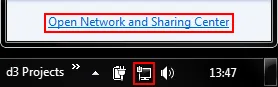
-
左側のパネルで アダプターの設定の変更 を選択します。
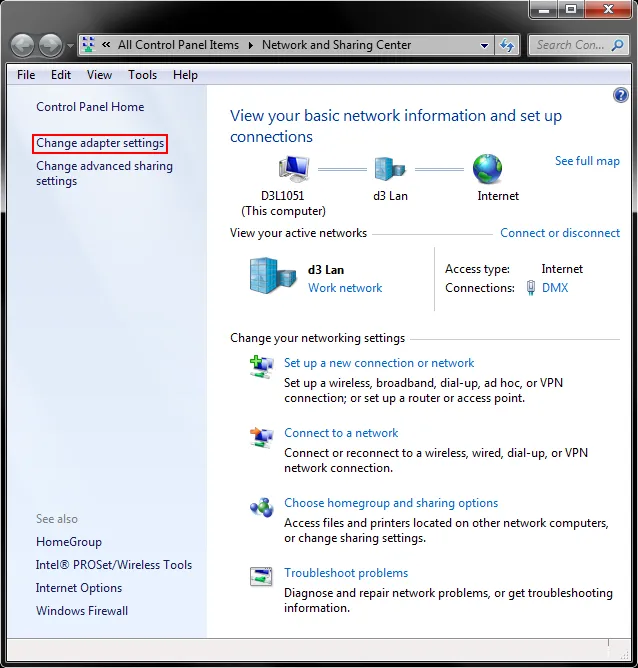
-
Data ポートを右クリックしてプロパティを選択します。
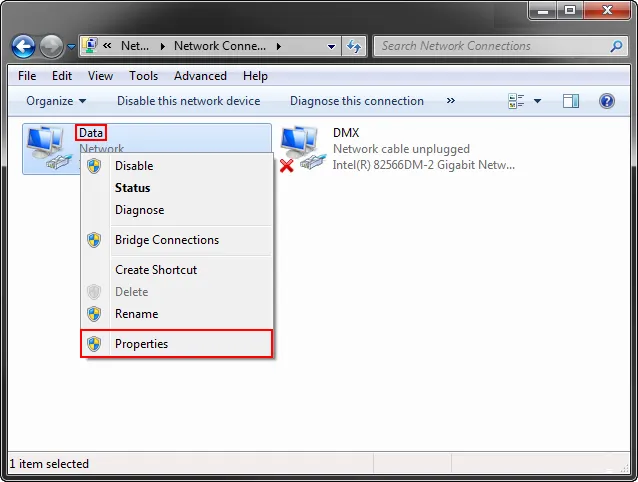
-
TCP/IPv6 のチェックを外します。これにより IPv6 が無効になります。
-
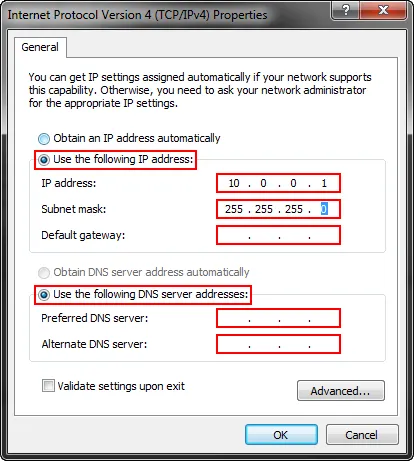
インターネット プロトコル バージョン 4 (TCP/IPv4) を選択してプロパティを選択します。
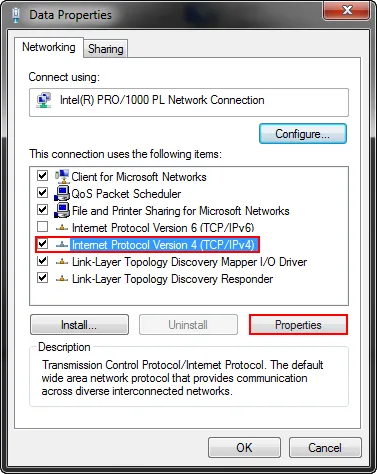
-
次の IP アドレスを使う を選択し、10.0.0.1 や 192.168.0.1 などの適切な値を使い、サブネットマスク を
255.255.255.0に設定します。 -
すべての Disguise マシンを同じ範囲(たとえば
10.0.0.xxxまたは192.168.0.xxx、xxx は 1〜254 の任意の数字)に保つようにしてください。 -
DNS サーバーフィールドは空白のままにします。
共有のセットアップ(Windows 8-10)
Section titled “共有のセットアップ(Windows 8-10)”ネットワーク内のすべてのマシンに同じ時刻、日付、タイムゾーンを設定します。これを行うには:
- 日付と時刻のウィンドウ(スタートメニュー > コントロールパネル > 日付と時刻)を開きます。
- 日付と時刻の変更を選択して日付と時刻の設定ウィンドウを開き、日付と時刻を適切に調整して OK を選択します。 すべてのコンピューター名を、Director/Actor ネットワークで表すものに変更すると便利な場合があります。たとえば、Actor 1 はプロジェクター 1〜4 に出力していて、コンピューター名 Actor 1 を持つべきです。さらに、すべてのコンピューターを同じワークグループに設定すべきです。
- コンピューターの名前とワークグループを変更するには、システムのプロパティウィンドウ(スタートメニュー > コントロールパネル > システム > 設定の変更)を開きます。
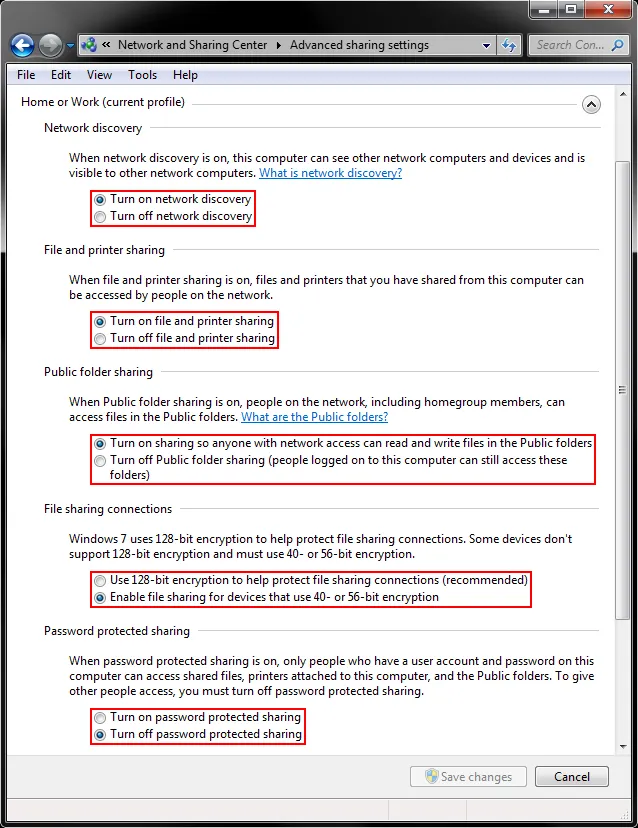
さらに、コンピューターの共有設定を構成すべきです。これを行うには:
- ネットワークと共有センター(スタートメニュー > コントロールパネル > ネットワークと共有センター)を開きます。
- 共有の詳細設定の変更 を選択します。
- 設定を以下のとおりに変更して 変更の保存 を選択します。
フォルダーの共有
Section titled “フォルダーの共有”特定の Disguise プロジェクトフォルダーが、ネットワーク上の他のコンピューターと共有されていることが非常に重要です。 Disguise のインストール時、共有は自動的に構築されるはずですが、手動で作成することもできます。
共有のアクセス許可をセットアップするには、以下の手順に従います。
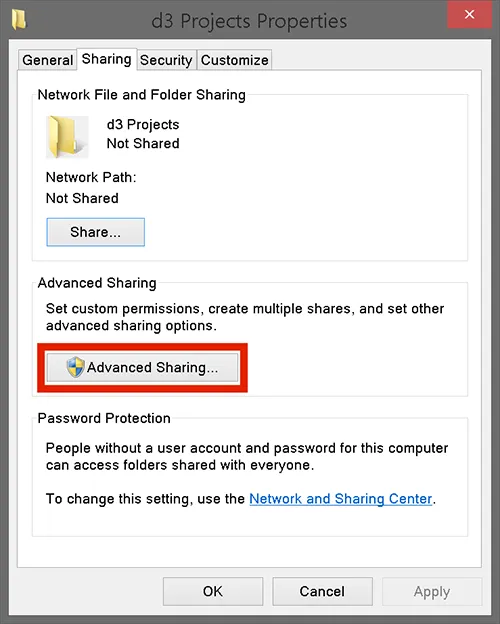
- 特定のプロジェクトフォルダーを右クリックして プロパティ > 共有 > 詳細な共有 を選択し、ファイル共有ウィンドウを開きます。特定のプロジェクトフォルダーの場所については、Projects location サブチャプターをご覧ください。
- ユーザー d3、Everyone、Guest のアクセス許可レベルを Read/Write に設定します。
- d3 Projects フォルダーを右クリックし、コンテキストメニューからプロパティを選択します。
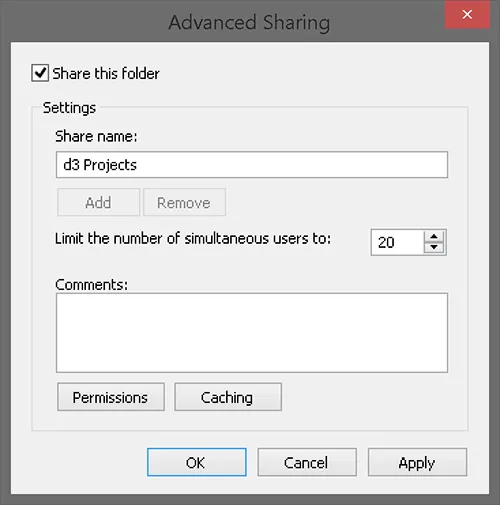
- 共有タブの 詳細な共有… をクリックします。
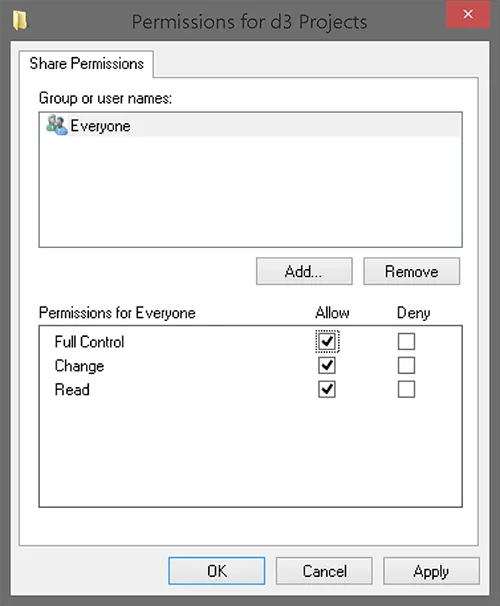
- このフォルダーを共有する ボックスにチェックを入れ、適切な共有名を設定します。
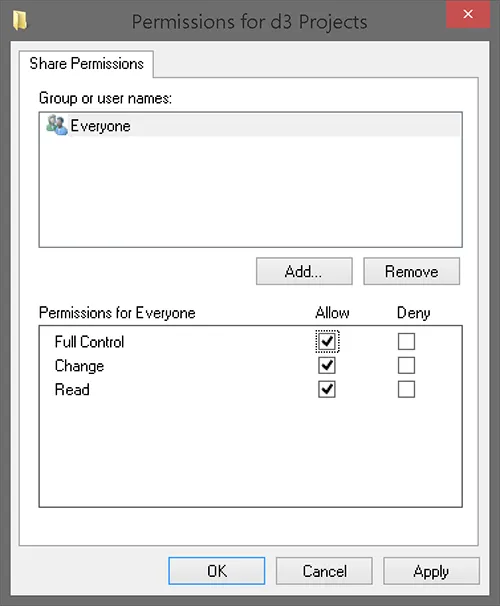
- アクセス権を持つユーザーに対して共有アクセス許可が Read/Write に設定されていることを確認します。より細かい制御が必要な場合は、専用のユーザーを追加してください。
ホームグループ設定
Section titled “ホームグループ設定”コンピューターのホームグループが同じネットワークに設定されていることを確認してください。これにより、ネットワーク上のコンピューター間でファイルを共有できるようになり、Director/Actor 構成を使うときに容易になります。
ホームグループを変更するには:
- ネットワークと共有センター(スタートメニュー > コントロールパネル > ネットワークと共有センター)を開きます。
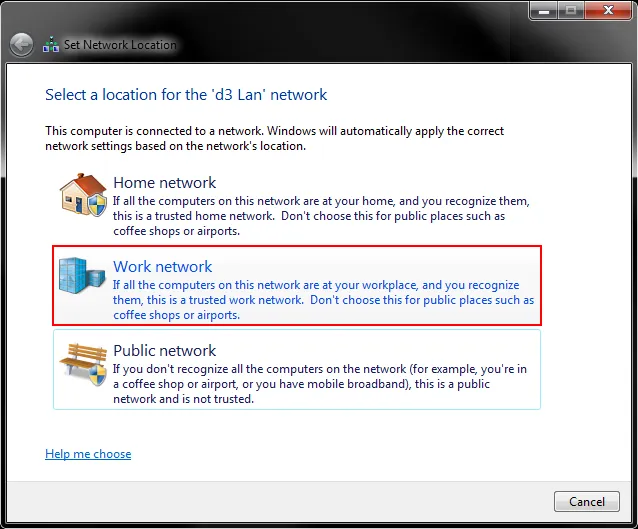
- ホームグループ(画面左下隅)> ネットワークの場所とは? > 社内ネットワーク を選択します。
- コンピューターが同じネットワークに設定されていることを確認します。
Windows コマンドプロンプトを使って、マシンの接続を確認できます。接続を確認するには:
- スタートメニュー(画面左下隅)を選択し、テキストフィールドに cmd と入力して cmd.exe を選択し、Windows コマンドプロンプトを開きます。
- Disguise マシンの 1 台、できれば Director マシンを使って、すべてのマシンが応答していることを確認するために、次の形式に従ってプロンプトに入力します:
ping[スペース]IPAddress- 例:
ping 10.0.0.65
- Enter を押します。
- マシンが正しく応答していれば、Reply from ‘IP address: bytes=32 などの行が表示されます。エラーがある場合は Request timed out と表示されます。
- Director マシンで Ping に続けてその IP アドレスを入力して Enter を押すと、マシンが応答していればこの例のように応答行が表示されます。
- 現在のマシンの IP アドレスを確認するには、ipconfig/all と入力して Enter を押します。
ショートカットの作成
Section titled “ショートカットの作成”- Director マシンを使って、すべての Actor および Understudy マシンの特定のプロジェクトフォルダーにアクセスします。特定のプロジェクトフォルダーの場所については、Project location セクションをご覧ください。
- プロジェクト名とマシンの機能を明確にラベル付けして、特定のプロジェクトフォルダーのショートカットを Director マシンのデスクトップに作成します。ショートカット名の例は MyProject on Actor 11 や MyProject on Understudy です。
- ネットワーク内のすべての Actor マシンについてこのプロセスを繰り返します。つまり、すべての Actor マシンのデスクトップに、Director マシンの特定のプロジェクトフォルダーへのショートカットを作成します。ローカルネットワークのマシンにすばやくアクセスするには、Windows のスタートメニューを選択し、テキストフィールドにマシンの IP アドレスを入力して Enter を押します。
- マシンのデスクトップで、不要なアイコンをすべて削除します。理想的には、左上のマシン名と Windows のごみ箱(削除できません)だけが表示されるようにします。Director のデスクトップにカスタム背景を作成して、すべてのショートカットフォルダーを目立たせることもできます。
- 少なくともショー本番時に Disguise のロゴを隠すため、すべての Actor のデスクトップ背景を黒に設定します。
Windows 11 のアクセス許可
Section titled “Windows 11 のアクセス許可”Windows 11 では、ネットワーク共有を開くと、エディター/リモート PC が正しいネットワーク共有を指すのではなく、d3 projects フォルダーのローカルコピーを開くことがよくあります。これは、ゲスト認証がデフォルトで有効でなくなったためです。
以下のレジストリ変更を展開すると、以前のネットワーク共有の動作を有効にできます。
非 Disguise サーバーに Windows のアクセス許可を設定します。
レジストリエディターで安全でないゲスト認証を有効にする
Section titled “レジストリエディターで安全でないゲスト認証を有効にする”- Win + R を押し、regedit.exe と入力して Enter を押し、レジストリエディター を開きます。
- 次のパスに移動します:
HKEY_LOCAL_MACHINE\SYSTEM\CurrentControlSet\Services\LanmanWorkstation\Parameters AllowInsecureGuestAuthという名前の DWORD(32 ビット)値を見つけるか作成します。- 安全でないゲスト認証を有効にするには値を
1に、無効にするには0に設定します。 - レジストリエディターを閉じ、変更を反映させるためにコンピューターを再起動します。
グループポリシーでデジタル署名の要件を無効にする
Section titled “グループポリシーでデジタル署名の要件を無効にする”- Win + R を押し、
gpedit.mscと入力して Enter を押し、ローカルグループポリシーエディターを開きます。 - 左側のペインで次に移動します: コンピューターの構成 > Windows の設定 > セキュリティの設定 > ローカルポリシー > セキュリティ オプション Microsoft ネットワーク クライアント: 常に通信にデジタル署名を行う を見つけてダブルクリックします。
- 無効 を選択し、OK をクリックして変更を適用します。
- ローカルグループポリシーエディターを閉じます。変更を反映させるにはシステムの再起動が必要な場合があります。