

被写界深度ワークフロー
Blur レイヤーと深度マップを使用した被写界深度
Section titled “Blur レイヤーと深度マップを使用した被写界深度”このガイドでは、深度マップと Disguise Designer の Blur レイヤーを使用して、2D コンテンツに深度ベースのブラーをセットアップする直接的な手順を説明します。
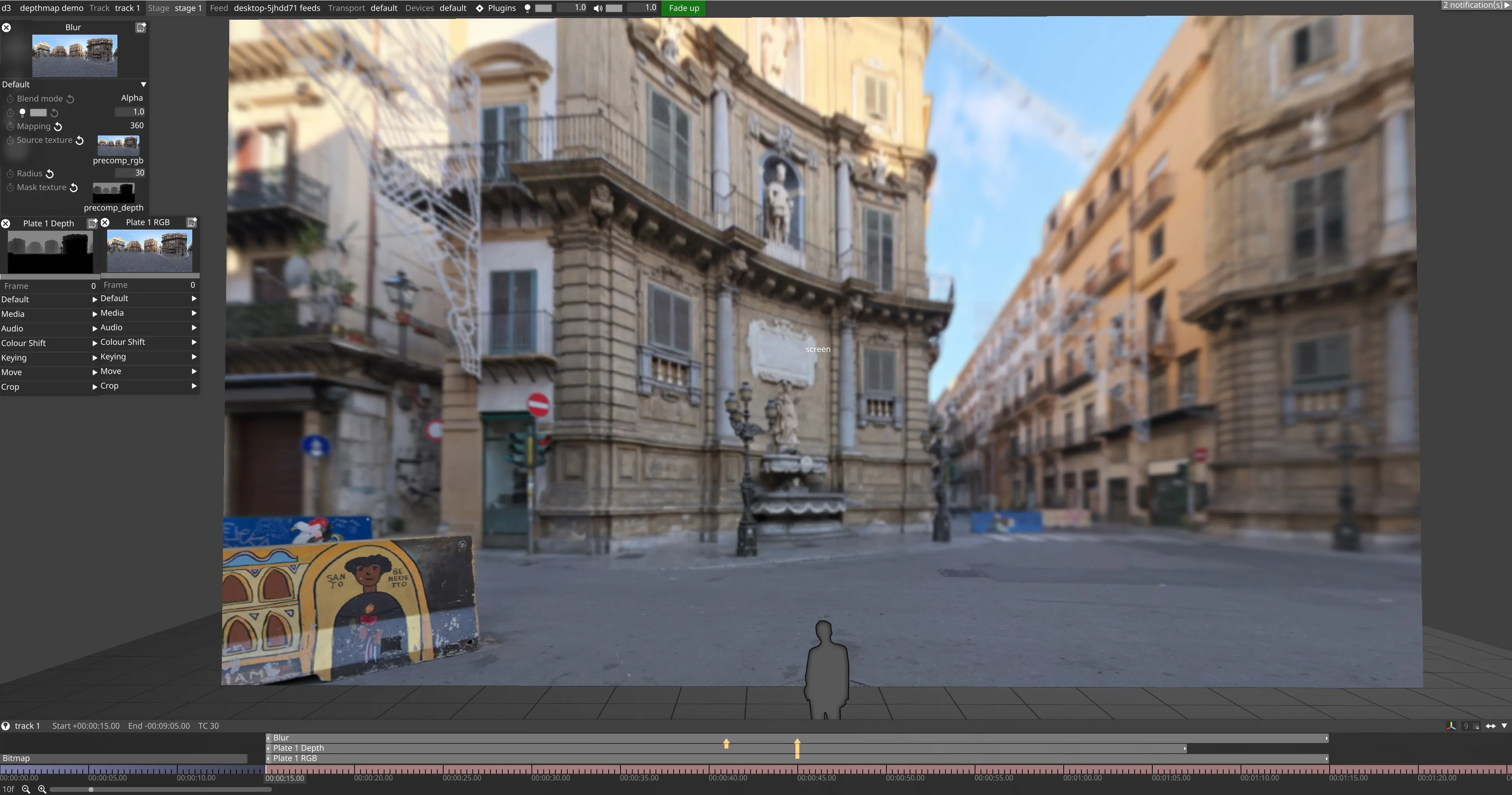
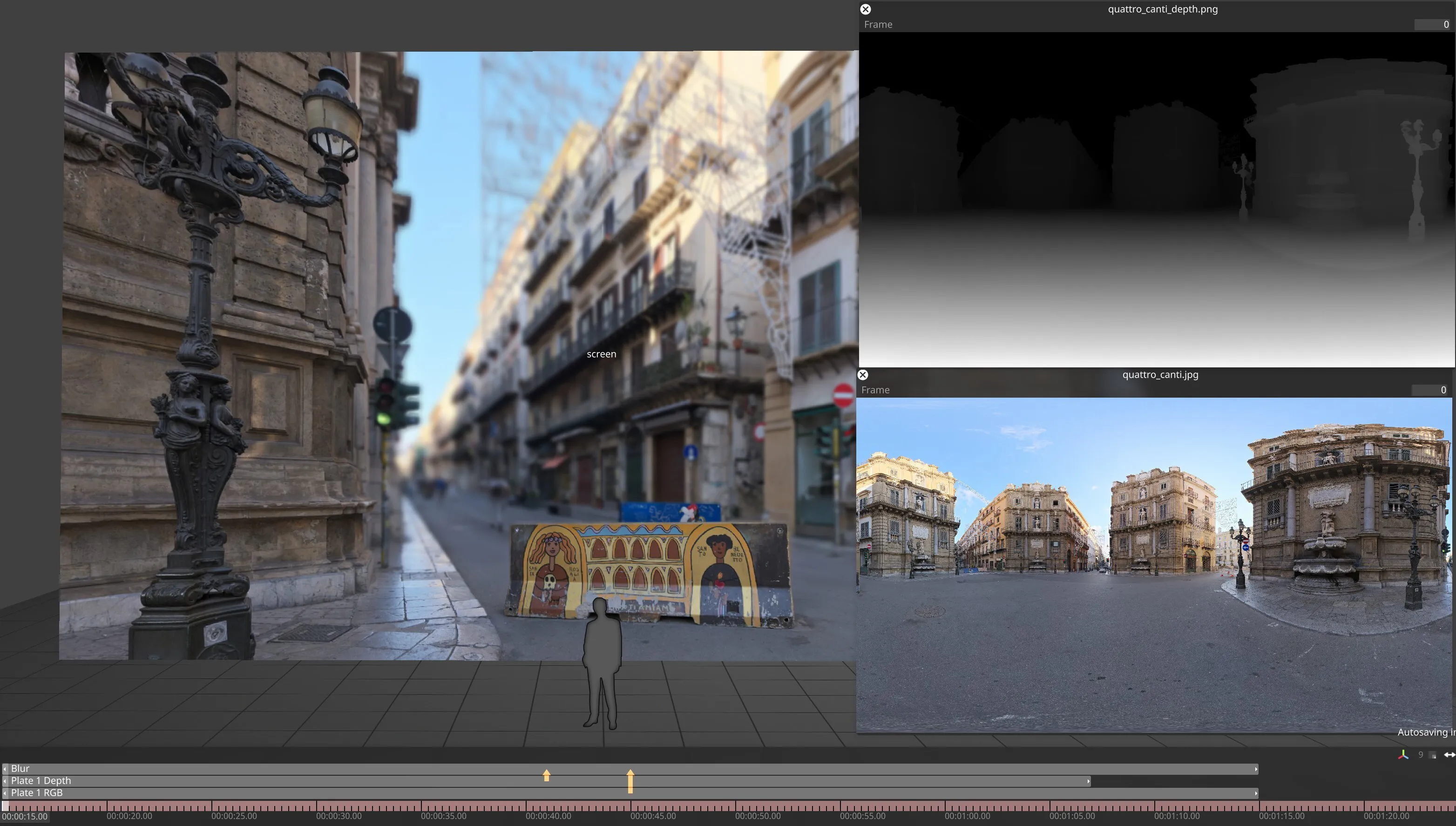
ワークフロー
Section titled “ワークフロー”- Disguise にインポートされた RGB コンテンツ(ビデオ/静止画)。
- Disguise にインポートされた、対応する深度マップコンテンツ(ビデオ/静止画)。
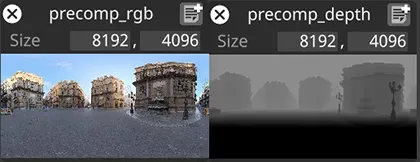
1. 2 つの Pre-Comp テクスチャを作成する
Section titled “1. 2 つの Pre-Comp テクスチャを作成する”PreComp ページも参照してください。
- Bitmap Layer を作成します。
- Media ドロップダウンを開き、Texture ウィンドウを開きます。
- PreCompTexture(例:
precomp_rgb)を作成します。 - PreCompTexture の Size/Resolution を、ソースコンテンツの解像度に設定します。
- 2 つ目の PreCompTexture(例:
precomp_depth)を作成します。 - PreCompTexture の Size/Resolution を、ソースコンテンツの解像度に設定します。
- これで Bitmap Layer を削除できます。
2. Video レイヤーを作成する
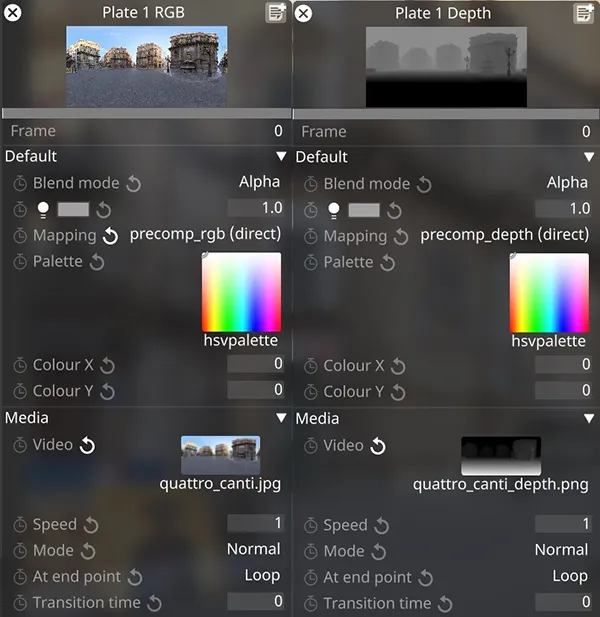
Section titled “2. Video レイヤーを作成する”- RGB コンテンツ用の Video Layer を追加します。RGB メディアを割り当てます。
- Mapping を
precomp_rgbに設定します。 - 深度マップコンテンツ用に 2 つ目の Video Layer を追加します。深度マップメディアを割り当てます。
- Mapping を
precomp_depthに設定します。
3. Depth Map レイヤーを構成する
Section titled “3. Depth Map レイヤーを構成する”- Depth Map Video Layer を選択します。
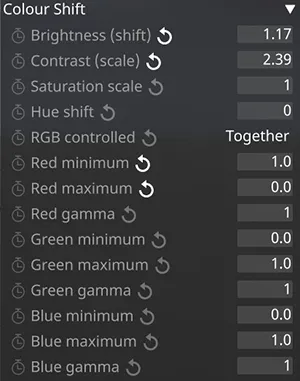
- その Colour Shift 設定に移動します。
- 近いオブジェクトが黒、遠いオブジェクトが白になるように、色を反転します。RGB コントロールを使用して反転します。
RGB controlled: TogetherRed minimum 1.0Red maximum 0.0
- Colour 設定で Brightness/Contrast を調整 して、ブラーのフォールオフを微調整します。
Brightness (shift) - ブラーの「距離」を制御しますContrast (scale) - min-max ブラーのサイズを制御します
- 深度マップの brightness/contrast の微調整は、望ましい見た目を実現するために不可欠であり、芸術的な判断を必要とします。
4. Blur レイヤーを適用して構成する
Section titled “4. Blur レイヤーを適用して構成する”- タイムラインに Blur Layer エフェクトを追加します。
- マッピングを作成します(例: Direct、Spherical など)。
Source Textureをprecomp_rgbに設定します。Mask Textureをprecomp_depthに設定します。- Blur Layer の
Radiusパラメーターを調整して、「最も遠い」要素の最大ブラーを制御します。
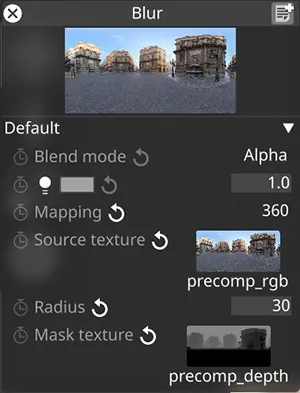
これで RGB コンテンツに深度マップに基づくブラーが適用され、その量は Blur Layer の設定と深度マップの contrast/brightness の調整によって制御されます。