

AR 空間キャリブレーション
r20 では、MR Set から xR キャリブレーションを実行することなく、AR オブジェクトを手動で位置合わせする新しい方法が導入されました。
このワークフローでは、仮想カメラを必要とする AR オブジェクトを扱います。以下の手順は練習用のシナリオを想定しています。
- ステージに 2 台のカメラを追加します。Camera 1 はビデオ入力(実世界)カメラを、Camera 2 は仮想(合成)カメラを表します。
- ビデオ入力 1 を Camera 1 にパッチします。
- Camera 2 で Physical(フィジカル)タブを展開し、Video in(ビデオ入力)を Video Input 1 に設定します。
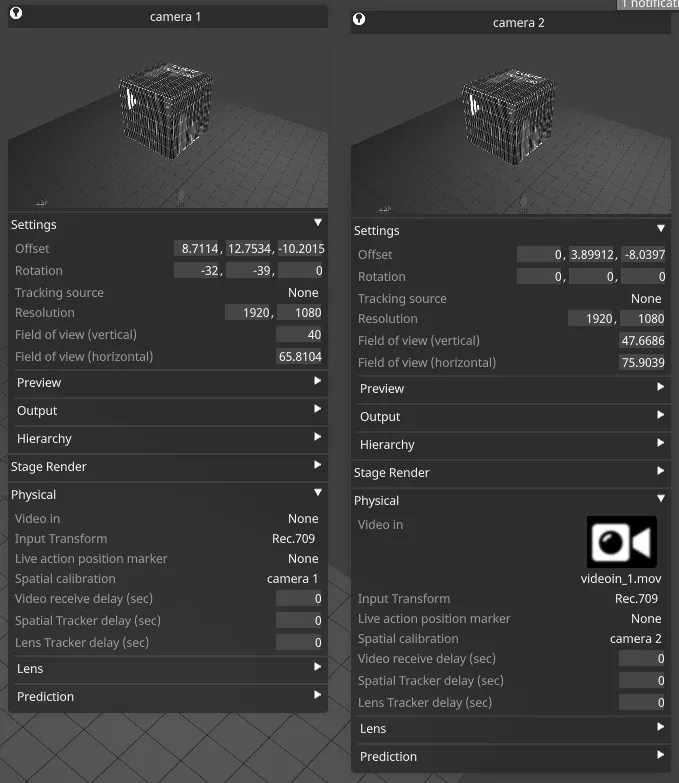
- AR オブジェクトをステージに追加します。
- virtual lineup layer(バーチャルラインアップレイヤー)をタイムラインに追加します。
次に、Camera 2(仮想カメラ)のプロパティエディターを開き、以下の手順に従います。
- Physical タブの Spatial Calibration(スペーシャルキャリブレーション)フィールドに移動します。
- 新しいスペーシャルキャリブレーションを作成し、そのキャリブレーションを右クリックしてプロパティエディターを開きます。
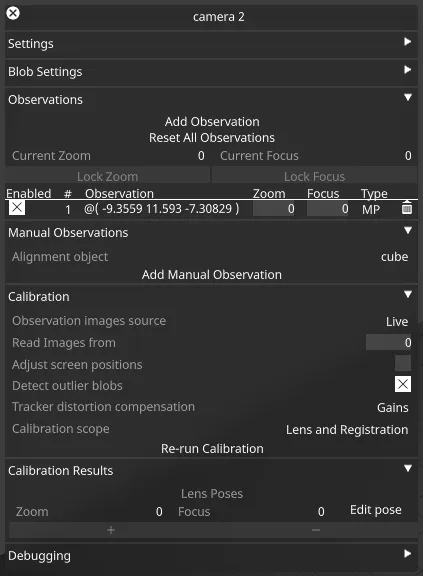
- Manual Observation(マニュアルオブザベーション)タブで、アライメントオブジェクトを追加します。これは位置合わせの対象となるオブジェクトです。
- Manual Observation をクリックします。
- 作成したマニュアルオブザベーションを右クリックして、Observation Viewer(オブザベーションビューアー)を開きます。
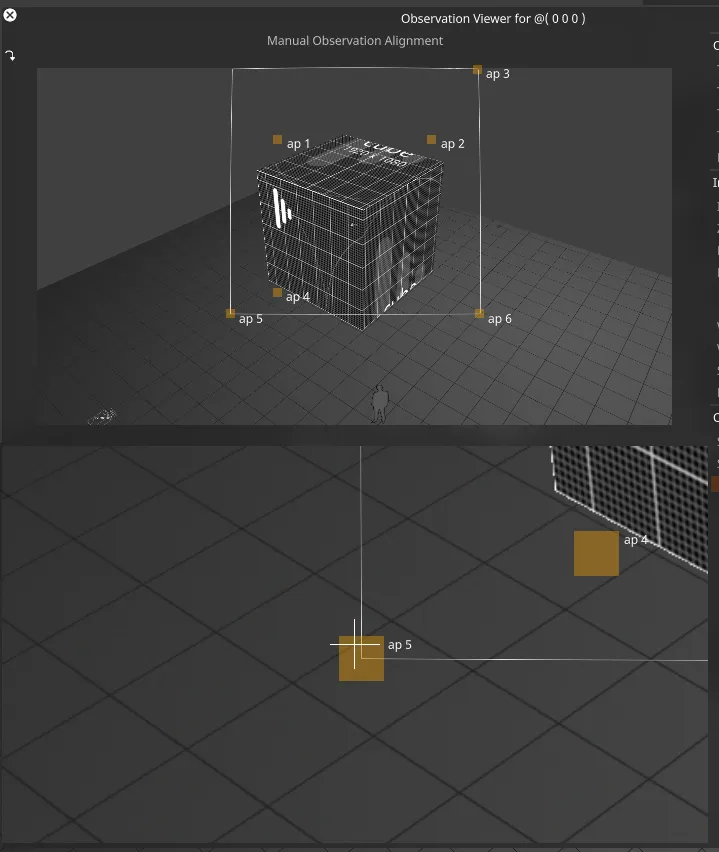
- Observation Viewer 内でワイヤーフレームオブジェクトの各頂点をクリックし(必要なポイント数のメッセージを確認してください)、アライメントオブジェクトの対応する頂点までドラッグします。
- すべてのポイントを位置合わせしたら、Update Calibration(キャリブレーションの更新)をクリックします。
- 必要に応じて、同じ手順でオブザベーションを追加します。