

カメラプロパティ
カメラは、それが表す実世界のカメラのプロパティに合わせて構成できます。
カメラを作成してカメラプロパティを変更するには:
- ダッシュボードからステージを右クリックするか、ビジュアライザーで床を右クリックして、ステージエディターを開きます。
- Cameras タブを展開します。
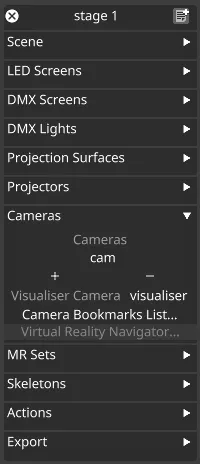
- リストからカメラを右クリックするか、新しいカメラを作成します。
- エディターを使用して、カメラの目的のプロパティを調整します。
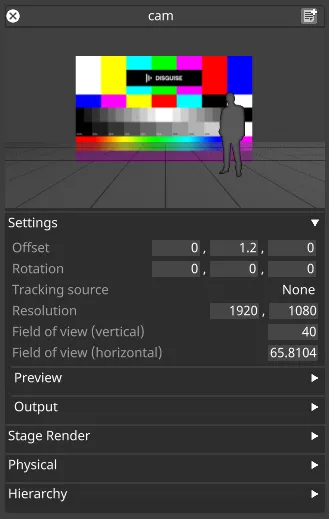
Settings(設定)
Section titled “Settings(設定)”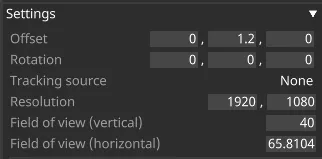
Offset(オフセット)
Section titled “Offset(オフセット)”親からのカメラ位置のオフセット(メートル単位)。デフォルトであるステージに親子付けされている場合、これはカメラのワールド位置になります。
Rotation(回転)
Section titled “Rotation(回転)”親からの回転トランスフォーム(度単位)。デフォルトであるステージに親子付けされている場合、これはカメラのワールド回転になります。
Tracking source(トラッキングソース)
Section titled “Tracking source(トラッキングソース)”詳細については、Object tracking source と Camera tracking を参照してください。
Resolution Source(解像度ソース)(ビジュアライザーカメラのみ)
Section titled “Resolution Source(解像度ソース)(ビジュアライザーカメラのみ)”- Take from GUI - デフォルト。GUI ディスプレイの解像度を使用します。
- Fixed - カスタム解像度を指定できます。ディスプレイの解像度は変更せず、カメラのビューのみを変更します。
Resolution(解像度)
Section titled “Resolution(解像度)”カメラがビューをレンダリングする際に使用する解像度。
Field of view (vertical)(視野(垂直))
Section titled “Field of view (vertical)(視野(垂直))”カメラの垂直視野(度単位)。
Field of view (horizontal)(視野(水平))
Section titled “Field of view (horizontal)(視野(水平))”カメラの水平視野(度単位)。
Preview(プレビュー)
Section titled “Preview(プレビュー)”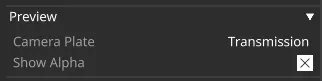
Camera plate(カメラプレート)
Section titled “Camera plate(カメラプレート)”カメラプレビューを Transmission、Backplate、または Frontplate に設定します。
Show Alpha(アルファを表示)
Section titled “Show Alpha(アルファを表示)”カメラプレビューがアルファを表示するかどうかを切り替えます。
Output(出力)
Section titled “Output(出力)”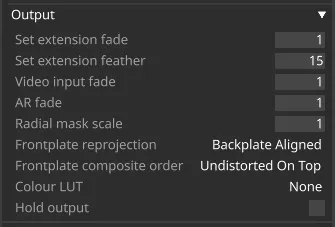
Set extension fade(セット拡張のフェード)
Section titled “Set extension fade(セット拡張のフェード)”セット拡張の不透明度。
Set extension feather(セット拡張のフェザー)
Section titled “Set extension feather(セット拡張のフェザー)”セット拡張のフェザー。フェザーの幅をピクセル単位で定義します。
Video input fade(ビデオ入力のフェード)
Section titled “Video input fade(ビデオ入力のフェード)”フルカメラコンポジットにおけるビデオ入力の不透明度。セット拡張がどの程度揃っているかを確認したい場合に役立ちます。
AR fade(AR フェード)
Section titled “AR fade(AR フェード)”AR(フロントプレート)コンテンツの不透明度。AR コンテンツがどの程度揃っているかを確認するのに役立ちます。
Radial mask scale(ラジアルマスクのスケール)
Section titled “Radial mask scale(ラジアルマスクのスケール)”フィルムコンテンツにラジアルマスクを適用します。これは、特に Virtual cameras において、過度なラジアル歪みを除去するのに役立ちます。
Frontplate reprojection(フロントプレートの再投影)
Section titled “Frontplate reprojection(フロントプレートの再投影)”-
Backplate aligned: フロントプレートを遅延させ、バックプレートとともに再投影することで、フロントプレートとバックプレートのコンテンツが同期して表示されます。これがデフォルトです。
-
No reprojection: フロントプレートはバックプレートコンテンツとともに遅延されますが、再投影はされません。これは、撮影されたコンテンツとより整合するフロントプレートコンテンツに使用されます。
-
Minimal latency: バックプレート画像とフロントプレート画像が、2 つの異なる時点から取得されます。これにより、最新のフロントプレートフレームが表示されます。
Frontplate composite order(フロントプレートのコンポジット順序)
Section titled “Frontplate composite order(フロントプレートのコンポジット順序)”フロントプレートに割り当てられたコンテンツが、コンポジットスタック内でどのように順序付けられるかを定義します。
Colour LUT(カラー LUT)
Section titled “Colour LUT(カラー LUT)”カメラに適用される LUT を定義します。Designer には多数の LUT ファイルが組み込まれています。
Hold output(出力をホールド)
Section titled “Hold output(出力をホールド)”Hold output は、カメラ出力の現在のフレームをフリーズします。これはトグル設定です。
Stage Render(ステージレンダー)
Section titled “Stage Render(ステージレンダー)”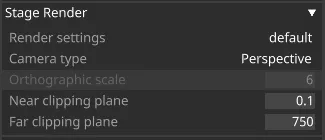
Render settings(レンダー設定)
Section titled “Render settings(レンダー設定)”ステージレンダー設定は、カメラが仮想ステージをどのようにレンダリングするかを制御します。default を右クリックするとデフォルト構成が開きます。default を左クリックすると StageRenderSettings のリストマネージャーが開き、新しい構成を作成したり既存の構成を呼び出したりできます。詳細については Stage Render Settings を参照してください。
Camera type(カメラタイプ)
Section titled “Camera type(カメラタイプ)”- Perspective - 透視投影ビュー。
- Orthographic - 正投影ビュー。
Orthographic scale(正投影スケール)
Section titled “Orthographic scale(正投影スケール)”正投影カメラには、シーンからの深度や距離という概念がありません。Orthographic scale を調整することでズームのような効果が得られますが、この設定は、対応する透視投影カメラのズームとは独立しています。
Near & Far clipping plane(ニア&ファークリッピングプレーン)
Section titled “Near & Far clipping plane(ニア&ファークリッピングプレーン)”ニアクリッピングプレーンより近い、またはファークリッピングプレーンより遠いジオメトリは、クリップされます(レンダリングされません)。値はメートル単位です。
これらの値の範囲を狭めると、シャドウの品質が向上し、シャドウアクネを低減できます。
Physical(物理)
Section titled “Physical(物理)”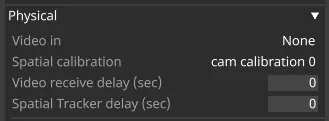
Video in(ビデオ入力)
Section titled “Video in(ビデオ入力)”このカメラがリンクされているライブビデオ入力を定義します。
Spatial calibration(空間キャリブレーション)
Section titled “Spatial calibration(空間キャリブレーション)”空間キャリブレーション構成の作成に使用します。詳細については Spatial calibration を参照してください。
Video receive delay (sec)(ビデオ受信遅延(秒))
Section titled “Video receive delay (sec)(ビデオ受信遅延(秒))”Video Receive Delay calibration プロセスから計算された往復遅延時間。
Spatial Tracker delay (sec)(空間トラッカー遅延(秒))
Section titled “Spatial Tracker delay (sec)(空間トラッカー遅延(秒))”カメラフレームの到着と、それに関連付けられたトラッキングデータの到着との間の時間(秒)。これは Tracking delay calibration 中に自動的にキャリブレーションされます。
Lens(レンズ)
Section titled “Lens(レンズ)”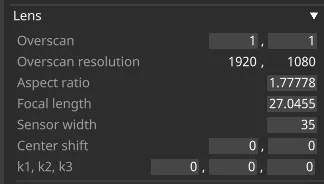
Overscan(オーバースキャン)
Section titled “Overscan(オーバースキャン)”オーバースキャン比を定義します。デフォルトは 1 です。1.1 に設定すると 10% のオーバースキャンを意味します。オーバースキャンが高いほど、パフォーマンスへの影響も大きくなります。
Overscan resolution(オーバースキャン解像度)
Section titled “Overscan resolution(オーバースキャン解像度)”オーバースキャン解像度は、オーバースキャン値を解像度で示した読み取り値です。
Aspect ratio(アスペクト比)
Section titled “Aspect ratio(アスペクト比)”レンズ画像のアスペクト比。
Focal length(焦点距離)
Section titled “Focal length(焦点距離)”レンズの焦点距離(mm 単位)。
Sensor width(センサー幅)
Section titled “Sensor width(センサー幅)”レンズの幅(mm 単位)。焦点距離とセンターシフトの正規化に使用されます。
Centre shift(センターシフト)
Section titled “Centre shift(センターシフト)”センサーサイズに基づくレンズのセンターシフト(mm 単位)。
K1, K2, K3
Section titled “K1, K2, K3”- k1 - 正規化座標における 1 次のラジアル歪み係数。
- k2 - 正規化座標における 2 次のラジアル歪み係数。
- k3 - 正規化座標における 3 次のラジアル歪み係数。
Focus(フォーカス)
Section titled “Focus(フォーカス)”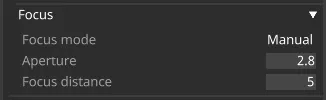
フォーカスパラメーターは、Designer および RenderStream エンジンでの被写界深度シミュレーションに使用されます。
被写界深度シミュレーションは、Focus mode が Disabled でない場合に Designer のステージレンダーに適用されます。これは、カメラプレビュー(設定されている場合はビジュアライザーカメラを含む)、2.5D layer、Stage render layer に被写界深度を適用します。
Unreal Engine でレンズフォーカスパラメーターを使用する
Section titled “Unreal Engine でレンズフォーカスパラメーターを使用する”- CineCamera(シネカメラ)から作成したチャネルを使用して、Unreal アセットを持つ RenderStream レイヤーをセットアップします。
- チャネルを Camera または MR set の Backplate もしくは Frontplate にマッピングします。
- RenderStream ワークロードを開始します。
- Focus mode を Manual または Object tracking に設定します。
- カメラのレンズフォーカスパラメーターを調整すると、Unreal Engine で被写界深度効果が変化するはずです。
Focus mode(フォーカスモード)
Section titled “Focus mode(フォーカスモード)”- Disabled: フォーカス効果は適用されません。
- Manual 手動またはトラッキングソースから設定されたフォーカス距離を使用します。
- Object Tracking トラッキングされたオブジェクトに基づいてフォーカス距離を設定します。
Focus tracked object(フォーカストラッキングオブジェクト)
Section titled “Focus tracked object(フォーカストラッキングオブジェクト)”Object Tracking モードの場合、Focus distance は、カメラに対するこのオブジェクトの重心の深度に基づいて計算されます。
Focus distance(フォーカス距離)
Section titled “Focus distance(フォーカス距離)”焦点面までの距離(m 単位)。Manual モードでは編集可能で、Object Tracking モードでは自動的に計算されます。
Aperture(絞り)
Section titled “Aperture(絞り)”絞り(f 値)。焦点距離 / 絞り径として定義されます。
Prediction(予測)
Section titled “Prediction(予測)”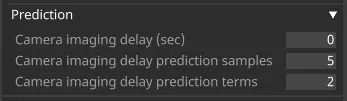
Camera imaging delay (sec)(カメライメージング遅延(秒))
Section titled “Camera imaging delay (sec)(カメライメージング遅延(秒))”Designer がフレームを出力してから画像をキャプチャするまでの時間。この値が 0 の場合、予測はオフになります。予測をオンにしたい場合は、画像が良好に見えるまでこの値を大きくしてください。Video Receive Delay の値を超えて大きくしないでください。
Camera imaging delay prediction samples(カメライメージング遅延の予測サンプル)
Section titled “Camera imaging delay prediction samples(カメライメージング遅延の予測サンプル)”トラッキングデータの履歴をどの程度未来に予測するか。フレーム単位で表されます。
Camera imaging delay prediction terms(カメライメージング遅延の予測項)
Section titled “Camera imaging delay prediction terms(カメライメージング遅延の予測項)”動きをモデル化するために使用する項の数。2 項は線形、3 項は 3 次予測です。
Hierarchy(階層)
Section titled “Hierarchy(階層)”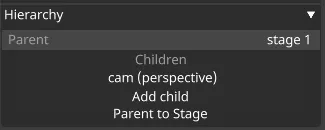
Parent(親)
Section titled “Parent(親)”親オブジェクトを表示します(通常はステージであるため、オブジェクトはステージの原点からオフセットされます)。
Children(子)
Section titled “Children(子)”オブジェクトの子を表示します。
- Add child をクリックして、このオブジェクトと別のオブジェクトの間に親子関係を作成します。
- Parent to stage をクリックして、オブジェクトをステージの原点に再度親子付けします。