

VideoClip オブジェクト
Designer でビデオファイルをシーケンスする際、実際には VideoClip オブジェクトをシーケンスしています。これは Designer がメディアファイル、そのプロパティ、バージョン、その他特定のプロパティを識別するために使用するコンテナです。
VideoFile は、プロジェクトファイルの Objects フォルダ内にある VideoFile フォルダに配置するコンテンツの断片です。
VideoClip は Designer 内のオブジェクトで、VideoFile (またはバージョン管理が使用されている場合は複数の VideoFile) と、そのファイルに適用できるプロパティ (通常のキーフレーム可能なパラメーター以外のもの) を含みます。これらのプロパティは FPS、In/Out フレームなどがあり、content properties トピックで詳しく説明されています。
VideoClip オブジェクトの複製
Section titled “VideoClip オブジェクトの複製”ショーの異なる部分で異なる設定を持つ単一のビデオファイルがあると便利な場合があります。たとえば、Video 1 をショーのある部分ではデフォルトの In/Out フレームで持ち、後で In/Out フレームを別の設定に変更したい場合があるでしょう。プロジェクトの VideoFile フォルダ内でファイルのハードコピーを作成する代わりに、Designer 内で VideoClip オブジェクトを単純に複製し、VideoClip オブジェクトのプロパティを変更できます。これによりメディアドライブの容量を節約し、メディアファイルの内部処理も改善されます。
VideoClip オブジェクトを複製するには
Section titled “VideoClip オブジェクトを複製するには”- Video、Legacy video または VideoTrigger レイヤー経由でアクセスできる VideoClips エディターで、media タブの Video プロパティを左クリックします。VideoClips manager が開きます。
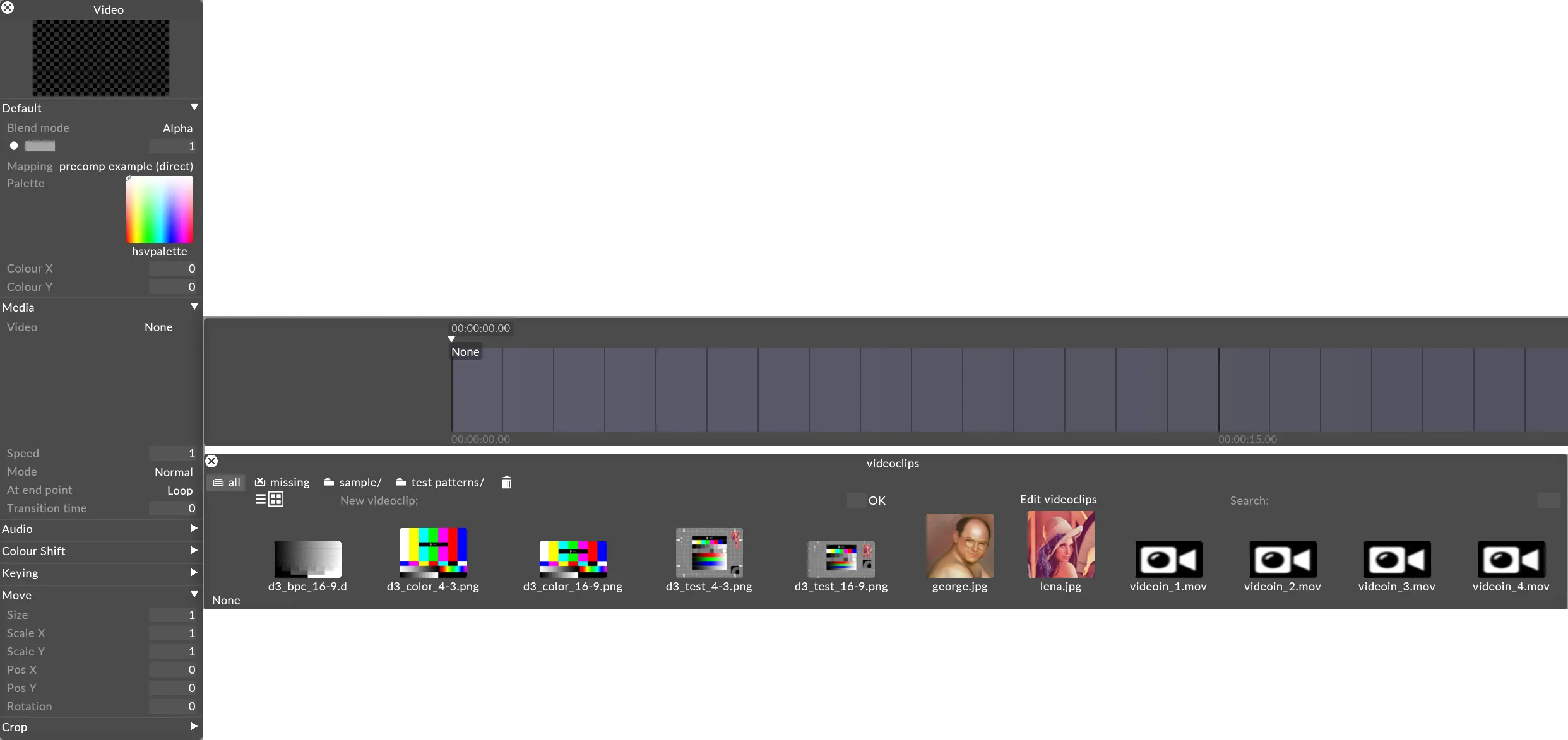
- VideoClip を右クリックします。 その VideoClip のプロパティを含む VideoClip エディターが開きます。
- VideoClip エディターのヘッダーを右クリックします。
- Duplicate を選択し、複製に名前を付けて Enter または OK を押します。
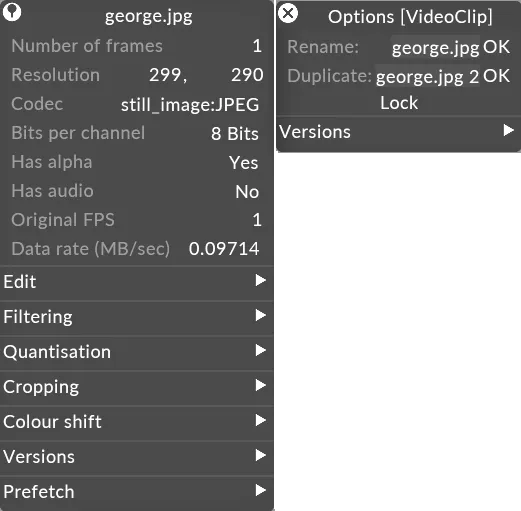
- これでマネージャー内に複製された VideoClip が表示されますが、VideoFile フォルダにはコンテンツの 1 つだけが入っています。複製クリップの設定を元のクリップとは異なるように編集できます。

VideoClip オブジェクトの Multi-Edit
Section titled “VideoClip オブジェクトの Multi-Edit”Designer のほとんどのオブジェクトは Multi-Edit が可能ですが、VideoClip オブジェクトはシーケンスに使用される項目のため、Multi-Edit する方法が少し異なります。
VideoClip を Multi-Edit するには
Section titled “VideoClip を Multi-Edit するには”- Video、Legacy video または VideoTrigger レイヤー経由でアクセスできる VideoClips エディターで、media タブの Video プロパティを左クリックします。
VideoClips manager が開きます。
- Edit VideoClips ボタンを左クリックします。
- Multi Editor が開きます。CTRL または SHIFT を使ってクリップを選択し、それに応じてプロパティを変更します。
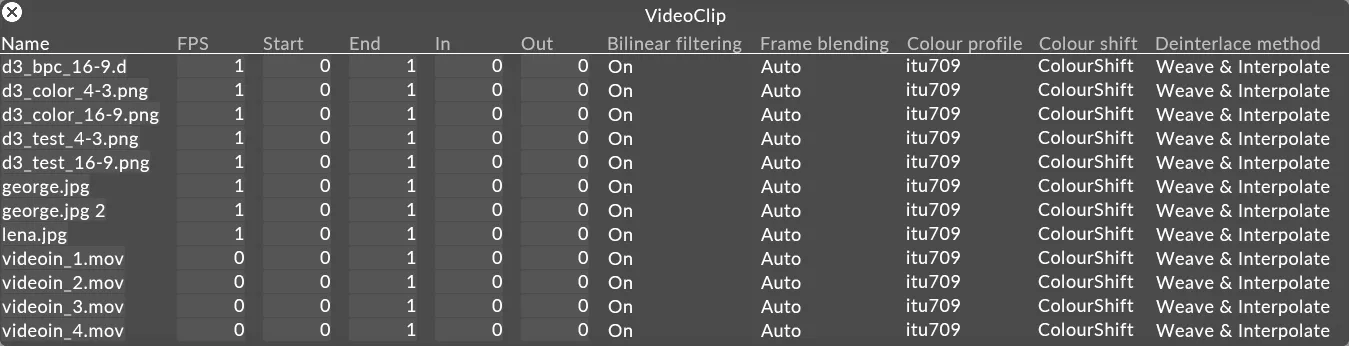
詳細については Multi-Edit トピックを参照してください。