

ビデオ受信遅延
遅延のキャリブレーションは、xR ワークフローの重要な部分です。この構成を正しく完了しないと、set extension と LED スクリーンの出力が同期しなくなります。
すべてのシステムには、決定する必要のあるユーザーキャリブレーション遅延が 2 つあります。
1 つ目は、Disguise ハードウェアがフレームをレンダリングしてから、対応するビデオフレームを受信するまでの時間です。これは Video Receive Delay と呼ばれます。
2 つ目は、トラッキングシステムがカメラの位置を計算してから、それが Designer によって受信・処理されるまでの時間です。これは Tracker Delay と呼ばれます。
MR はレイテンシーとの戦いです。システムのすべてのコンポーネントが独立して動いており、統一された画像を維持するには、画像が撮影された後の歪みを補正する必要があります。これらの遅延値により、Disguise はカメラセンサーとトラッキングソースに追いつくことができます。
ワークフロー
Section titled “ワークフロー”Video Receive Delay を設定すると、カメラがスクリーンに出力されている blob を正しくキャプチャできるようになります。遅延が高すぎたり低すぎたりすると、正しいフレームがキャプチャされず、構造化光パターンが認識されない可能性があります。
video receive delay を設定するには
Section titled “video receive delay を設定するには”- MR set エディターを開きます。
- calibration タブに移動します。
- calibrate delay ツールに MR set を追加します。
- Delay Calibration をクリックします。
calibrate delay 機能には現在のカメラターゲットがあらかじめ入力されていますが、異なるカメラの組み合わせを追加・削除できます。
- Capture をクリックします。
Designer は、MR set に割り当てられたすべての出力に 1 フレームの白を出力します。
- キャプチャを確認します。
- 白いフレームが 2 つのフレームにまたがって分割されている場合は、LED プロセッサーの phase offset を調整する必要があるかもしれません。
- 白いフレームが複数のフレームに完全に存在する場合は、カメラの shutter angle を調整します。これによりカメラのシャッターがより速く閉じ、結果として 1 フレームの白のみがキャプチャされます。
- 1 枚の白いフレームがキャプチャされたら、その白いフレームを左クリックします。遅延値がエディターに自動入力されます。
- スクリーンが同期しているかテストします。
この時点で、スクリーンが互いに同期しているか確認すべきです。これには、calibrate delay ウィジェットにある Sync Check ツールを使用できます。
- Sync Check タブを展開して、set extension と LED スクリーンが同じフレームで点滅することを確認します。
- Strobe を開始し、set extension と LED スクリーンが同期しているように見えるか、ずれているように見えるかを xR 伝送出力で確認します。
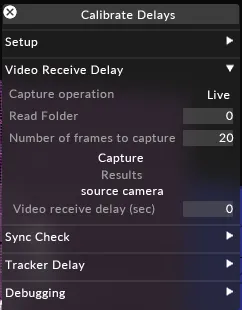
Capture operation
Section titled “Capture operation”テスト中にキャプチャされた画像を、Windows のプロジェクトファイル構造の debug フォルダーにアーカイブするか、Live でキャプチャして評価するかを決定します。
Number of frames to capture
Section titled “Number of frames to capture”キャプチャが登録されるためにキャプチャするフレーム数を、ユーザーが定義します。
Capture
Section titled “Capture”クリックすると、出力で設定された数のフレームをキャプチャします。Video Receive Delay (sec): 正しい白いフレームをクリックすることで自動入力される、受信ビデオフレームの遅延値。
Sync Check
Section titled “Sync Check”Video Receive delay 値が正しいことを確認するために使用するツール。