

Stage Editor の使用
Stage を編集するには、Stage Editor を開く必要があります。
Stage Editor を開くには、dashboard(画面上部のバー)から stage を右クリックします。
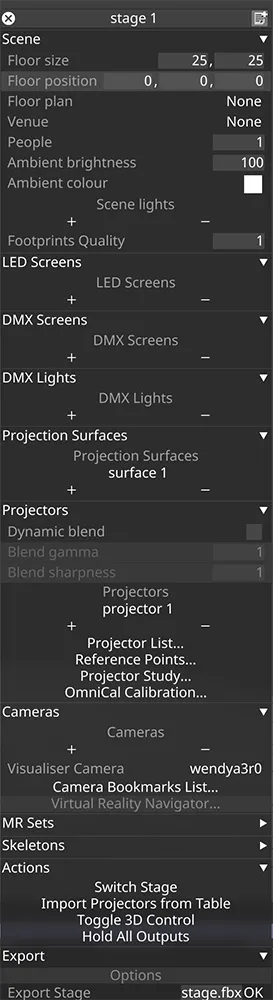
scene タブを選択すると、以下のプロパティが表示されます。
Floor size
Section titled “Floor size”このプロパティはステージのフロアサイズを制御します。水平に配置された 2 つの数値があります: それぞれ x(幅)と z(奥行き)の座標です。フロアサイズの単位はメートルです。
Floor position
Section titled “Floor position”このプロパティは 3D 空間内のステージのフロアの位置を制御します。水平に配置された 3 つの数値があります: それぞれ x(左/右)、y(上/下)、z(前/後)の座標です。
Floor plan
Section titled “Floor plan”これは現在アクティブなステージのフロアプランを定義する静止画ファイルを指します。このプロパティを選択すると Texture object library が開き、ローカルハードドライブの DxTexture フォルダーに保存されているすべての静止画ファイルが表示されます。
フロアプランをステージフロアに追加するには:
- floor plan を左クリックして Texture object library を開きます。
- ステージフロアに使用したい画像を左クリックします。
ソフトウェアで提供される標準の静止画以外のフロアプランを使用したい場合は、カスタム静止画ファイルを使用する必要があります。
カスタム静止画ファイルを配置する場所とアクセス方法については、プロジェクト用のメディアファイル配置サブチャプターを参照してください。また、サポートされているファイル形式で保存してください。
このプロパティを使用すると、現在アクティブな Venue を別の Venue と入れ替えることができます。この Venue 切り替えは Stage Visualiser で更新されます。異なる Prop 構成を素早く切り替えるのに非常に便利です。
- Venue を左クリックして Venue Manager を開きます。これにより作成したすべての Venue のリストが表示されます。
- 現在アクティブな Venue と入れ替えたい Venue を左クリックします。
この機能の使用方法に関する詳細情報については、Creating/switching Venues、Editing Venues、Creating/removing Props、Editing Props サブチャプターを参照してください。Venue と Prop に関する一般情報については、Venues/Props Overview を参照してください。
People
Section titled “People”このプロパティは Stage Visualiser に表示される人物像の数を制御します。ステージ内の人物像の最大数は 320 です。
Ambient Brightness
Section titled “Ambient Brightness”このプロパティは Lux renderer モードでのステージの環境光の明るさレベルを制御します。
Ambient Colour
Section titled “Ambient Colour”このプロパティは Lux renderer モードでのステージの環境色を制御します。
ステージの環境色を選択するには Colour Dropper ツールを使用します。
Footprints level
Section titled “Footprints level”このプロパティはプロジェクターシャドウバッファーの解像度倍率です。0 で footprints が無効になります。
LED Screens
Section titled “LED Screens”- アイコンをクリックすると LED screens manager が開き、ステージに追加する新しい LED screens を作成できます。
リスト内の LED screens を左クリック&ドラッグして - アイコンに移動するとステージから削除できます。
詳細については screen types overview と creating screens を参照してください。
DMX Screens
Section titled “DMX Screens”- アイコンをクリックすると DMX screens manager が開き、ステージに追加する新しい DMX screens を作成できます。
リスト内の DMX screens を左クリック&ドラッグして - アイコンに移動するとステージから削除できます。
詳細については screen types overview と creating screens を参照してください。
DMX Lights
Section titled “DMX Lights”- アイコンをクリックすると DMX lights manager が開き、ステージに追加する新しい DMX lights を作成できます。
リスト内の DMX lights を左クリック&ドラッグして - アイコンに移動するとステージから削除できます。
詳細については screen types overview と creating screens を参照してください。
Projection Surfaces
Section titled “Projection Surfaces”- アイコンをクリックすると Projection Surfaces manager が開き、ステージに追加する新しい Projection Surfaces を作成できます。
リスト内の Projection Surfaces を左クリック&ドラッグして - アイコンに移動するとステージから削除できます。
詳細については screen types overview と creating screens を参照してください。
Projectors
Section titled “Projectors”Dynamic Blend
Section titled “Dynamic Blend”プロジェクターの dynamic blend をグローバルにオン/オフ切り替えます。
Blend gamma
Section titled “Blend gamma”Dynamic Blend のブレンドガンマを制御します。
Blend sharpness
Section titled “Blend sharpness”Dynamic Blend のブレンドシャープネスを制御します。
- アイコンをクリックすると Projector manager が開き、ステージに追加する新しい Projector を作成できます。
リスト内の Projectors を左クリック&ドラッグして - アイコンに移動するとステージから削除できます。
詳細については screen types overview と creating screens を参照してください。
Projector List
Section titled “Projector List”このボタンをクリックすると、プロジェクトのすべてのプロジェクターのリストが開き、1 つのエディターでプロパティを編集できます。CTRL P のショートカットでもアクセスできます。
Reference points
Section titled “Reference points”このボタンをクリックすると、プロジェクト内のすべてのプロジェクターキャリブレーションポイントのリストが開き、名前、親オブジェクトの表示、mute、lock、delete 機能の切り替えができます。
Projector Studies
Section titled “Projector Studies”このボタンをクリックすると Projector Studies editor が開きます。
OmniCal Calibration
Section titled “OmniCal Calibration”このボタンをクリックすると OmniCal Calibration editor が開きます。
Cameras
Section titled “Cameras”cameras タブでは、それぞれ独自のレンダリング設定を持つ固定カメラをステージに追加できます。すべてのカメラは feed outputs に割り当てできます。
Visualiser camera
Section titled “Visualiser camera”visualiser camera は、ローカルマシンで見ているカメラです。独自の設定があり、プロパティを左クリックして別のカメラを選択することで変更できます。詳細は visualiser renderer を参照してください。
Camera bookmarks list
Section titled “Camera bookmarks list”camera bookmarks list を開きます。
詳細は storing & recalling camera positions を参照してください。
Virtual reality navigator
Section titled “Virtual reality navigator”VR viewfinder を開きます。
Actions
Section titled “Actions”このプロパティを使用すると、Stage Visualiser に表示されるステージを変更できます。現在アクティブなステージ名は、以下の画像でハイライト表示されているとおり、dashboard の Stage タブに表示されます。
Switch Stage プロパティは Stage manager を開いてステージを選択するために使用されます。
新しいステージを作成するには:
- Switch stage を左クリックして Stage manager を開きます。これにより作成したすべてのステージのリストが表示されます。
- new stage テキストフィールドにステージの名前を入力し、Enter を押します。これにより新しいステージが作成され、Stage manager に追加されます。
その後、Stage Editor を使用して、現在アクティブなステージと入れ替えたいステージを選択できます。
Export stage
Section titled “Export stage”r17.3 以降、ステージは FBX、OBJ、3DS のいずれかとしてエクスポートできます。
- エクスポートの名前を入力します。
- .fbx、.obj、.3ds などのファイル拡張子を追加します。
- OK をクリックします。
エクスポートされたファイルは、プロジェクトフォルダーの output フォルダーに書き込まれます。
Import Projectors from table
Section titled “Import Projectors from table”このボタンは CSV 経由でプロジェクターをインポートするために使用されます。詳細は プロジェクターのインポート を参照してください。
Toggle 3D control
Section titled “Toggle 3D control”このボタンは Manipulators 機能のオン/オフを切り替えるために使用されます。トラックヘッダーの軸アイコン、または CTRL M キーボードショートカットでも切り替えできます。
Hold/Unhold all outputs
Section titled “Hold/Unhold all outputs”Hold all outputs は hold/unhold の切り替えです。dashboard で利用可能な既存の Hold 機能と同様に、この機能はステージ内のすべてのスクリーンを Hold モードに素早く設定でき、表示されているフレームをフリーズして、出力を変更せずにシーケンスを継続できます。これは output properties で詳述されているように、スクリーンごとに行うこともできます。