スタートガイド(レガシー)
ホームページ
Section titled “ホームページ”- ここで、任意のシーンを作成/開く/名前変更/複製/削除できます。
- すべてのシーンの表示を Grid から List に変更できます。
- アルファベット順/最近使用した順/作成日順に並べ替えられます。
測定の基本単位
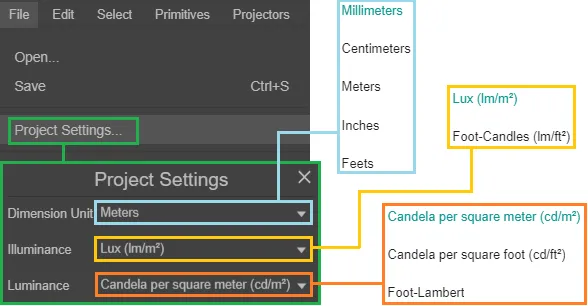
Section titled “測定の基本単位”まずシーンを開く必要があります。その後、次に移動するだけです:
TOP MENU > File > Project Settings…
3D アセットをインポートする
Section titled “3D アセットをインポートする”.FBX(binary) には非常によく対応しており、.OBJ と .DAE も問題なく動作します。アセットの最大サイズは 100MB です。より大きなアセットもロードできますが、ローカルのみです。
インポート前の 3D アセット最適化についての 記事 はこちらです。
3D アセットをシーンにインポートする
Section titled “3D アセットをシーンにインポートする”TOP MENU : File > Import 3D mesh Objects
これにより、3D アセットライブラリにアクセスできます。
任意のファイルをダブルクリックして、シーンにインポートします。
初めてアセットをシーンにインポートすると、Import Settings ウィンドウがポップアップします。
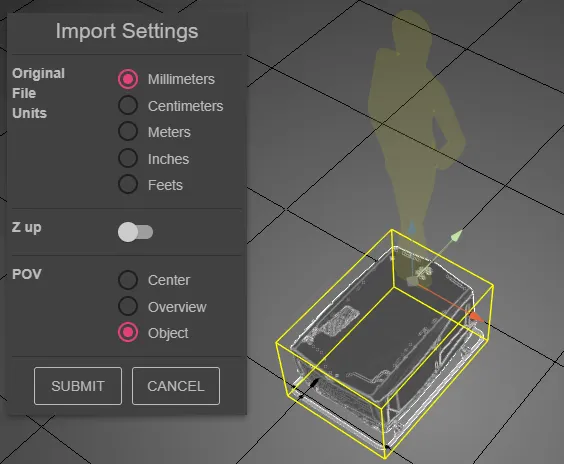
Original File Units = 3D メッシュがエクスポートされた際の測定単位。
Z up = インポートしたアセットの Y 軸をシーンの Z 軸にマッピングします。これは基本的にアセットを X 軸で 90° 回転させます。一部の 3D ソフトウェアはメッシュを Y up でエクスポートするため、このオプションがあります。
POV = Point Of View(視点)= カメラの視点を変更します。
インポートした 3D メッシュオブジェクトのプロパティを編集する
Section titled “インポートした 3D メッシュオブジェクトのプロパティを編集する”利用できる編集パラメーターは、アセットがどのようにエクスポートされたか(形式、ソフトウェアなど)によって異なります。
- オブジェクトを選択し、その Properties に移動します。

- 次に、Reference パネルに移動します。
- 異なるサブオブジェクトメッシュで構築された 3D アセットがある場合は、Edit Reference モードを有効にして、それぞれを個別に編集できます。
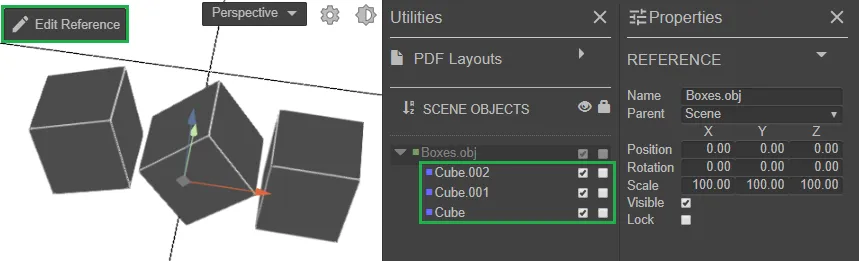
サブオブジェクトメッシュを個別に移動/回転/削除することはできません。すべて設定済みの状態でインポートする必要があります。
ただし、名前変更/非表示にしたり、個々のマテリアルを編集したりできます。
メッシュにインポート前に UV が設定されていた場合は、そのテクスチャを Base Map として再適用できます。
ビューポート内を移動する
Section titled “ビューポート内を移動する”ビューポートは、シーンが表示される可視領域全体を表します。
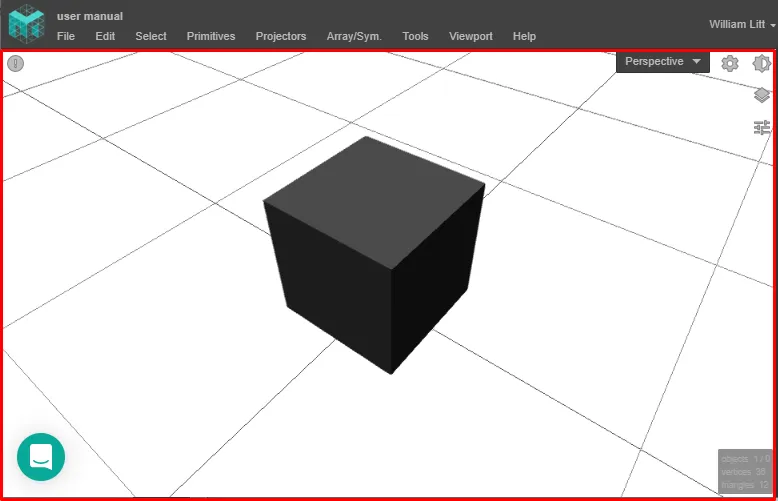
左クリックを押したままドラッグしてスライドします。

右クリックを押したままドラッグしてカーソルをオービットします。(Mac では、タッチパッドを押しながら 2 本の指を使います。)

ズームイン&アウト
Section titled “ズームイン&アウト”- スクロールホイールを使う。
- タッチパッドで 2 本の指を使う。
- 次の方法でズーム拡張する。
- ビューポート内のオブジェクト本体をダブルクリックする。
- または、Scene Objects リストでオブジェクト名をダブルクリックする。
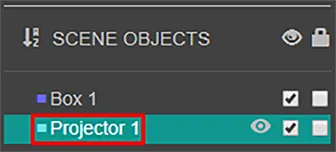
- または、オブジェクトを選択して TOP MENU > Viewport > Object Focus に移動する。
別の視点(POV)に切り替える
Section titled “別の視点(POV)に切り替える”Perspective ドロップダウンメニューを使うと、POV のリストを素早く見渡せます。
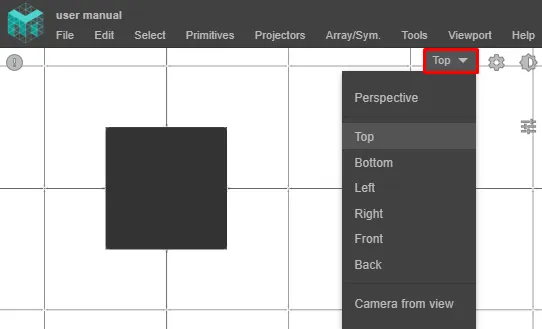
Camera from view = 現在の POV からカメラを作成します。特定の POV を保存して後で戻れるので便利です。新しいカメラはすべて Scene Objects パネルに表示されます。
必要に応じて、Perspective POV(または任意の正投影カメラ)の Position(と Target Point)を非常に正確に調整できます。Camera Settings に移動するだけです。
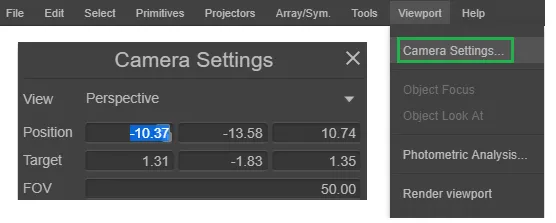
FOV = Target 軸に沿って完璧にズームイン/アウトします。
Primitives
Section titled “Primitives”Mapping Matter は、パラメトリックオブジェクトをカスタマイズする素早く簡単な方法を提供します。高度な 3D スキルは不要です。
Primitive を作成する
Section titled “Primitive を作成する”各種類の Primitive には、操作できる独自のパラメーター(Width、Height、Depth、Radius、Segments など)があります。
TOP MENU > Primitives
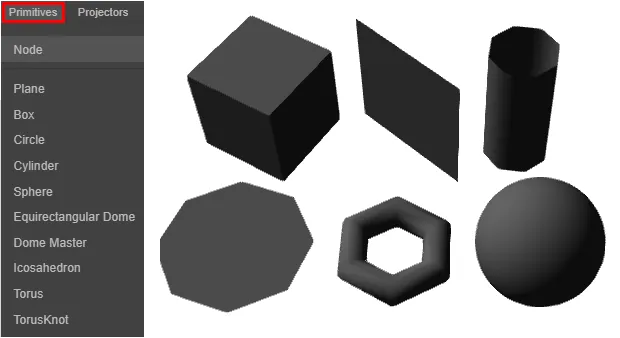
Primitive をカスタマイズする
Section titled “Primitive をカスタマイズする”選択します。その Properties に移動し、GEOMETRY セクションに進みます。
例 1: Cylinder Primitive で円形の壁を作る
Section titled “例 1: Cylinder Primitive で円形の壁を作る”
Segments = 値が高いほど Primitive の解像度が上がります。
Theta = 定義の角度。
例 2: Sphere Primitive で半ドームを作る
Section titled “例 2: Sphere Primitive で半ドームを作る”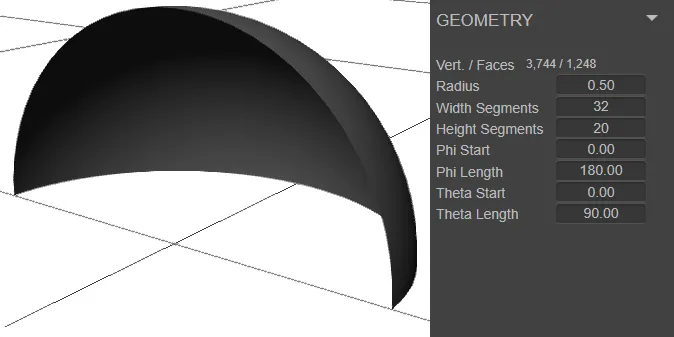
Phi & Theta = Sphere の定義の角度。
オブジェクトの選択/並べ替え/名前変更/削除/非表示/ロック
Section titled “オブジェクトの選択/並べ替え/名前変更/削除/非表示/ロック”シーンにオブジェクトを作成すると、Scene Objects パネルにリストされます。
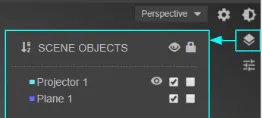
ビューポートで本体をクリックするか、Scene Objects リストからオブジェクトを選択できます。Ctrl を押しながら複数のオブジェクトを選択します。
オブジェクトの名前を変更する
Section titled “オブジェクトの名前を変更する”Scene Objects パネルでオブジェクトを選択します。
Properties パネルを開き、テキストボックスでその名前を編集します。
オブジェクトを削除する
Section titled “オブジェクトを削除する”選択します。そして削除します…
キーボードで Delete(PC)または Fn+Delete(Mac)を押すか、
TOP MENU > Edit > Delete から。
インポートした 3D アセットのサブオブジェクトは削除できません。ただし、非表示にすることはできます。
シーンの任意のオブジェクトを非表示/表示する
Section titled “シーンの任意のオブジェクトを非表示/表示する”このオプションは Scene Objects パネルにあります。
ボックスにチェックを入れて表示します。
シーンの任意のオブジェクトのプロパティをロックする
Section titled “シーンの任意のオブジェクトのプロパティをロックする”ボックスにチェックを入れてロックします。
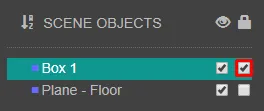
オブジェクトを移動(または複製)する
Section titled “オブジェクトを移動(または複製)する”オブジェクトの位置は、そのセンターポイント(ひし形のインジケーターとして表示)から計算されます。
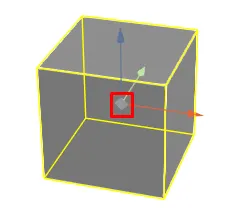
単純にオブジェクトを複製したい場合は、コピー&ペーストが 1 つの方法です。
選択します。
Ctrl+C と Ctrl+V を使って、任意の位置に複製します。
または、TOP MENU > Edit > Clone に移動して、まったく同じ位置に複製します。
ビューポートで Movement Gizmo を使う
Section titled “ビューポートで Movement Gizmo を使う”任意の軸ベクトルをホールドクリックしてカーソルをドラッグします。

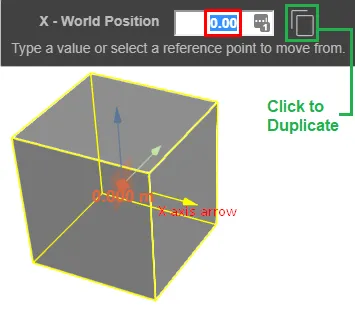
または、任意の軸ベクトルを 1 回クリックし、入力ボックスに World Position の値を入力して Enter を押します。
プロパティパネルで座標を使う
Section titled “プロパティパネルで座標を使う”任意の座標の入力ボックスをホールドクリックしてカーソルをドラッグします。

または、特定の値を入力して Enter を押します。
2 つの参照点を使う
Section titled “2 つの参照点を使う”1 つは移動元、もう 1 つは移動先。

オブジェクトを選択し、そのセンターポイントをクリックします。
複製したい場合は、ここをクリックするだけです。
移動元の参照点をクリックし、次に移動先の参照点をクリックします。

SNAP ツールを使うと、シーン内でより正確に参照点を選択できます。このウィンドウは自動的にポップアップします。
Bounding Box も Vertex も有効になっていない場合、赤い点が面とカーソルの交点に表示されます。
オブジェクト A をオブジェクト B の周回軌道で移動する
Section titled “オブジェクト A をオブジェクト B の周回軌道で移動する”Pivot Point の設定方法についての チュートリアル はこちらです。
オブジェクトを回転する
Section titled “オブジェクトを回転する”オブジェクトを選択します。(または Ctrl を押しながら複数)
キーボードの R を押して Rotation Gizmo を表示します。
任意の軸カーブをホールドクリックし、カーソルをドラッグして調整します。

または、任意の軸カーブを 1 回クリックし、特定の角度回転値を入力します。

M を押すと Movement Gizmo に戻ります。
オブジェクトの Material は、その表面の特性を指します。これは、外観、反射率、テクスチャマッピングに影響します。
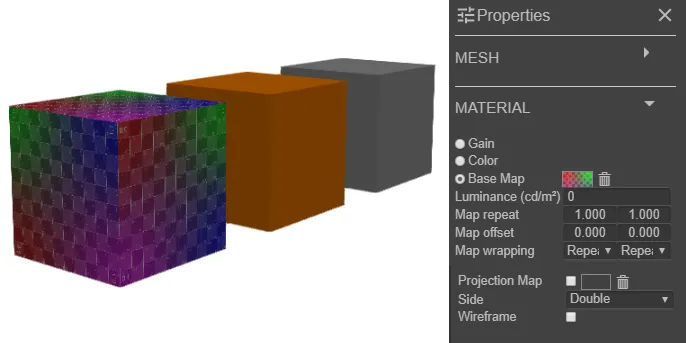
オブジェクトを選択します。
インポートした 3D アセットから個々の(サブオブジェクト)メッシュを選択することもできます。アセットを選択し、Edit Reference をクリックして、Scene Objects リストで任意のメッシュを選択するだけです。
その Properties に移動し、MATERIAL セクションに進みます。
Gain を適用する
Section titled “Gain を適用する”Gain = ゲイン比は、標準的な白色(酸化マグネシウム)ボードから反射される光と比較して、任意の面で反射される光の量を表します。1.0 の比率は、白色ボードと同じ量の光を反射します。一方、0.5 の評価のグレーボードは、当たる光の 50% のみを反射します。
これは、Photometric Analysis モードの Luminance 値に影響します。
Color を適用する
Section titled “Color を適用する”選択した色が明るいほど、反射率が高くなります。
これは、Photometric Analysis モードの Luminance 値に影響します。
Base Map を適用する
Section titled “Base Map を適用する”Base Map ツールを使うと、画像(または動画)を 3D メッシュオブジェクトの表面にマッピング(または「ラップ」)できます。
Base Map に移動し、フレームボックス内をクリックして Texture Library を開きます。

Texture Library の使い方を学ぶには、こちら をクリックします。
Map repeat と Map offset の比率でテクスチャの配置を調整します。
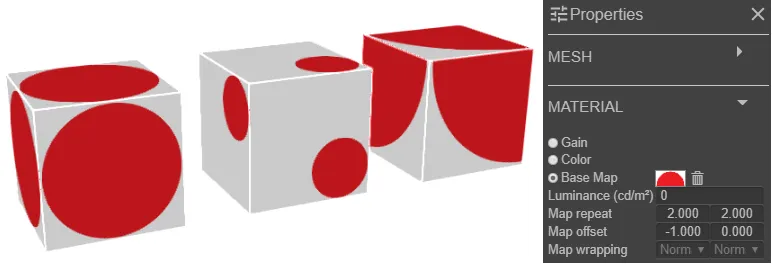
画像を選択した後、Trash アイコンをクリックして削除できます。


Projection Map(Projection Texture)を適用する
Section titled “Projection Map(Projection Texture)を適用する”Projection Map ツールを使うと、画像(または動画)を 3D メッシュオブジェクトの表面にマッピング(または「ラップ」)できます。
Base Map は、オブジェクトの本来の外観を表します。
一方、Projection Map は、オブジェクトの表面に投影されたテクスチャを表します。デフォルトでは、ビューポートには表示されません。「表示」する必要があります。Reverse Mapping モードのプロジェクターによって、または Projection Texture ツールを使って行います。
Projection Map に移動し、フレームボックス内をクリックして Texture Library を開きます。

Texture Library の使い方を学ぶには、こちら をクリックします。
画像を選択した後、Trash アイコンをクリックして削除できます。
Side を使って透明にする
Section titled “Side を使って透明にする”オブジェクトを選択します。その Properties に移動し、MATERIAL セクションに進みます。

Back = 不透明により面の向こうが見えません。
Front = 面の向こうが見えます。
Double = 一方の面に表示されるものが、もう一方の面にも表示されます。
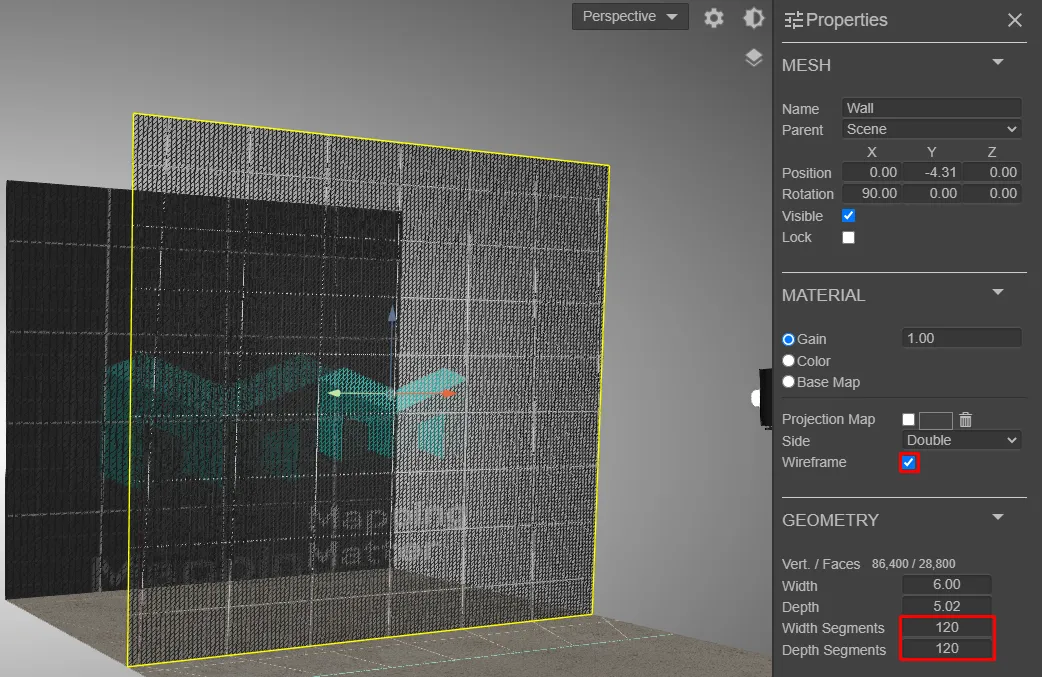
Wireframe を使って透明にする

Section titled “Wireframe を使って透明にする”Wireframe = メッシュオブジェクトの視覚的表現で、頂点のみを表示します。
オブジェクトの Position は、その Parent オブジェクトのセンターポイントに応じて計算されます。
デフォルトでは、各新規オブジェクトはシーン自体の Child です。
オブジェクト間の階層を変更するには:
オブジェクトを選択し、その Properties に移動し、Parent ドロップダウンメニューに進みます。
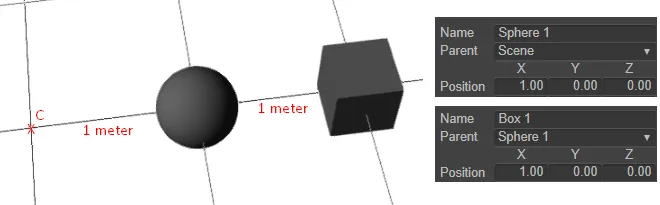
ここでは、Sphere 1 と Box 1 の両方が座標(X=1, Y=0, Z=0)を持っています。しかし、Sphere 1 はその Parent であるシーン(C)に応じて、X 軸上 1 メートル離れて配置されます。そして Box 1 は、その Parent である Sphere 1 から 1 メートル離れています。
これらのツールは、シーン内に大きなオブジェクト/プロジェクターのレイアウトを、簡単・素早く・正確に作成する方法を提供します。
Array = 子を線形または極座標のシーケンスに従ってダミークローンに複製する、非物質的なオブジェクト。
Symmetry = 子を対称シーケンスに従ってダミークローンに複製する、非物質的なオブジェクト。
Dummy = 偽の、視覚のみの、Scene Objects にリストされない、個別のプロパティを持たないもの。
Linear Array を作成する
Section titled “Linear Array を作成する”
TOP MENU : Array/Sym. > Array
Array は、シーンの子であるオブジェクトとして(0, 0, 0)に表示されます。
レイアウトしたいオブジェクトを選択します。
Properties パネルで、そのオブジェクトを Array の子 にします。
Linear Array のパラメーターをカスタマイズします。
Number = Array 内のオブジェクトの総数 = オリジナル + ダミー
Separation = Linear Array 内の各オブジェクト間の距離
Polar Array を作成する
Section titled “Polar Array を作成する”
TOP MENU : Array/Sym. > Array Polar
Array は、シーンの子であるオブジェクトとして(0, 0, 0)に表示されます。
レイアウトしたいオブジェクトを選択します。
Properties パネルで、そのオブジェクトを Array の子 にします。
Polar Array のパラメーターをカスタマイズします。
Number = Array 内のオブジェクトの総数 = オリジナル + ダミー
Angle = Polar Array 内のすべてのオブジェクトの分布の角度。
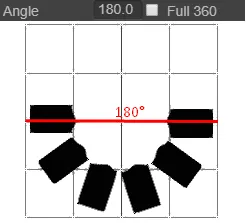
デフォルトでは、完全な 360° の角度がすべてのオブジェクトを円全体に分布させます。しかし 180° の入力値では、分布は 180° の角度(半円)に制限されます。すべてのオブジェクトは自動的に等間隔に設定されます。
Symmetry を作成する
Section titled “Symmetry を作成する”
TOP MENU : Array/Sym. > Symmetry
Symmetry は、シーンの子であるオブジェクトとして(0, 0, 0)に表示されます。
レイアウトしたいオブジェクトを選択します。
Properties パネルで、そのオブジェクトを Symmetry の子 にします。
これで、オブジェクトは Symmetry の X 軸に沿った対称ダミーを持ちます。
対称軸は Y 軸です。これは、Symmetry オブジェクトが選択されたときに表示される透明な黄色い平面で示されます。
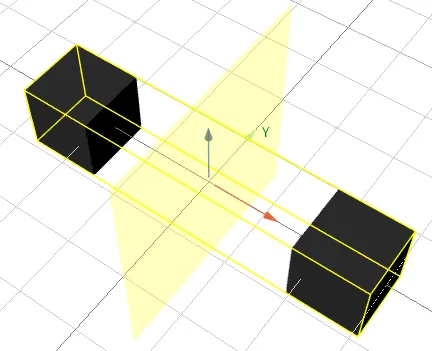
オブジェクトへのすべての変更は、即座にそのダミーに複製されます。
ダミーオブジェクトを通常のオブジェクトに変換する
Section titled “ダミーオブジェクトを通常のオブジェクトに変換する”これにより、元ダミーオブジェクトに個別の変更を加えられます。
それぞれは Scene Objects パネルにあります。
元のオブジェクトを選択します。
Properties パネルに移動します。
Array(または Symmetry) セクションで、Bake コマンドを実行します。

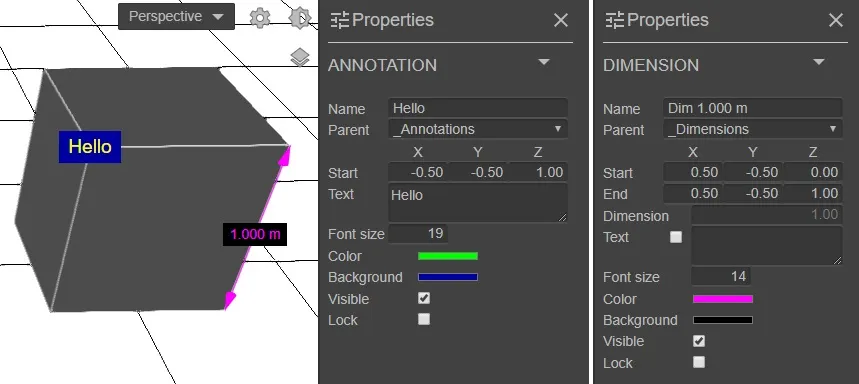
Annotations ツールを使うと、テキストを保持するボディレスオブジェクトを作成できます。
一方、Dimensions を使うと、シーン内の指定された 2 点間の距離を測定するボディレスオブジェクトを作成できます。
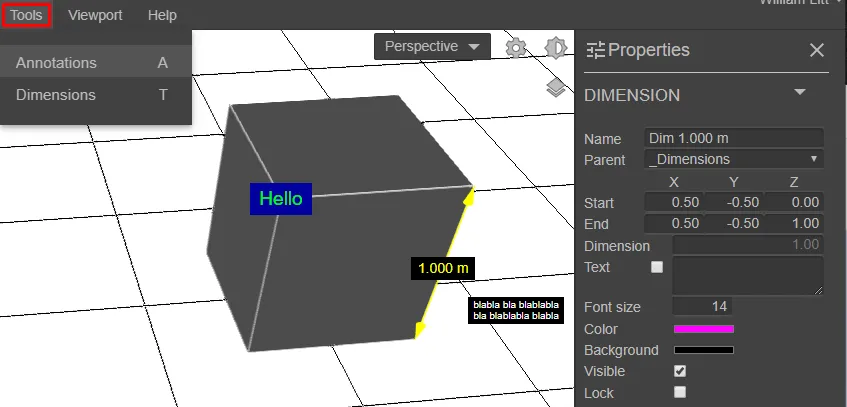
シーンに Annotation または Dimension オブジェクトを作成する
Section titled “シーンに Annotation または Dimension オブジェクトを作成する”TOP MENU > Tools
シーン内で 1 つまたは 2 つの点を選択します。
Annotation には 1 点のみ。そして Dimension には、開始から終了までの 2 点。
Annotation または Dimension を編集する
Section titled “Annotation または Dimension を編集する”-
シーンまたは Scene Objects パネルからオブジェクトを選択します。
-
オブジェクトの Properties パネルを開きます。