

トラックバーのジャンプ
キーボードの矢印キーでタイムラインを時間単位でジャンプする
Section titled “キーボードの矢印キーでタイムラインを時間単位でジャンプする”タイムライン上でトラックバーをどのようにジャンプするかを制御できます。これは、たとえばミュージックビデオの後半でサビが始まるポイントを見つけてキューポイントを作成したい場合などに便利です。これを行うには:
- 左上隅の d3 アイコンを右クリックして、Program Settings(プログラム設定)メニューを開きます。
- project settings(プロジェクト設定)を選択し、timeline control(タイムラインコントロール)タブを開きます。
- deferred jump(遅延ジャンプ)を左クリックします。2 つのオプションが表示されます。
- yes を左クリックして遅延ジャンプを有効にします。この機能を有効にすると、(再生中に)左右の 矢印 キーを押してトラックバーをジャンプしても、ジャンプ元の元のバーを見失いません(このバーも点滅し続けます)。
- no を左クリックすると、この機能が無効になります。
山かっこキーで次のセクションにジャンプする
Section titled “山かっこキーで次のセクションにジャンプする”-
次のバーではなく次のセクションにジャンプするには、大なり記号(山かっこ)
(>)キーをクリックします。 -
前のセクションにジャンプするには、小なり記号(山かっこ)
(<)キーをクリックします。
キューリストからキューにジャンプする
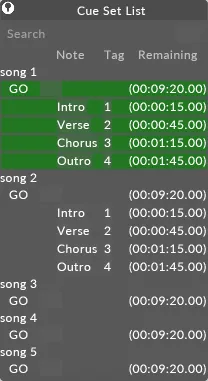
Section titled “キューリストからキューにジャンプする”セクションを作成してノートを追加したら、Cue List を開いて特定のキューにジャンプできます。
- Ctrl+G を押して Cue List を開きます。
- キューの名前(ノート名)の横にある GO ボタンを左クリックして、選択したキューにジャンプします。
Jump Latency(ジャンプのレイテンシ)
Section titled “Jump Latency(ジャンプのレイテンシ)”r30.4 以降、すべてのトラックジャンプは、実行される前に一定のフレーム数だけ遅延されます。この追加のレイテンシは 2 つの用途で使われます:
- セッション内のすべてのマシン間で同期するため
- プリフェッチャーがジャンプポイントでコンテンツのプリフェッチを開始し、ブラックフレームを回避するため
このレイテンシはデフォルトで 2 フレームに設定されていますが、additionalCommandLatency オプションスイッチを使って変更できます。たとえば additionalCommandLatency を 3 に設定すると、プリフェッチジャンプにフレーム 1 つ分のレイテンシが追加されます。ショーに必要な正確なレイテンシ量は、ネットワークの複雑さやビデオコンテンツの負荷など複数の要因によって異なりますが、通常は 2 が安全な値です。