

カラーキャリブレーション
Disguise Colour Calibration は、xR 環境において、物理的な LED パネルと仮想の set extension の間で色の表現を標準化するために使用されるプロセスです。
メーカーの仕様の違い、パネルの経年、バッチの不整合などによる LED パネル出力のばらつきは、物理要素と仮想要素の間で知覚可能な不一致を引き起こすことがあります。カラーキャリブレーションワークフローは、LED 出力を特性化して意図された仮想色空間に合わせて調整する 3D LUT(Look-Up Table)を生成することで、これらの不一致を補正します。
キャリブレーションプロセスは、LED ディスプレイの色応答を測定し、システムの参照値と調和させて、すべての視覚的サーフェスにわたる一貫性を確保します。これにより、異なるベンダーの LED パネルや異なる物理特性を持つ LED パネルを使用している場合でも、実要素と仮想要素の間でコンテンツを正確にブレンドできます。
ワークフロー
Section titled “ワークフロー”- 空間および遅延のキャリブレーションを完全に完了します。
- すべての照明、LED、カメラを最適な設定にし、ステージから物理的なアイテムをすべて取り除きます。
- カメラのフレームを LED ピクセルで埋めます。
- MR set を開きます。
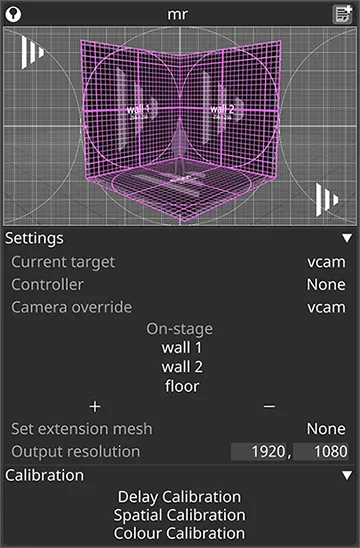
- Colour calibration メニューを開きます。
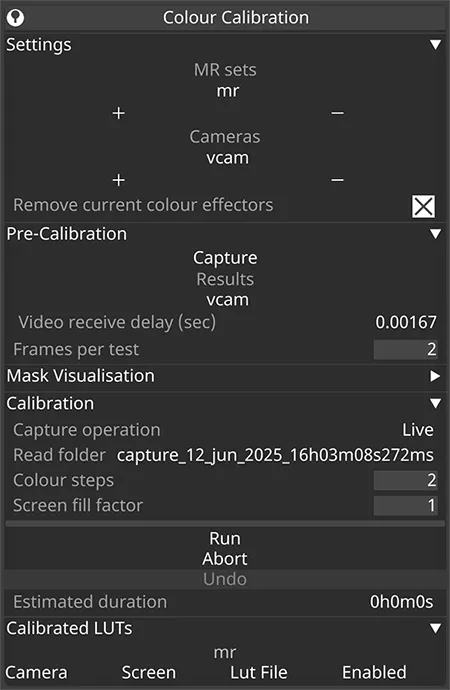
- キャリブレーションする正しい MR set が Settings タブに登録されていることを確認します。
- Pre-Calibration タブを展開します。 Video receive delay は Delay calibration から自動入力されるはずです。カメラは MR set のアクティブなカメラから自動的に取得されます。マルチカメラセットアップの場合は、キャリブレーションするすべてのカメラを含めます。
- Capture をクリックします。
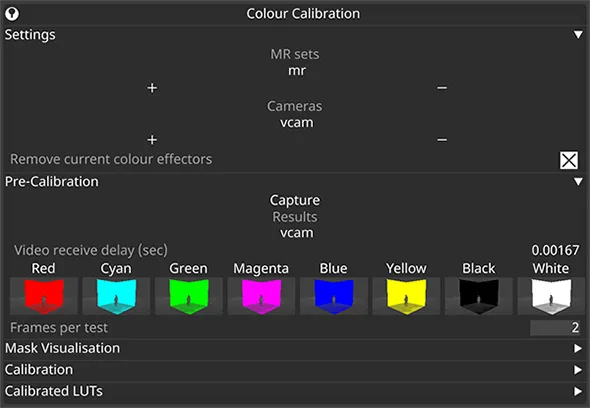
- プレビューの色が飽和し、各色の忠実な表現に見えるようになるまで、Frames per test フィールドで段階的に値を上げていきます。
- これにより、各色域のすべてのステップがカメラによって正しくキャプチャされることが保証されます。
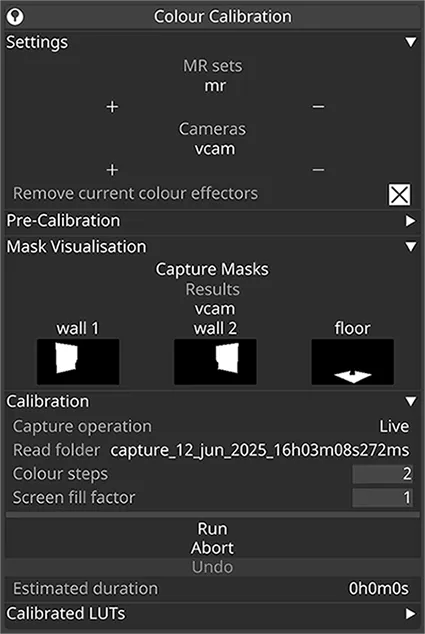
- オプションで、Mask Visualisation タブを展開します。
- Capture Masks をクリックして、各 LED スクリーン/カメラのペアのキャリブレーションマスクのプレビューを生成します。オクルージョンが黒で正しくマスクされ、白い領域がキャリブレーションに使用されるスクリーン表面のみをカバーしていることを確認します。この事前チェックを意味のあるものにするには、マスクのプレビューと実際のカラーキャリブレーションの実行の間で、セットアップが変更されないようにしてください。 – これらのプレビューマスクは検査専用です。実際のカラーキャリブレーション中に新しいマスクが生成されます。
- Calibration タブを展開します。
- Run をクリックしてキャリブレーションを開始します。カメラが動かず、照明レベルが変化しないようにします。 完了すると、MR set オブジェクトに含まれる要素によって決定される、カメラ/LED スクリーン/LUT ファイルの各組み合わせに対してマッピングが作成されます。
- Calibrated LUTS タブを展開して、必要に応じて各 LUT をオン・オフ切り替えます。
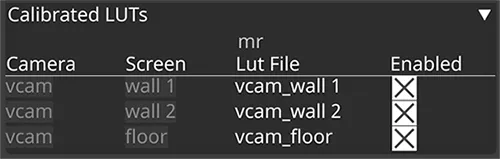
- 各 LED からの照明が床の端にこぼれてキャリブレーション結果に影響している場合は、Screen Fill Factor の値を上げます。値が 1 に設定されている場合、色出力はスクリーンの 100% を埋めます。
- 現在のキャリブレーションを実行する前に以前のカラーキャリブレーションが行われていた場合、それは自動的にバックアップされます。Calibration タブの Undo ボタンをクリックし、確認プロンプトが表示されたら Yes を選択することで、以前のキャリブレーションの LUT を復元できます。
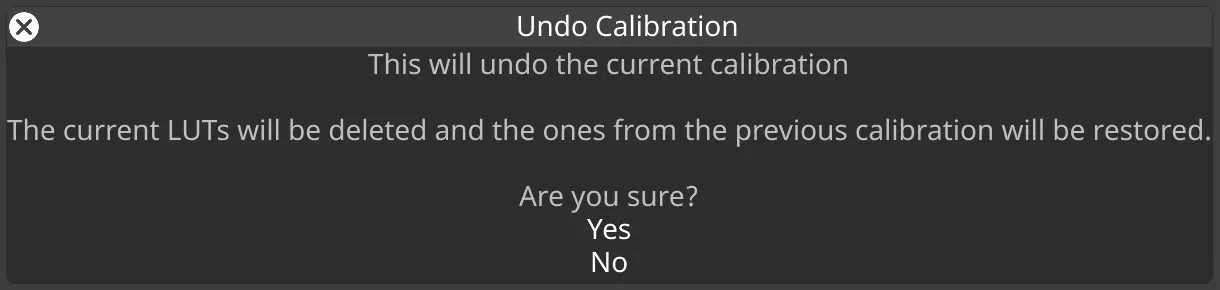
各物理カメラには独自のカラーキャリブレーションが必要です。LUT は、indirection controller がカメラを切り替える際に自動的に切り替えられます。
Capture operation モードが Write に設定されている場合、各カラーキャリブレーションステップのサムネイルがプロジェクト内の debug captures フォルダーに書き込まれます。これは、発生した問題を再現するためにサポートチームに送信するのに便利です。
set extension のさらなる色調整のために、Colour Adjust レイヤーを作成し、MR 伝送に使用されるすべてのカメラをマッピングオブジェクトとして追加した、backplate に設定された CamPlate Mapping を割り当てることができます。