

バーチャルカメラ
仮想カメラは、MR またはグリーンスクリーンのワークフローの一部として使用でき、物理カメラの範囲外の位置からショットをキャプチャできます。撮影されたアクションと仮想コンテンツを新しい視点に再投影することで、限られたスペースの小さなステージでもワイドショットをキャプチャできます。
仮想カメラは、都市の景観などの大きな仮想シーンを移動するためにも使用できます。仮想シーンをレンダリングしながら街中を移動することから始め、最後に xR ステージ上の実カメラのビューに遷移して、仮想シーン内でステージ上の人々をキャプチャすることが可能です。
仮想カメラは、MR またはグリーンスクリーンのセットアップ内で実カメラと交換可能になるように設計されています。実カメラと同様の方法で操作すべきです。仮想カメラは、親カメラから撮影されたコンテンツを仮想カメラの視点に再投影することで機能します。
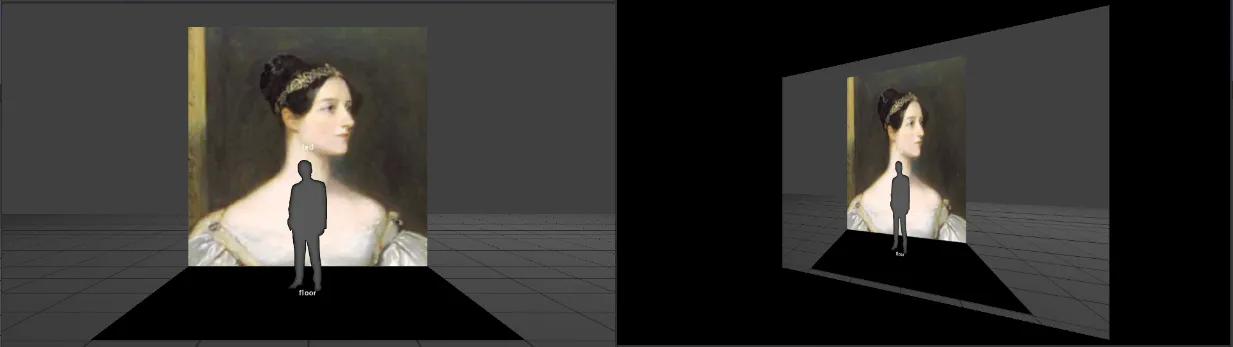
仮想カメラの視点から仮想シーンをレンダリングし、再投影された平面の外側に set extension を追加し、スクリーンに送るコンテンツで再投影を考慮します。これにより、仮想カメラの視点が得られます。
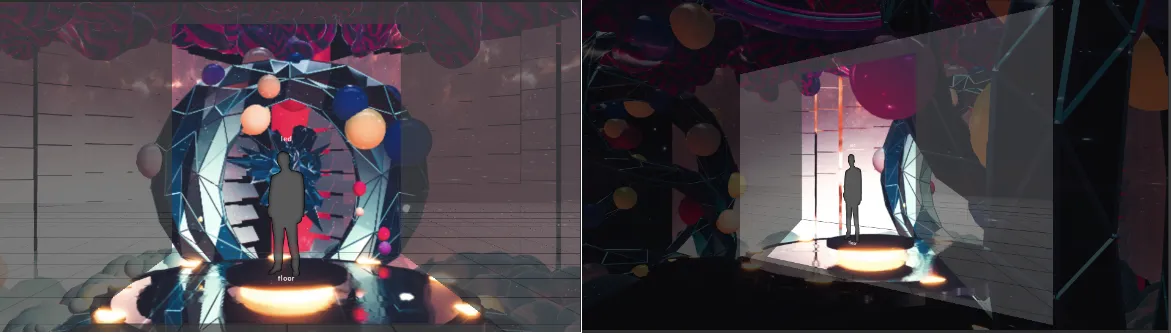
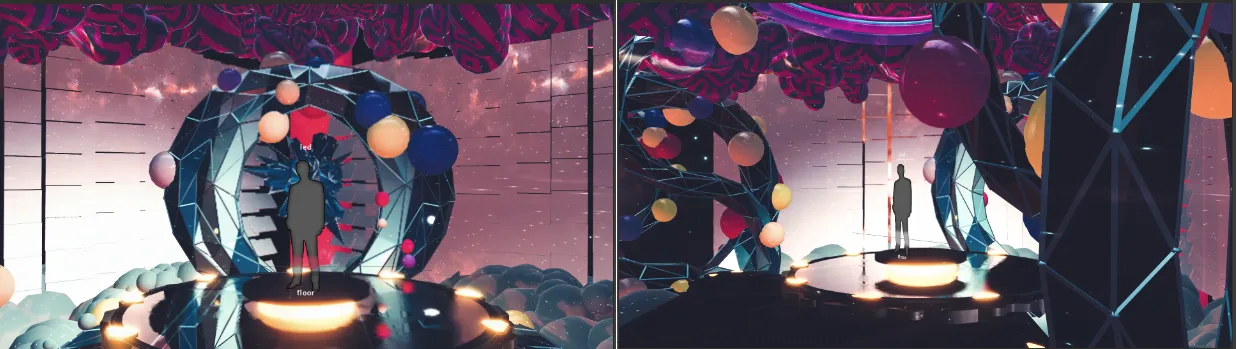
ワークフロー
Section titled “ワークフロー”仮想カメラをセットアップするには
Section titled “仮想カメラをセットアップするには”- ステージの Cameras 一覧で新しい仮想カメラを作成します。
- Parent camera プロパティを希望する実カメラに設定します。
- ステージ上のライブコンテンツ(例: 人々)の平均位置に Live action position marker を追加します。これにより、仮想カメラが動いたときに、ライブコンテンツが仮想コンテンツに対して正しいパースペクティブで表示されるようになります。
- 仮想カメラを MR set のターゲットカメラに設定します。
- 通常どおり、MR set のフロントプレートとバックプレートにコンテンツをマッピングします。
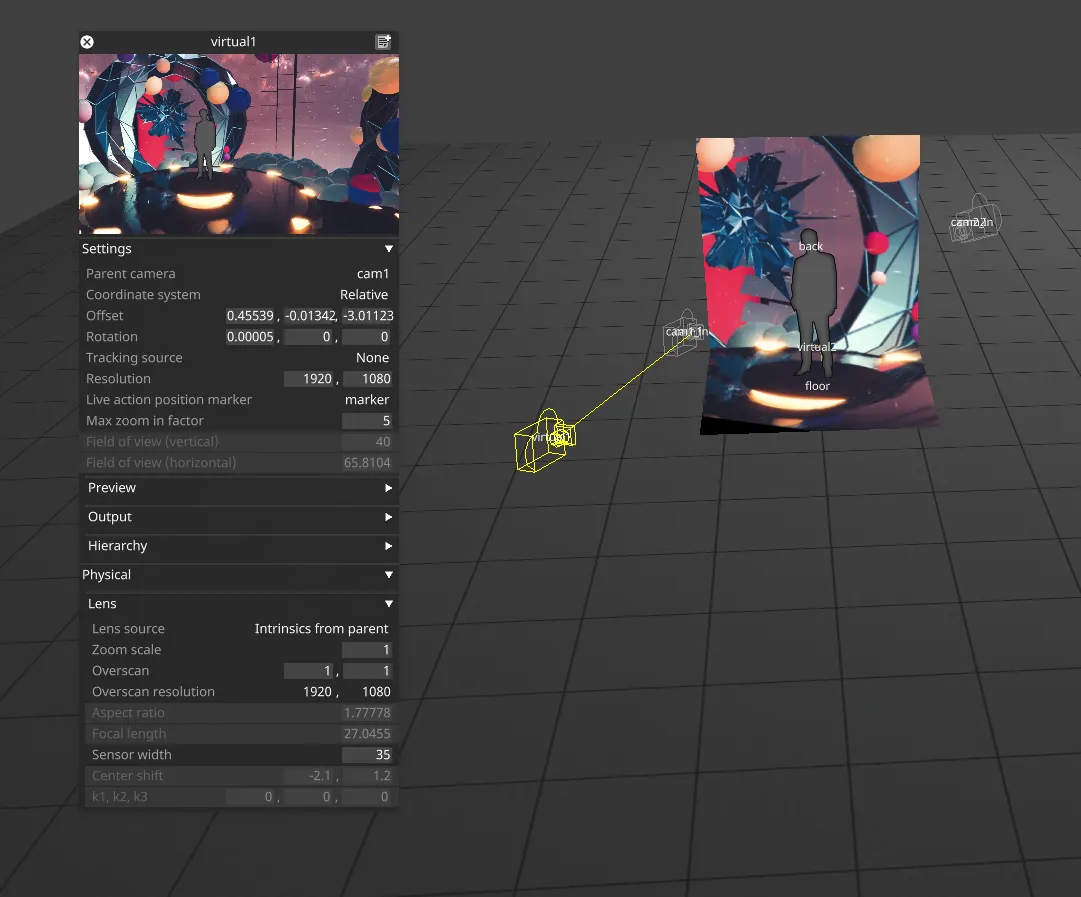
仮想カメラのプロパティ
Section titled “仮想カメラのプロパティ”仮想カメラには、その動作を制御するために設定できるプロパティがいくつかあります。これらの多くは通常の カメラ と同じです。仮想カメラに特有の注目すべきその他のプロパティには、以下が含まれます。
- Max zoom in factor を設定すると、純粋に仮想のコンテンツが表示される前に、撮影されたコンテンツをどこまでズームインできるかを制限できます。これにより、仮想カメラをライブアクションに向かって移動する際の過度なピクセル化を防ぎます。
- レンズ設定は Physical→Lens で設定できます。これらは、仮想カメラ内でローカルに定義したり、親カメラのズームに従う(オプションでスケーリングを適用)ように設定したり、親カメラのすべての intrinsics に従う(オプションでズームスケールを適用)ように設定したりできます。
- Output の Output type を Spherical に設定すると、VR で視聴するための球面コンテンツを出力できます。このワークフローの詳細については、xR for VR を参照してください。
仮想カメラを制御するには
Section titled “仮想カメラを制御するには”仮想カメラの位置を制御する方法はさまざまあります。以下のいずれかが可能です。
- 3D オブジェクトマニピュレーターを使用して、ステージ内で仮想カメラオブジェクトを動かす。
- 仮想カメラエディターで値を編集する。値は Global 座標系で定義することも、親カメラに対して Relative に定義することもできます。
- トラッキングソースを使用する: トラッキングソースを使用して、実カメラと同じ方法で仮想カメラのポーズとレンズ intrinsics を制御できます。
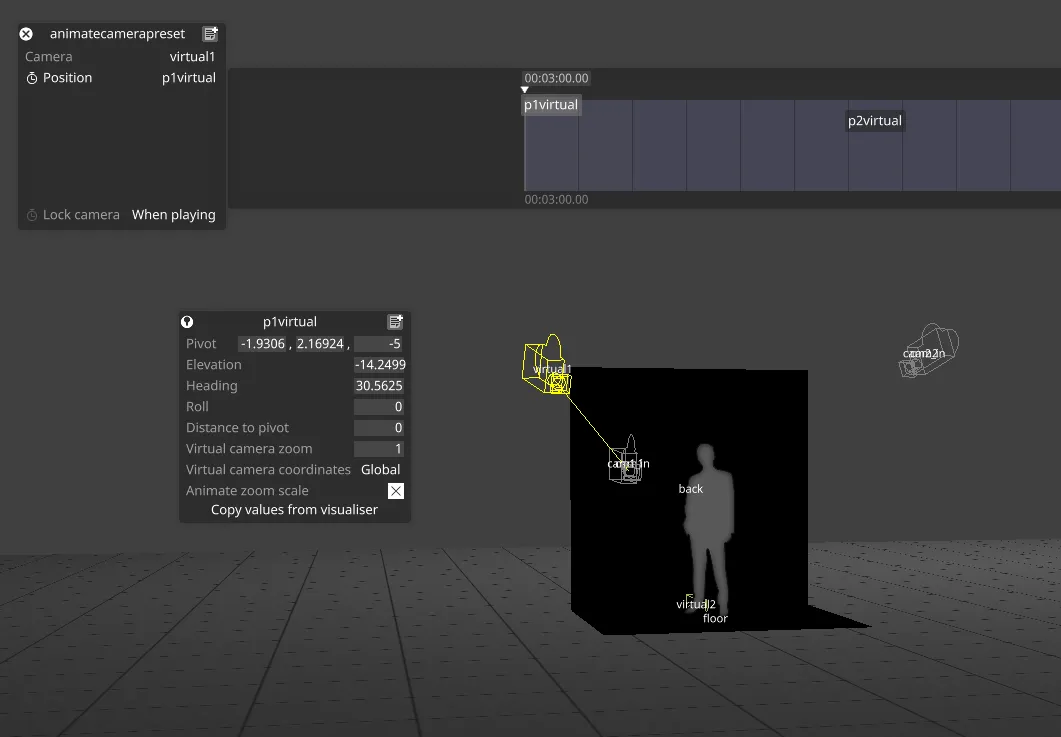
- AnimateCameraPreset または AnimateCameraControl を使用してカメラアニメーションをキーフレーム化する。
仮想カメラのアニメーションをキーフレーム化するには
Section titled “仮想カメラのアニメーションをキーフレーム化するには”仮想カメラのアニメーションは、AnimateCameraControl または AnimateCameraPreset レイヤーを使用して、標準のカメラと同様にキーフレーム化できます。
AnimateCameraControl:
Section titled “AnimateCameraControl:”- AnimateCameraControl レイヤーを追加します。
- カメラをアニメーション化したい仮想カメラに設定します。
- 座標系を希望に応じて Global または Relative に設定します。
- 仮想カメラのプロパティをキーフレーム化します。通常のカメラの標準プロパティに加えて、zoom scale もキーフレーム化できます。
AnimateCameraPreset:
Section titled “AnimateCameraPreset:”- AnimateCameraPreset レイヤーを追加します。
- カメラをアニメーション化したい仮想カメラに設定します。
- Position プロパティに新しい仮想カメラ位置を追加します。
- 座標系を希望に応じて Global または Relative に設定します。
- 通常のカメラの標準プロパティに加えて、仮想カメラのズームを設定できます。Animate zoom scale オプションを切り替えて、zoom scale をアニメーション化するか、global field of view をアニメーション化するかを選択します。
- 複数の仮想カメラ位置をキーフレーム化して、これらの位置間でカメラをアニメーション化します。Global 座標と Relative 座標の位置を混在させることができ、カメラは座標系間を移動します。
- 仮想カメラが実カメラから大きく軸からずれている場合、ライブオブジェクト(例: 人々)が歪みます。この投影は、2D の段ボールの切り抜きを異なる角度から見ているようなものと考えることができます。
- すべてのライブアクションは、実カメラによってキャプチャされるフレーム内に完全に収まっている必要があります。そうでない場合、再投影の際に切り取られます。
- レンズが大きく歪んでいる場合、歪みのアーティファクトが生じることがあります。エディターで radial mask を設定すると、画像の端で最も顕著なこれらの効果を除去できます。
- 仮想カメラをライブアクションに向かって前進させようとすると、画像が次第にピクセル化していきます。これは、固定解像度でキャプチャされた画像をズームインしているためです。これは Max zoom in factor を設定することで軽減できます。
- 仮想カメラがライブアクションの後ろに移動すると、仮想コンテンツのみがレンダリングされます。
- 親カメラが素早く動くと、撮影されたコンテンツと set extension の間に顕著な不連続が生じることがあります。これは、仮想カメラが親カメラの近くにある場合により顕著になることがあります。素早いカメラの動きには、仮想カメラではなく実カメラを使用することをお勧めします。
レガシーワークフロー
Section titled “レガシーワークフロー”仮想カメラのアニメーションは、以前は AnimateCameraControl または AnimateCameraPreset レイヤーの追加オプションを使用してキーフレーム化できました。新しいワークフローがこの方法に取って代わりますが、後方互換性のために、オプションスイッチ enableLegacyVirtualCameraWorkflow を設定することで、古いワークフローを有効にできます。