

レイヤー
レイヤーは、Mapping Matter のシーン内のオブジェクトを整理する軽量な方法です。どのシーンも単一の Base(ベース)レイヤーから始まります。レイヤーを追加し、オブジェクトを割り当て、オブジェクトのグループ全体を一度にオン/オフ切り替えできます。レイヤーのメンバーシップは選択的な公開も制御します。スナップショットには、チェックしたレイヤーだけを含められます。
Layers パネル
Section titled “Layers パネル”下部の Panels(パネル)ストリップの Layers(レイヤー)ボタンから Layers(レイヤー)パネルを開きます。パネルには、シーン内のすべてのレイヤーが順番に一覧表示され、行ごとに次のコントロールがあります:
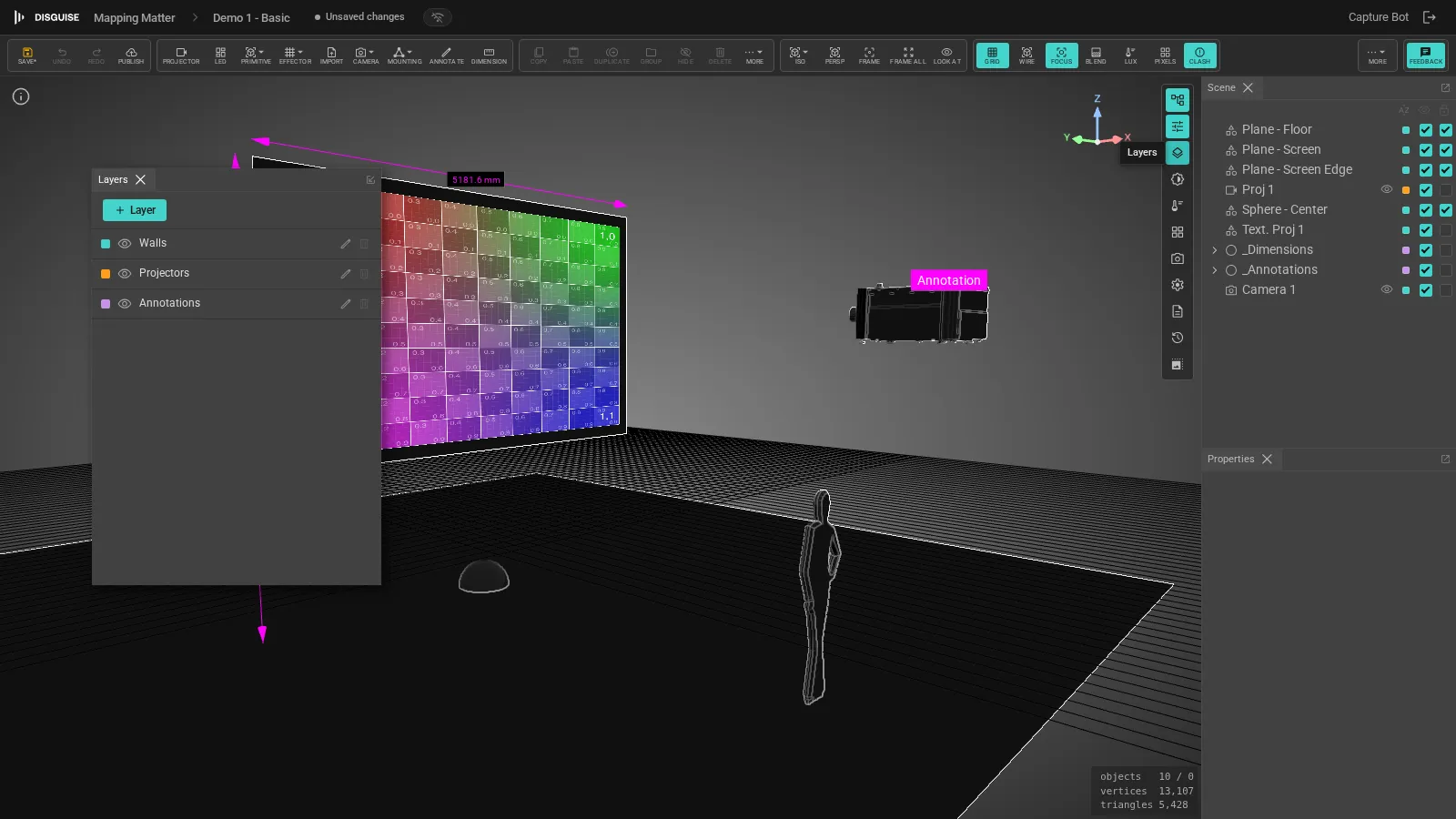
- レイヤーの小さな色見本。
- レイヤー上のすべてのオブジェクトを表示/非表示にする visibility(表示)トグル(目アイコン)。
- レイヤー名。
- 名前を変更する Rename(名前変更)アイコン。
- レイヤーを削除する Delete(削除)アイコン。Base(ベース)レイヤーは削除できません。他のレイヤーを削除すると、それに割り当てられたオブジェクトは Base(ベース)に戻ります。
レイヤーを追加するには、パネル上部の + Layer(レイヤーを追加)ボタンをクリックして名前を入力します。
レイヤーの変更はシーンとともに保存され、他のシーン編集と同じように、リアルタイムでコラボレーターにブロードキャストされます。
オブジェクトをレイヤーに割り当てる
Section titled “オブジェクトをレイヤーに割り当てる”オブジェクトは、オブジェクトごとの Properties(プロパティ)パネルからではなく、Scene(シーン)パネルからレイヤーに割り当てます。Scene(シーン)パネルの各行には小さなレイヤーチップが表示されます。チップをクリックするとレイヤーポップオーバーが開き、レイヤーを選べます:
- その行が現在の選択に含まれている場合、選んだレイヤーは選択されたすべてのオブジェクトに適用されます。
- そうでない場合、選んだレイヤーはその 1 行だけに適用されます。
明示的なレイヤーを持たないオブジェクトは、既定で Base(ベース)レイヤーに属します。レイヤーを削除すると、そのメンバーは自動的に Base(ベース)に戻ります。
レイヤーの目アイコンを切り替えると、そのレイヤー上のすべてのオブジェクトがビューポートで非表示/表示されます。オブジェクトごとの表示(Scene(シーン)パネルの個々の行にある目トグル)は、レイヤーの切り替えをまたいで保持されます。手動で非表示にしたオブジェクトは、レイヤーが再表示されても非表示のままで、レイヤーが非表示にしたオブジェクトは、レイヤーが戻ると復元されます。
ロックはオブジェクトごとの操作で、Scene(シーン)パネルの各行のロックトグルから設定します。Layers(レイヤー)パネル自体には一括ロックトグルはありません。ロックはギズモをブロックし、オブジェクトの編集や親子付けを防ぎます。コラボレーターにも同じロック状態が表示されます。
スナップショットでのレイヤー
Section titled “スナップショットでのレイヤー”Publish & Share(公開と共有)からスナップショットを公開する際、Publish(公開)タブには Layers to include(含めるレイヤー)のリストが含まれます。公開するスナップショットに表示したいオブジェクトのレイヤーをチェックします。既定では、現在表示されているレイヤーがあらかじめチェックされています。
これは、作業中のシーンでオブジェクトを並べ替えたり非表示にしたりせずに、リグの一部分を強調したスナップショット(たとえば、照明ブリーフ用にプロジェクターレイヤーだけ)を作成する方法です。
残りの公開フローについては 公開と共有 を参照してください。
- スタートガイド:エディターと Scene(シーン)パネルの概要。
- スナップショットとリビジョン:スナップショットがリビジョン履歴とどう並ぶか。
- 公開と共有:Layers to include(含めるレイヤー)ピッカーを含む、完全な公開フロー。