

AnimateCameraPreset
AnimateCameraPreset レイヤーを使うと、タイムラインにドロップできる多数の構成を使ってカメラフライスルーを作成できます。Designer は構成間でカメラをアニメーション化します。
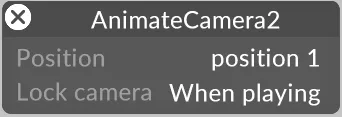
カメラ位置アニメーションの作成
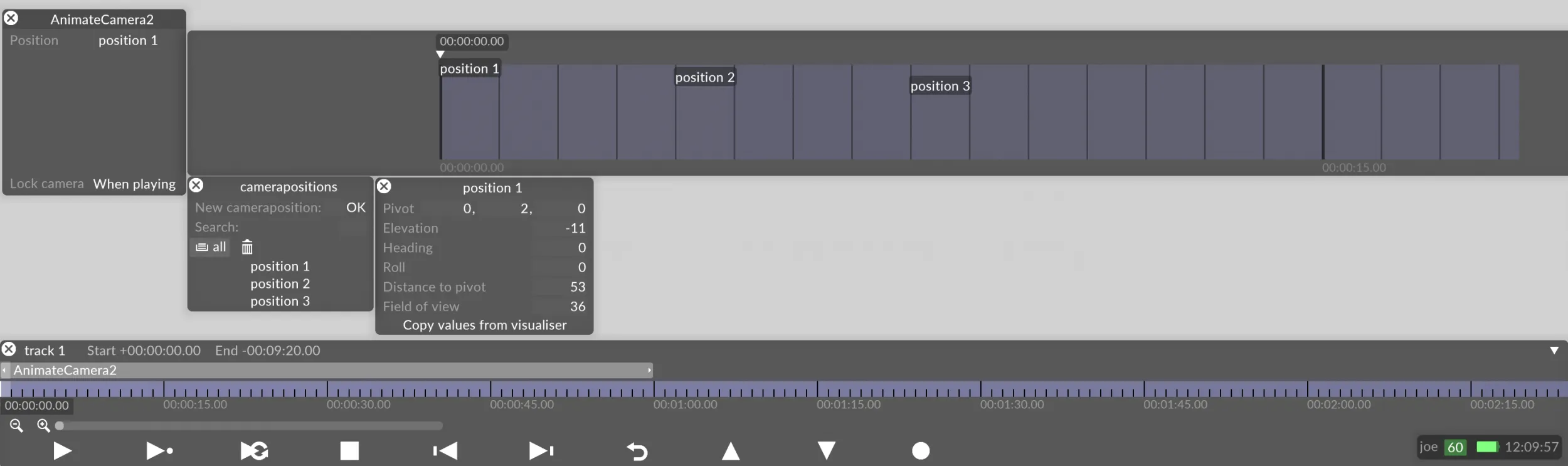
Section titled “カメラ位置アニメーションの作成”- position を左クリックします。position キーフレームエディターと、新しいカメラ位置を作成できるウィンドウが開きます。
- new cameraposition を左クリックしてテキストフィールドをハイライトします。
- 新しいカメラの名前(例えば east)を入力します。
- Enter キーを押します。これにより新しいカメラ位置が作成され、現在選択されている Track bar の位置で position キーフレームエディターに追加され、Camera Position エディターが開きます。カメラ位置のキーフレームは、Camerapositions マネージャーから Position キーフレームエディターの指定したポイントへクリックドラッグすることもできます。
- Camera Position エディター内の値を編集します(プロパティは以下で説明)。
- 必要なだけ多くの新しいカメラ位置を作成するために、上記の手順を繰り返します。
- Shift と < を押して、トラックの最初の 1 秒にジャンプします。
- Enter キーを押して通常の play mode をトリガーし、カメラアニメーションを見ます。
Position
Section titled “Position”このプロパティを使うと、アニメーション化したいカメラの新しい構成を作成できます。これを行う手順については、以下の カメラ位置アニメーションの作成 セクションを参照してください。
Camera locked
Section titled “Camera locked”これは、レイヤーがカメラを制御する方法を操作します。
- camera locked を左クリックして camera locked キーフレームエディターを開きます。
- always を左クリックしてオプションプロパティを開きます。
- when playing を左クリックすると、キーフレームエディターの再生中のみレイヤーがカメラを制御するように設定され、キーフレームエディターが停止しているときは自由に動かせます。
- always を左クリックすると、レイヤーが常にカメラを制御するように設定されます。
上記で示したように、カメラ位置をアニメーション化するプロセスの一部として Camera Position エディターを使用する必要があります。
Camera Position のプロパティ
Section titled “Camera Position のプロパティ”Camera Position エディターを開くには
Section titled “Camera Position エディターを開くには”Camerapositions マネージャーでカメラ位置を右クリックします。
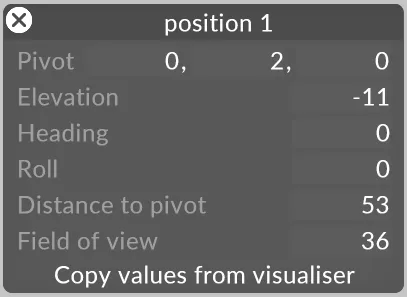
これは pivot(カメラが見ているポイント)の位置を制御します。これは 3 次元位置、つまり x、y、z 成分を持ち、すべてステージ空間座標で、メートル単位で表されます。
Elevation
Section titled “Elevation”これはカメラを上下に回転させ、度単位で表されます。Elevation 値はカメラの pivot ポイントを基準とすることに注意してください。
Heading
Section titled “Heading”これはカメラを左右に回転させ、度単位で表されます。Heading 値はカメラの pivot ポイントを基準とすることに注意してください。
これはカメラを自身の z 軸周りに回転させ、度単位で表されます。
Distance to pivot
Section titled “Distance to pivot”これはカメラを pivot ポイントに近づけたり遠ざけたりし、メートル単位で表されます。
View angle
Section titled “View angle”視野角が大きいほど、特定の視点からステージのより多くが表示されます。視野角は度単位で測定されます。