コンテンツのアップロード
表示可能なファイルタイプ
Section titled “表示可能なファイルタイプ”- 画像
- 動画
- オーディオ
- 3D シーン(.gltf/.glb 形式)
- 上記のファイルタイプを含むフォルダー
上記以外のものも含め、任意のタイプのファイルを Drive にアップロードできますが、Drive アプリケーションで処理・表示できるのは上記のファイルタイプのみです。単一ファイルの最大サイズは 20GB です。
注意: 利用可能なストレージ容量は、サブスクリプションレベルによって異なります。
previz にコンテンツを追加するには 2 つの方法があります。
- Drive アプリケーションでファイルを追加する。
- アップロードしたいファイルを Previz の Drive サイドバーにドラッグ&ドロップする。
Drive アプリケーションでのファイルの追加
Section titled “Drive アプリケーションでのファイルの追加”Drive にファイルをアップロードする方法はいくつかあります。
方法 1: New ボタンを使用する
Section titled “方法 1: New ボタンを使用する”- ファイルをアップロードしたいフォルダーに移動します。
- Drive アプリケーションの左上にある New ボタンをクリックします。
- Upload Content を選択します。
- アップロードしたいファイルを参照して選択します。
方法 2: ドラッグ&ドロップ
Section titled “方法 2: ドラッグ&ドロップ”- ファイルをアップロードしたいフォルダーに移動します。
- アップロードしたいファイルを Drive アプリケーションにドラッグします。
方法 3: 右クリック
Section titled “方法 3: 右クリック”- ファイルをアップロードしたいフォルダーに移動します。
- フォルダーのコンテンツエリアの空白部分を右クリックします。
- Upload Content を選択します。
- アップロードしたいファイルを参照して選択します。
Previz へのファイルのドラッグ
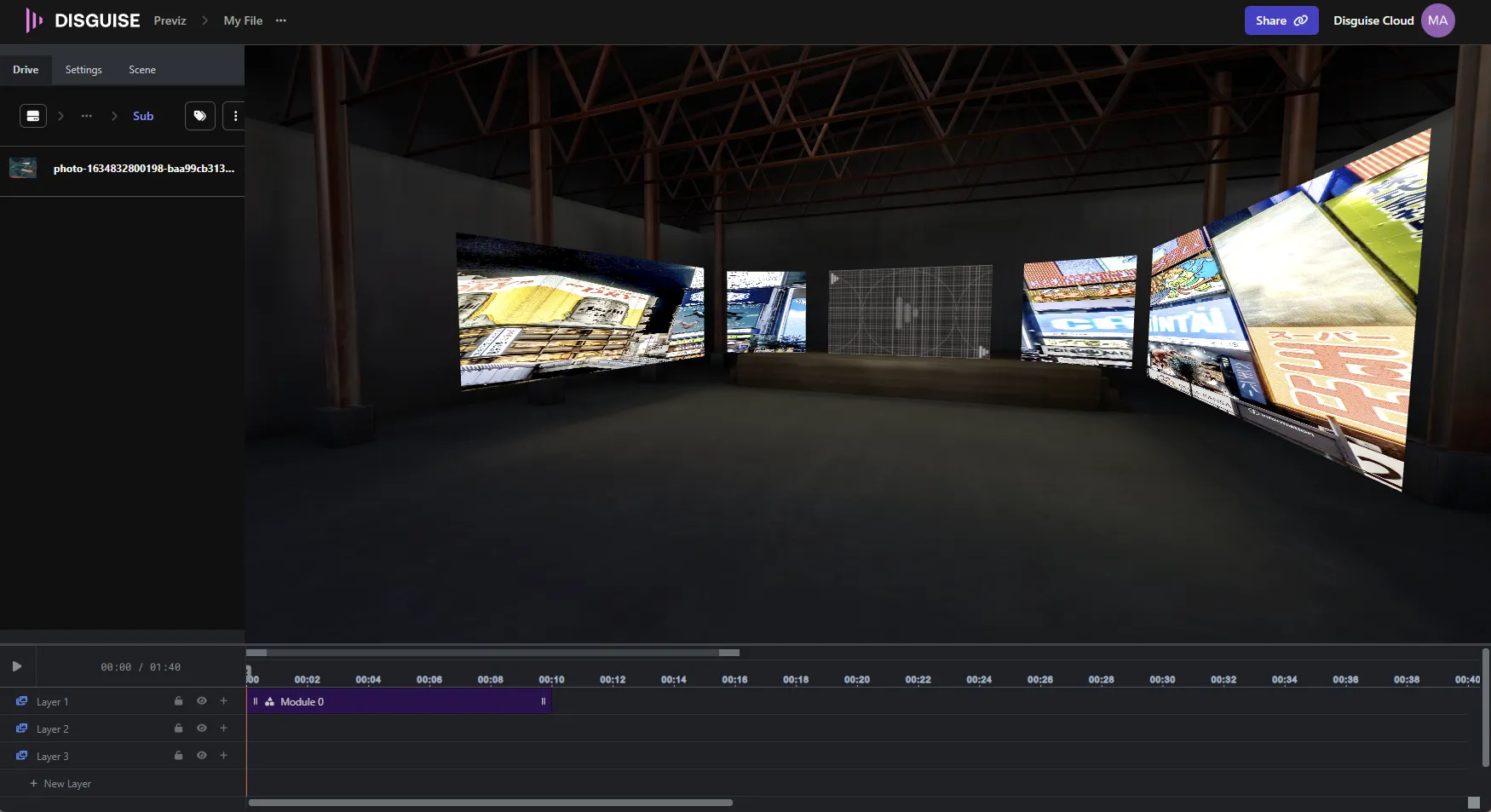
Section titled “Previz へのファイルのドラッグ”- Previz プロジェクトで、左サイドバーの Drive タブをクリックします。
- ファイルをアップロードしたいフォルダーに移動します。
- アップロードしたいファイルを Drive サイドバーにドラッグするか、右クリックの方法を使用します。