

Fixture グリッドのセットアップ
フィクスチャーをセットアップするには、前のサブチャプター Fixture の作成 を参照してください。
フィクスチャーをセットアップできたので、ステージビジュアライザーでそれを操作し始めることができます。最初、DmxLights スクリーンには 1 つのフィクスチャーしかありません。DMX Lights にコンテンツを送ると(例えば Colour レイヤーをターゲットにすることで)、スクリーン面の中央から 1 本の色のビームが出てくるのが見えます(ビーム長を 0 以外に設定している場合)。
ここで、DmxLights スクリーンエディターの fixture セクションに含まれるプロパティを編集することで、フィクスチャーの数を増やすことができます。
DmxLights のプロパティ
Section titled “DmxLights のプロパティ”Number Across、Number Down
Section titled “Number Across、Number Down”これは、スクリーン面に取り付けられたグリッド内のフィクスチャーの数を制御します。
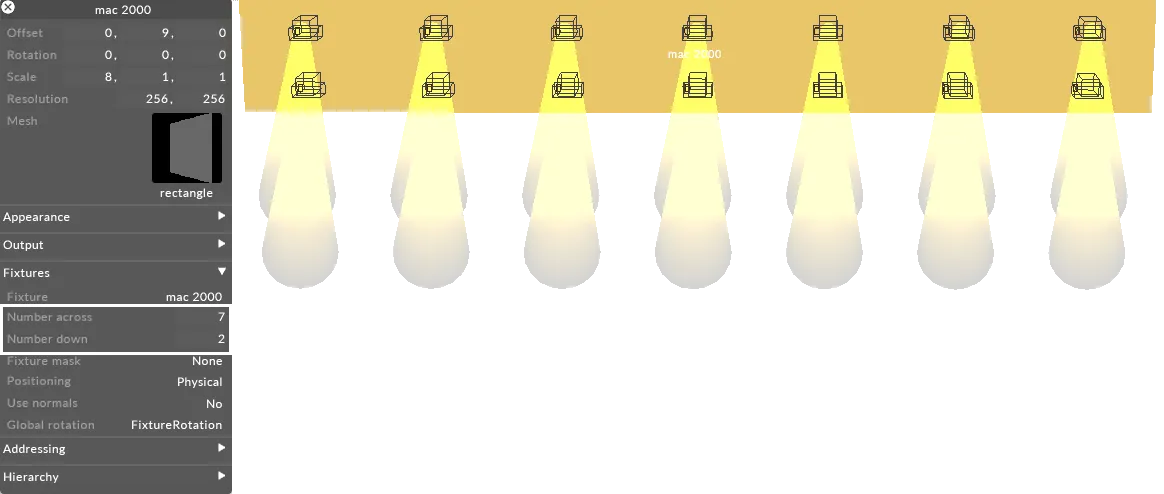
Number Across および Number Down プロパティは、スクリーン面に取り付けられたグリッド内のフィクスチャーの数を制御します。
これらの値を増やすと、フィクスチャービームの数が増えるのが見えるはずです(スクリーンにコンテンツが送られている場合)。Number Across はフィクスチャービームの数を水平方向に増やし、Number Down はフィクスチャービームの数を垂直方向に増やします。
Fixture Mask
Section titled “Fixture Mask”これは、フィクスチャーをレンダリングする際に使用するマスクを制御します。
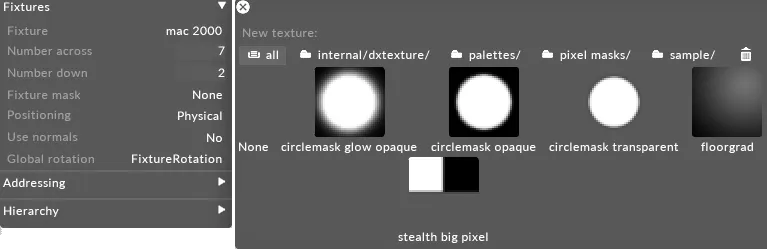
Fixture Mask プロパティは、フィクスチャーをレンダリングする際に使用するマスクを定義する静止画像ファイルを選択するために使用します。
fixtureMask プロパティの使い方については、前のサブチャプター Fixture の作成 の mask プロパティの説明までスクロールしてください。
Positioning
Section titled “Positioning”これは、個々のフィクスチャーの位置がどのように生成されるかを制御します。
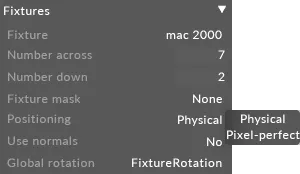
Positioning プロパティは、個々のフィクスチャーの位置がどのように生成されるかを制御します。
2 つのオプションがあります。physical はフィクスチャーを等しい物理的間隔で配置し、それに応じて基礎となるコンテンツをサンプリングします。pixelperfect は、フィクスチャーが一定の間隔で基礎となるコンテンツをサンプリングするように配置し、適切な物理的位置に配置します。
Use normals
Section titled “Use normals”これは、各フィクスチャーインスタンスの向きがスクリーン面にどのように依存するかを制御します。
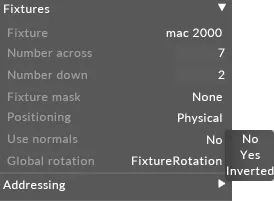
Use Normals プロパティは、各フィクスチャーインスタンスの向きがスクリーン面にどのように依存するかを制御します。この例ではフィクスチャーが反転しています。
3 つのオプションがあります。no に設定すると、各フィクスチャーの向きはスクリーン面に依存しません。yes に設定すると、各フィクスチャーはスクリーン面に平行になるように向けられます。inverted に設定すると、面法線の負バージョンが使用され、フィクスチャーが面に対して上下逆になります。
Global rotation
Section titled “Global rotation”これにより、フィクスチャーを標準の向きに対して回転できます。
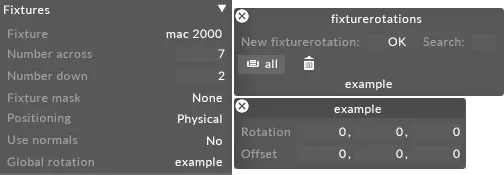
この例では、Global Rotation プロパティを使ってフィクスチャーを x 方向に -20 度回転しています。
- global rotation を右クリックして、ローカル(無題)の FixtureRotation エディターを開きます。rotation はフィクスチャーの回転を度単位で制御します。x 成分は x 軸を中心とした回転、y 成分は y 軸を中心とした回転、z 成分は z 軸を中心とした回転を制御します。offset は 3D 空間内のスクリーン位置をメートル単位で制御します。3 つの数値が水平に並んでおり、それぞれ x(左 / 右)、y(上 / 下)、z(スクリーンの内 / 外)座標です。
フィクスチャービームが見えたら、ライトだけを視覚化することができます。
- alpha プロパティを 0 に設定して、基礎となるスクリーンコンテンツをオフにし、ライトだけを視覚化します。このプロパティは DmxLights エディターの appearance セクションに含まれています。
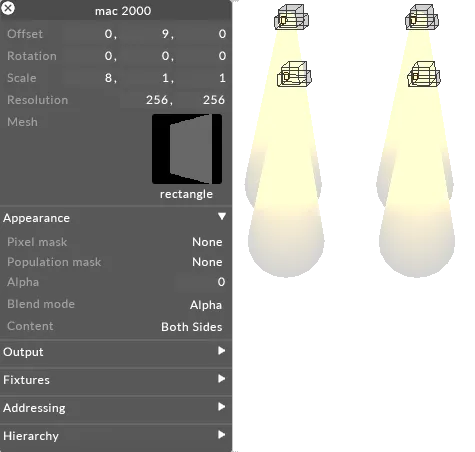
基礎となるスクリーンコンテンツをオフにするために Alpha プロパティを 0 に設定