

スタートガイド
このページでは、最初のシーンを開く手順、エディターのレイアウト、設計を始めるために必要な基本操作を順を追って説明します。
シーンを開く・作成する
Section titled “シーンを開く・作成する”Mapping Matter は、Disguise Cloud のランチャーダッシュボードから開きます。ランチャーには最大 3 つのタブがあります:
- My Projects(マイプロジェクト):組織のプロジェクト。各プロジェクトのタイルには、そのプロジェクトで利用できるプラグインが表示されます。プロジェクト上の Mapping Matter タイルをクリックすると、そのシーンがエディターで開きます(プロジェクトにまだシーンがない場合は、Mapping Matter が新規作成します)。
- Demos(デモ):Disguise が提供する読み取り専用のデモシーン。
Demo 1 - BasicからDemo 7 - USTまで、段階的に高度なセットアップ(基本的なプロジェクション、リニアアレイ、球面マッピング、テクスチャ、メッシュ輝度、ビデオ再生、超短焦点)を網羅しています。デモのタイルをクリックするとエディターで開きます。 - Migratable(移行可能):レガシー Mapping Matter にシーンがある場合のみ表示されます。各タイルはワンクリックで最新のエディターへ引き継ぐためのもので、レガシーシーンがメッシュ・テクスチャ・プロジェクターを引き継いだ新しいプロジェクトとして再構築されます。移行済みとしてマークすることを選択しない限り、元のシーンはそのまま残ります。
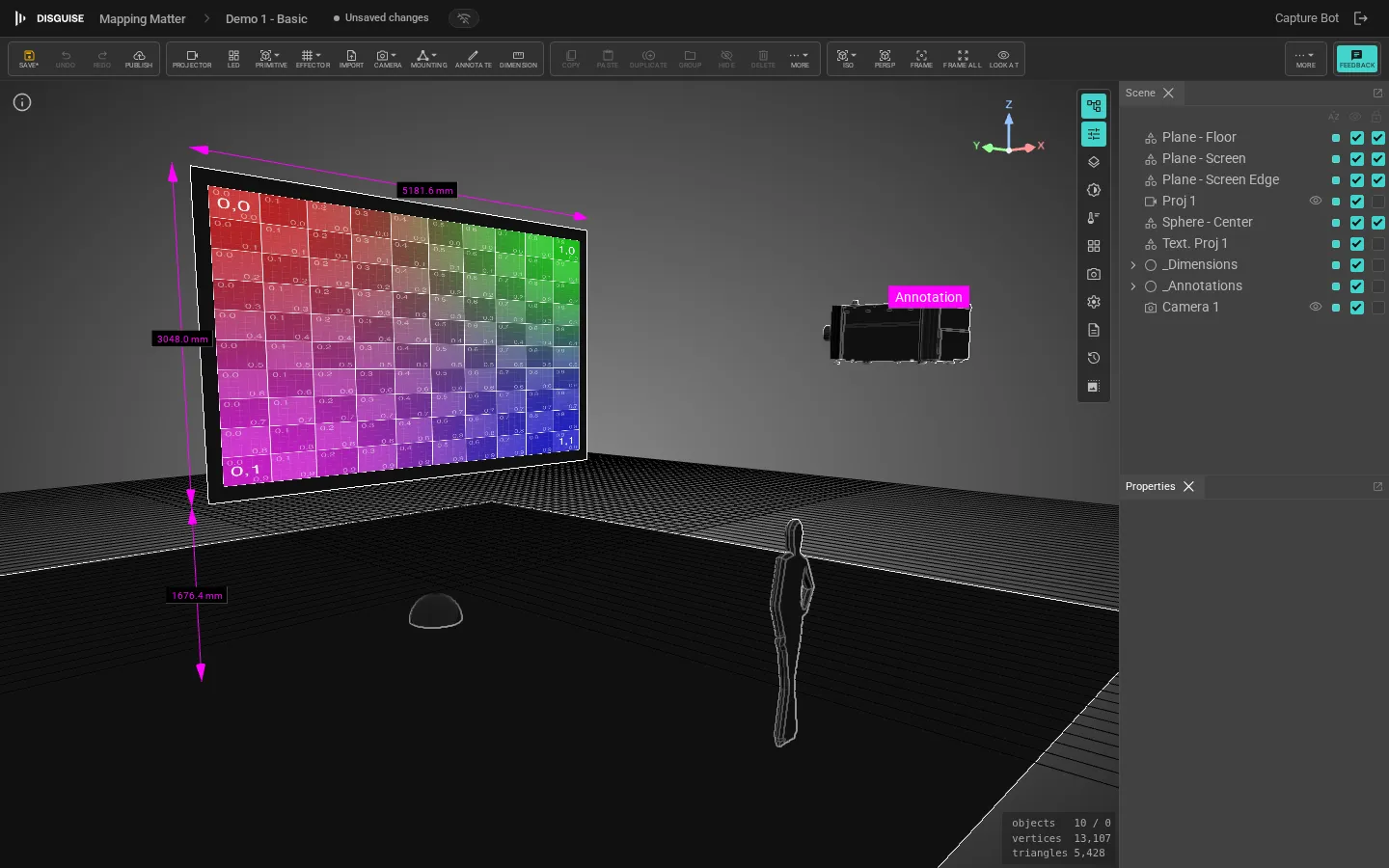
プロジェクトとシーンは 1 対 1 です。各プロジェクトには Mapping Matter のシーンが 1 つだけあります。別のシーンで作業するには、Mapping Matter 内でシーン選択を探すのではなく、ランチャーでプロジェクトを切り替えてください。
ランチャーのヘッダーには sparkle icon(スパークルアイコン)が表示されます。いつでも開いて、Disguise チームからの最新の What’s New(新着情報)のお知らせを読めます。新しいお知らせが公開されると未読ドットが表示され、パネルを開くとドットは消えます。ダッシュボードに新しくサインインすると、常に最新のコンテンツが読み込まれます。
ランチャーは、並び順(Last edited(最終編集)↔ Name(名前))、スコープフィルター(All(すべて)/ Private(非公開)/ Org(組織)/ Shared(共有))、グリッド/リスト表示をブラウザーごとに記憶するため、ダッシュボードは毎回同じ状態で開きます。エディター内のプロジェクターと LED のライブラリオーバーレイも、同じようにブランドフィルター、出所フィルター、並び順を保持します。
エディターのレイアウト
Section titled “エディターのレイアウト”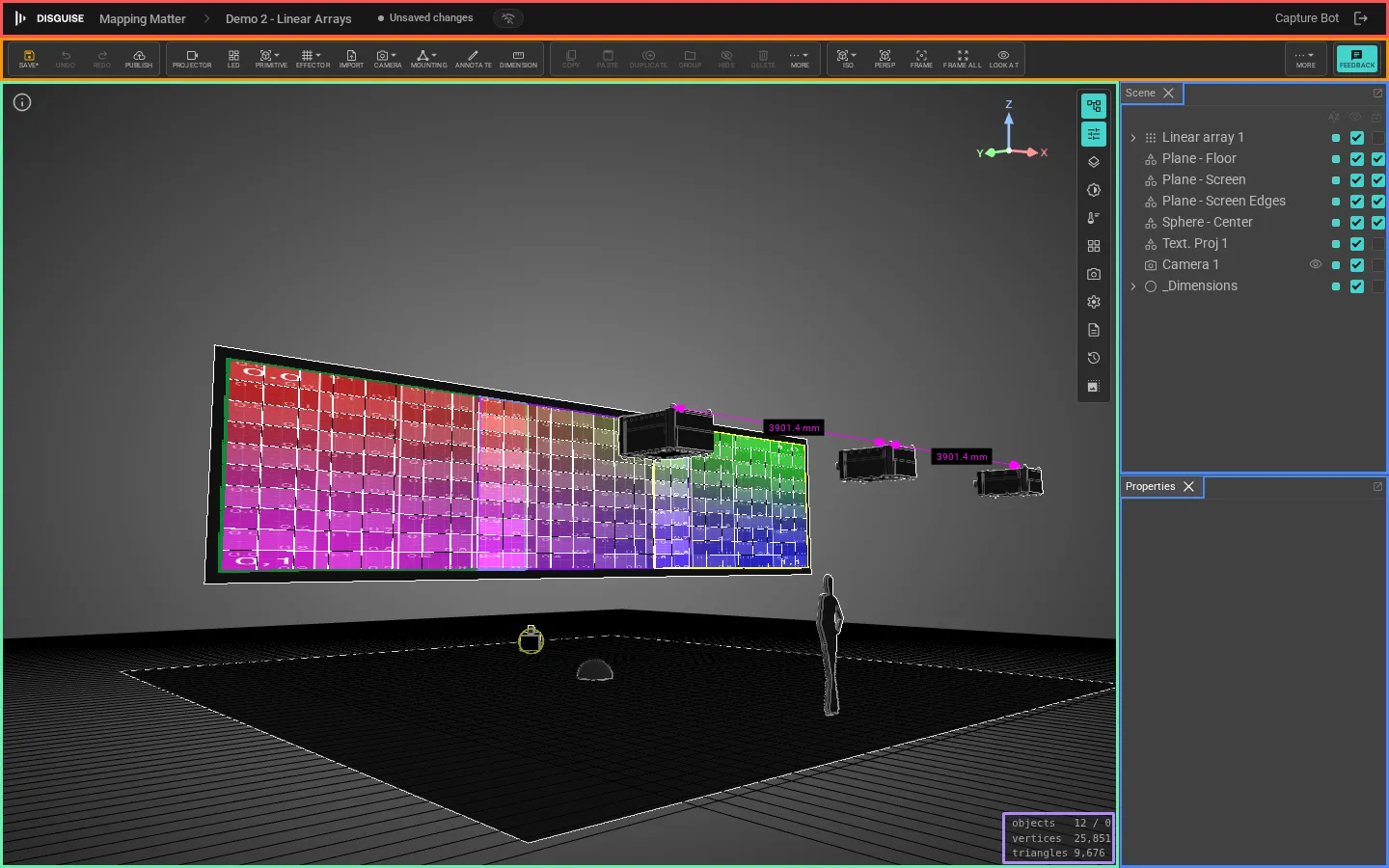
| 領域 | 役割 |
|---|---|
| 🟥 ヘッダー(上部) | Disguise Cloud のパンくず、シーン名、ネットワーク状態、アカウントメニュー。 |
| 🟧 ビューポートツールバー(ヘッダーの下) | 左から右にグループ化されたボタン群: ファイル操作(Save(保存)/ Undo(元に戻す)/ Redo(やり直し)/ Publish(公開))、オブジェクトの追加、選択の編集、ビュープリセット、表示の切り替え、変換空間、Export(エクスポート)、Help(ヘルプ)。Feedback(フィードバック)は右端に固定されています。 |
| 🟩 ビューポート(中央) | 3D シーン。空きスペースを左クリックドラッグでパン、中クリックドラッグまたはスクロールホイールでズーム、右クリックドラッグでオービットします。 |
| 🟦 Scene(シーン)パネルと Properties(プロパティ)パネル(右) | Scene(シーン)パネルにはシーングラフが一覧表示され、Properties(プロパティ)パネルには現在の選択対象のフィールドが表示されます。どちらもドック可能で、下端の Panels(パネル)ストリップから開閉できます。 |
| 🟫 Panels(パネル)ストリップ(下端) | ドック可能なすべてのパネルのアイコンボタン(Scene(シーン)、Properties(プロパティ)、Layers(レイヤー)、Brightness(明るさ)、Pixel density(ピクセル密度)、Camera settings(カメラ設定)、Viewport settings(ビューポート設定)、PDF layouts(PDF レイアウト)、Revisions(リビジョン)、Scene settings(シーン設定))。クリックで該当パネルを開閉します。 |
| 🟪 ビューポート情報(右下) | オブジェクト数 / 頂点数 / 三角形数。 |
Mapping Matter がセッション中に新しいビルドをデプロイすると、右上に Reload(再読み込み)バナーが表示されます。これは非ブロッキングで、きりの良いところでクリックできます。自動で再読み込みされることはないため、保存していない作業は安全に保たれます。Properties(プロパティ)パネルの緑色の number field(数値フィールド)にフォーカスすると、マウスホイールがパネルのスクロールではなくそのフィールドの編集を始めます。フォーカスを外すと、再びパネルがスクロールします。
ツールバーはビューポートの幅に合わせて調整されます。1440 px 未満ではグループがアイコンのみのボタンに折りたたまれ、それでもエディターより幅が広い場合は右寄せの More ▾(その他)ドロップダウンにまとめられ、リボンがあふれないようになっています。
下端の Panels(パネル)ストリップにあるアイコンボタンをクリックして、各パネルを開閉します:
- Scene(シーン):行ごとに表示・ロックの切り替えができるシーングラフツリー。
- Properties(プロパティ):現在の選択対象に応じて切り替わるパネル(プロジェクターのレンズ、LED タイル数、マテリアルなど)。
- Layers(レイヤー):レイヤーの表示・ロックを一括操作。
- Brightness(明るさ):ルクスのヒートマップ制御(ビューポートと解析を参照)。
- Accuracy(精度)、Camera settings(カメラ設定)、Viewport settings(ビューポート設定):ビューポートの調整。
- PDF layouts(PDF レイアウト):ページテンプレート(エクスポートと PDF レイアウトを参照)。
- Revisions(リビジョン):シーンのリビジョン履歴。
- Scene settings(シーン設定):単位、タイトルブロック、自動保存。
Scene(シーン)パネル内のオブジェクトは レイヤー にグループ化されます。レイヤーを切り替えてその下にあるものをすべて非表示にしたり、スナップショットを公開する際に特定のレイヤーだけを含めたりできます。
Scene パネルでの親子付け替え
Section titled “Scene パネルでの親子付け替え”Scene(シーン)パネルの行を別の行の上にドラッグすると、親を付け替えられます:
- ノードの上にドロップすると、そのノードが新しい親になります。
- 兄弟ノードの上または下にドロップすると、その位置で兄弟ノードの親の下に付け替えられます。
- 複数選択をドラッグすると、トップレベルの選択全体を一度に移動できます。
Properties(プロパティ)の Parent(親)ドロップダウンと同じ制限が適用されます。Reference、Pov、Measure、Annotation の中、ロックされたサブツリーの中、またはドラッグ中のオブジェクト自身の子孫の中へは付け替えできません。
パネルの再配置
Section titled “パネルの再配置”すべてのパネルはドック可能です。パネルのヘッダータブをつかんで、次の場所にドラッグします:
- エディターの端:パネルが新しい垂直または水平のレールにスナップします。
- 既存のパネルのタブストリップ:ドラッグしたパネルが対象パネルの隣にタブとして追加されます。
- ビューポート領域:パネルが移動可能なウィンドウとして浮動します。
レイアウトはシーンごとに保持されるため、プロジェクター中心のリグ用に設定したワークスペースは、LED のみのシーン用のものとは別になります。
ビューポートの操作
Section titled “ビューポートの操作”| 操作 | マウス |
|---|---|
| パン | 空きスペースを左クリックドラッグ |
| ズーム | 中クリックドラッグ、またはスクロールホイール |
| オービット | 右クリックドラッグ |
| 選択をフレーミング | F(またはツールバーのビューグループの Frame(フレーミング)ボタン) |
| 全体をフレーミング | Home、またはツールバーのビューグループの Frame all(全体をフレーミング)ボタン。フレーミング対象がない場合、Home はカメラを既定の姿勢に再センタリングし、パン・ズーム速度が通常の感覚に戻ります。 |
| 選択を注視 | Look at(注視)ボタン(現在の選択対象に向かってカメラを回転させます) |
すべてのキーボードショートカットは キーボードショートカット ページに記載されています。いつでも F1 を押すとアプリ内リファレンスが開きます。
Blender / Maya のマウス操作を好む場合は、Scene settings(シーン設定)を開き、Swap orbit / pan mouse buttons(オービットとパンのマウスボタンを入れ替え)をオンにします。すると左ドラッグでオービット、右ドラッグでパンになります。中クリックズームは変わりません。この設定はブラウザーごとで、開いているすべてのシーンに即座に反映されます。
シーンの単位と設定
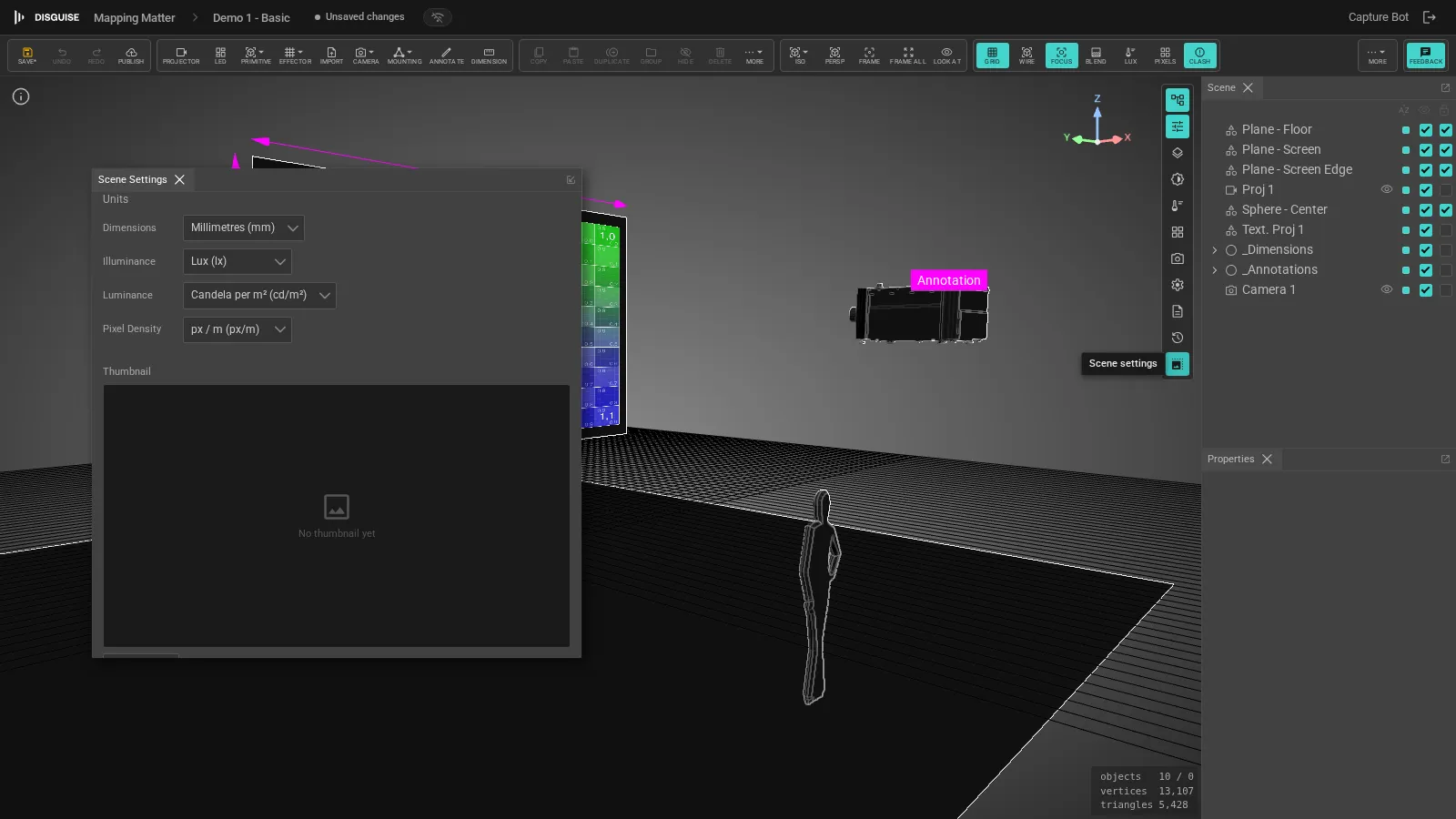
Section titled “シーンの単位と設定”下部の Panels(パネル)ストリップで Scene settings(シーン設定)をクリックすると、Scene Settings(シーン設定)ダイアログが開きます。作業単位(mm、cm、m、ft、in)、背景色とグラデーション、フォグ、そして公開する各スナップショットに付随するタイトルブロックを設定します。
オブジェクトの追加
Section titled “オブジェクトの追加”ビューポートツールバーの追加ボタンは直接操作で、「追加」のサブメニューはありません。各ボタンは左から 2 番目のグループにあります:
- Projector(プロジェクター):プロジェクターライブラリを開きます。
- LED:LED ライブラリを開きます。
- Primitive(プリミティブ):Plane、Box、Room、Circle、Cylinder、Sphere、Icosahedron、Torus、Torus Knot、Equirectangular Dome、Dome Master、Empty Node のポップオーバー。
- Effector(エフェクター):現在の選択対象を複製または分配する Symmetry、Linear Array、Polar Array、Fan の各エフェクターのポップオーバー。
- Import(インポート):アセットブラウザーを開き、
.obj、.fbx、.dae、.stl、.gltfのメッシュを読み込みます。100 MB までのインポートメッシュはプロジェクトライブラリに保存されます。それより大きいメッシュも、現在のセッション中はローカルで読み込めます。 - Camera(カメラ):POV カメラと Observer(オブザーバー)のポップオーバー。
- Mounting(マウント):トラスの種類(Tower、Horizontal Span、Goal Post、A-Frame、Ladder、Arc、Ring)、ベース(Base Plate、GB Block、Sled、Outrigger)、および全カタログ用の Truss library…(トラスライブラリ)エントリーのポップオーバー。トラスとマウントを参照してください。
- Annotate(注釈)(
A):フリーハンドの注釈ツールを開始します。 - Dimension(寸法)(
T):寸法計測ツールを開始します。
プロジェクターにミラーを追加するには、プロジェクターを選択し、その Properties(プロパティ)パネルで Mirror(ミラー)の折りたたみセクションを開きます。ミラーを参照してください。
移動・回転・スケール
Section titled “移動・回転・スケール”任意のオブジェクトを選択し、変換ギズモを使用します。選択対象の数値での位置・回転・スケールは Properties(プロパティ)パネルで指定できます。ツールバーの World(ワールド)/ Local(ローカル)切り替えでギズモの空間を切り替えます。変更は自動保存され、リビジョン履歴に追加されます。
エフェクター:アレイと対称
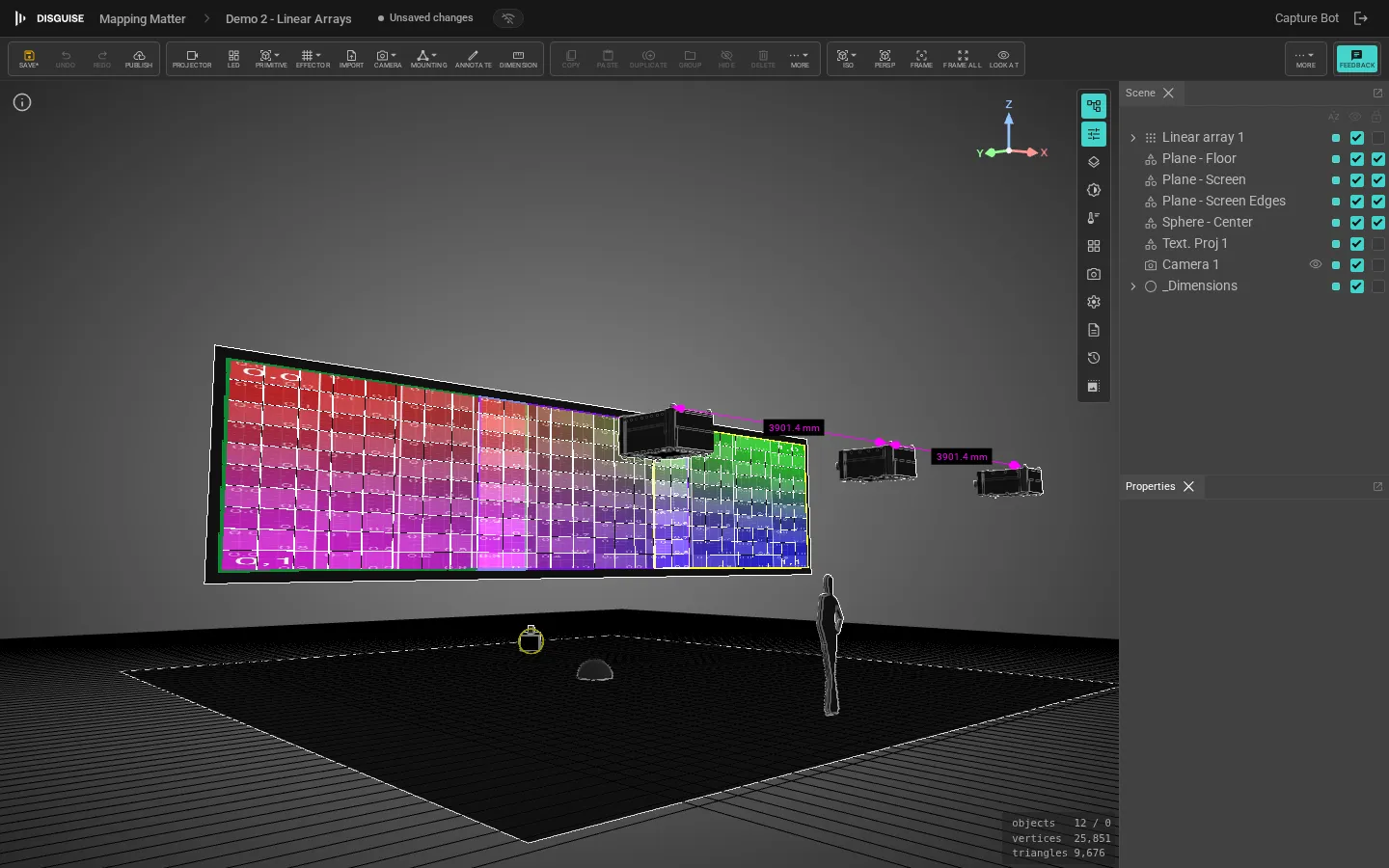
Section titled “エフェクター:アレイと対称”ツールバーの Effector(エフェクター)ボタンを使って、現在の選択対象をエフェクターでラップします。Symmetry(対称)、Linear Array(リニアアレイ)、Polar Array(ポーラーアレイ)、Fan(ファン)の 4 つのモードがあり、それぞれに固有のパラメーターと動作があります。完全なリファレンスとモードごとのアニメーションは エフェクター を参照してください。
マテリアルとテクスチャ
Section titled “マテリアルとテクスチャ”任意のメッシュを選択し、その Material(マテリアル)パネルを開いて、ベースマップ、プロジェクションマップ、色、メタリック、ラフネス、エミッシブを設定します。テクスチャはライブラリから取得し、同じテクスチャを複数のオブジェクトで再利用できます。
保存・リビジョン・スナップショット
Section titled “保存・リビジョン・スナップショット”手動で保存する必要はありません。Mapping Matter は作業中に自動保存します。以前の状態に戻すには、下部の Panels(パネル)ストリップで Revisions(リビジョン)をクリックします。
- Revisions(リビジョン)は、現在のシーンの編集ごとの履歴です。リビジョンを復元すると、現在のシーンが上書きされます。
- Snapshots(スナップショット)は、ある時点でのシーンに名前を付けてロックした公開版です。スナップショットはデザインを共有する手段です。公開と共有を参照してください。
完全なモデルについては スナップショットとリビジョン を参照してください。