

オブジェクトのインポートとエクスポート
Disguise では、あるプロジェクトからオブジェクトをエクスポートし、別のプロジェクトにインポートできます。例えば、トラック、ステージオブジェクト、デバイスをあるプロジェクトから別のプロジェクトにエクスポートできます。オブジェクトがプロジェクト内の他のリソースに依存している場合(例: トラックには、さまざまなマッピングを使用するレイヤーが含まれる場合があります)、ソフトウェアはすべての依存オブジェクトを同じエクスポートパッケージに自動的にまとめます。
ここでの例では、トラック、サーフェス、または screen position receiver を ProjectA から ProjectB に転送する方法を示します。Designer の他の多くのタイプのオブジェクトも、説明されている手順を応用してエクスポート・インポートできます。
ワークフロー
Section titled “ワークフロー”- Project A でオブジェクト(トラック、レイヤー、デバイスなど)を作成します。
- エクスポートしたいオブジェクトエディターのヘッダーを右クリックします。
- export オプションをクリックします。ファイルは、プロジェクトの output フォルダーに個別の D3EXPORT ファイルとして書き込まれます。
- Project B のプロジェクトフォルダーで、Packages フォルダーを作成します。
- Project A の output フォルダーから D3EXPORT ファイルを Project B の Packages フォルダーにコピーします。
- Project B で 完全に 同じ名前のオブジェクトを作成します。
- 新しく作成したオブジェクトのオブジェクトエディターのヘッダーを右クリックします。
- import オプションをクリックし、インポート元のファイルを選択します。
- オブジェクトの一部であってもインポートしたくない項目を左クリックします。
- エディター上部の Import selected objects ボタンをクリックします。
トラックを別のプロジェクトに転送する
Section titled “トラックを別のプロジェクトに転送する”ProjectA からトラックをエクスポートする
Section titled “ProjectA からトラックをエクスポートする”- エクスポートしたいトラックを含む ProjectA を実行します。
- トラックのタイトルバーを右クリックして track editor を開きます。
- track editor のタイトルを右クリックします。
- Export を左クリックします。

プロジェクトフォルダーの output サブディレクトリにファイルが作成されます。このファイルには、トラックの内容、そのレイヤー、およびトラックが参照するリソース(例: ビデオファイル、マッピング、オーディオパッチ)が含まれます。

ProjectB にトラックをインポートする
Section titled “ProjectB にトラックをインポートする”- Windows で、プロジェクトフォルダー内に packages という新しいサブディレクトリを作成します。

- エクスポートされたファイルを ProjectB の新しい packages フォルダーにコピーします。

- ProjectB を実行します。
- mytrack という新しいトラックを作成します(インポート元のトラックと完全に同じ名前にする必要があります)。
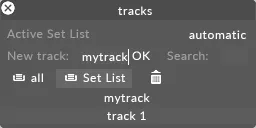
- トラックのタイトルバーを右クリックして track editor を開きます。
- track editor のタイトルを右クリックします。
- Import を左クリックします。
- インポート元のファイルを選択します。


- import selected objects をクリックして、選択したオブジェクトを ProjectB に取り込みます。
サーフェス(またはその他のステージオブジェクト)を別のプロジェクトに転送する
Section titled “サーフェス(またはその他のステージオブジェクト)を別のプロジェクトに転送する”ProjectA からサーフェスをエクスポートする
Section titled “ProjectA からサーフェスをエクスポートする”- ProjectA で、スクリーンを右クリックします。
- screen editor のタイトルを右クリックします。
- Export を左クリックします。
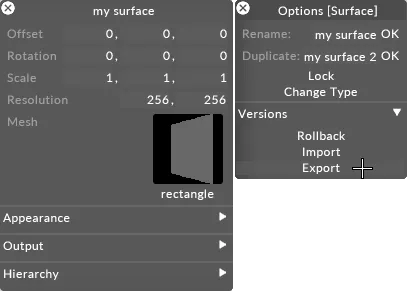
ProjectB にサーフェスをインポートする
Section titled “ProjectB にサーフェスをインポートする”- エクスポートされたファイルを ProjectA/output から ProjectB/packages にコピーします。
- ProjectB で、my surface という名前の新しいサーフェスを作成します(インポート元のサーフェスと完全に同じ名前にする必要があります)。

- my surface のタイトルを右クリックします。
- Import を左クリックします。

- インポート元のファイルを選択します。

- import selected objects をクリックして、mysurface のプロパティをエクスポートされたデータで上書きします。

ScreenPositionReceiver(またはその他のデバイス)を別のプロジェクトに転送する
Section titled “ScreenPositionReceiver(またはその他のデバイス)を別のプロジェクトに転送する”ProjectA から ScreenPositionReceiver をエクスポートする:
Section titled “ProjectA から ScreenPositionReceiver をエクスポートする:”- ProjectA で、device editor を開きます。
- screen editor のタイトルを右クリックします。
- Export を左クリックします。

ProjectB に ScreenPositionReceiver をインポートする:
Section titled “ProjectB に ScreenPositionReceiver をインポートする:”- エクスポートされたファイルを ProjectA/output から ProjectB/packages にコピーします。
- ProjectB で、mypositionreceiver という名前の新しい ScreenPositionReceiver を作成します(インポート元のデバイスと完全に同じ名前にする必要があります)。

- mypositionreceiver のタイトルを右クリックします。
- Import を左クリックします。

- インポート元のファイルを選択します。
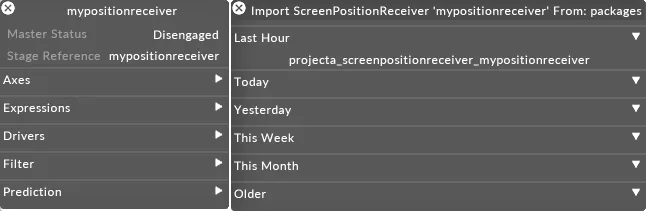
- ProjectB で上書きしたくないオブジェクトの選択を解除します。import selected objects をクリックして、選択したオブジェクトのデータをインポートします。
