

EDIDの管理
Windows 内での EDID エミュレーション
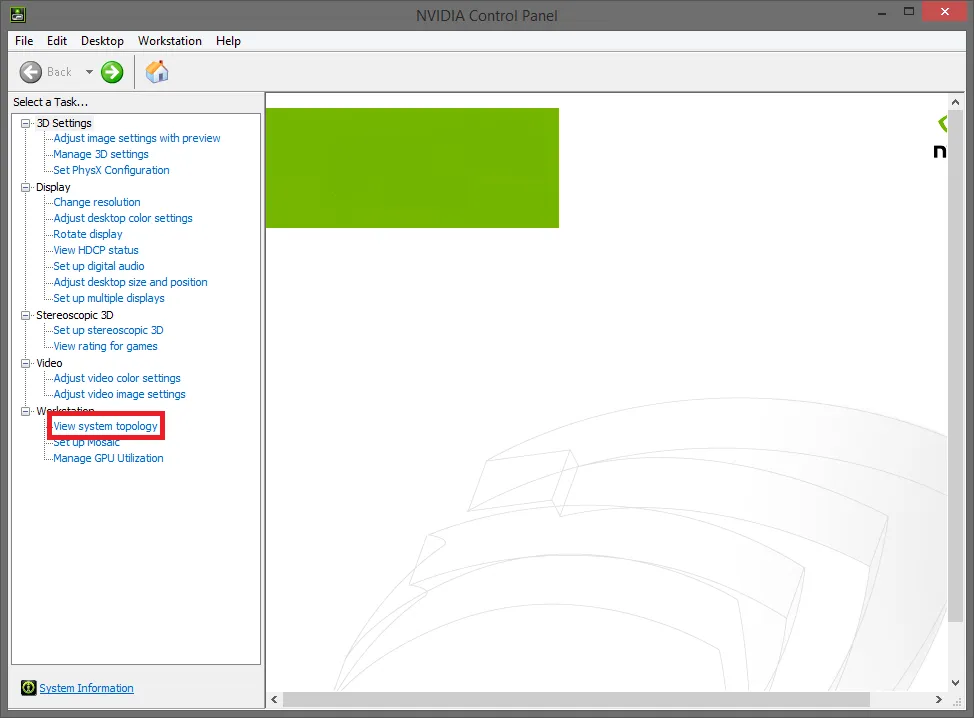
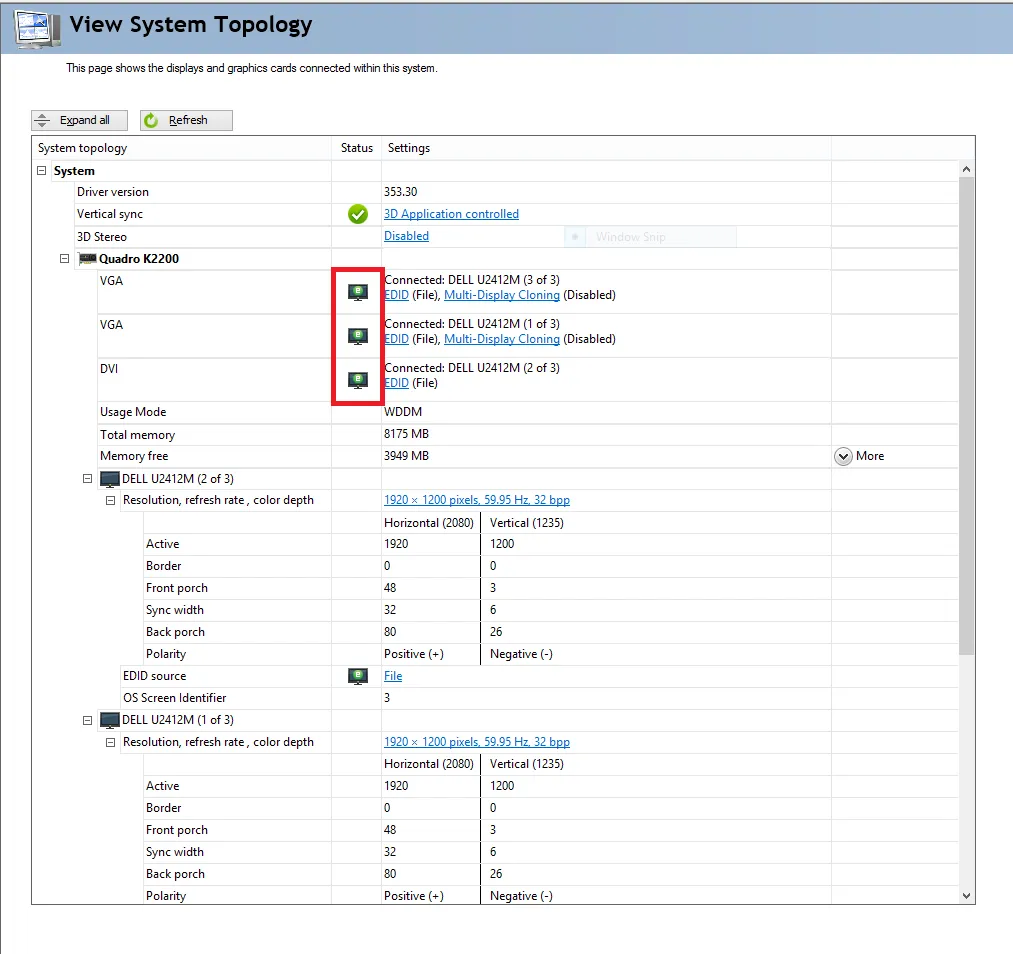
Section titled “Windows 内での EDID エミュレーション”- 「View system topology」タブに移動します。
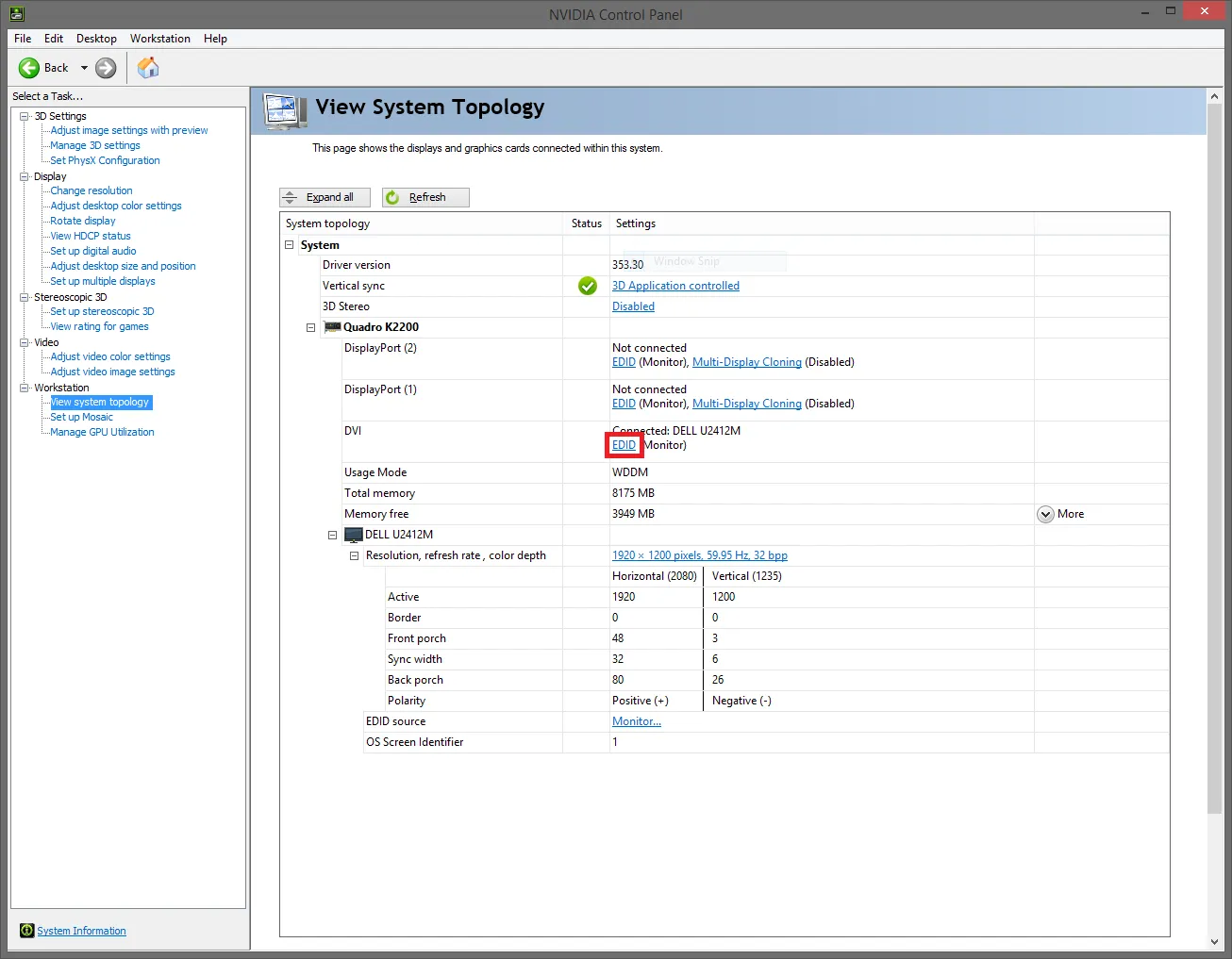
- カードの接続(DVI または DisplayPort)の隣にある EDID ボタンをクリックします。
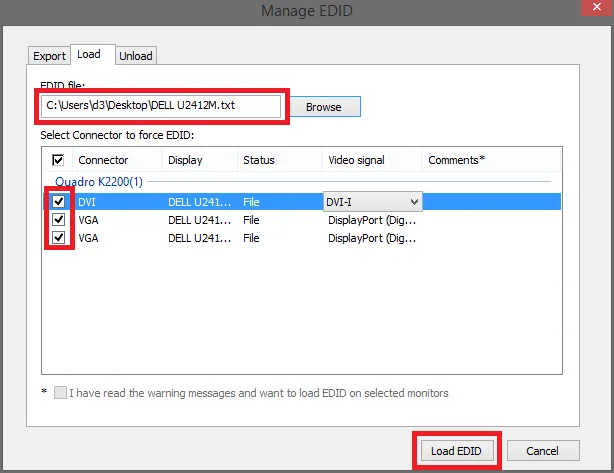
- Manage EDID ウィンドウ内の「Load」タブに移動します。
- 任意の EDID を参照し、エミュレーションを行うディスプレイ接続を選択します。
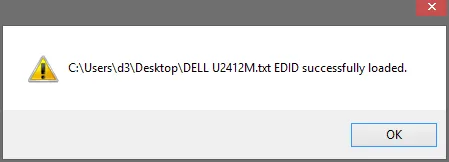
- EDID が正常に適用されると、次の小さなアイコンが表示され、そのディスプレイ接続にエミュレートされた EDID が関連付けられていることを示します。

EDID のエクスポート
Section titled “EDID のエクスポート”- 「View system topology」タブに移動します。
- カードの接続(DVI または DisplayPort)の隣にある EDID ボタンをクリックします。
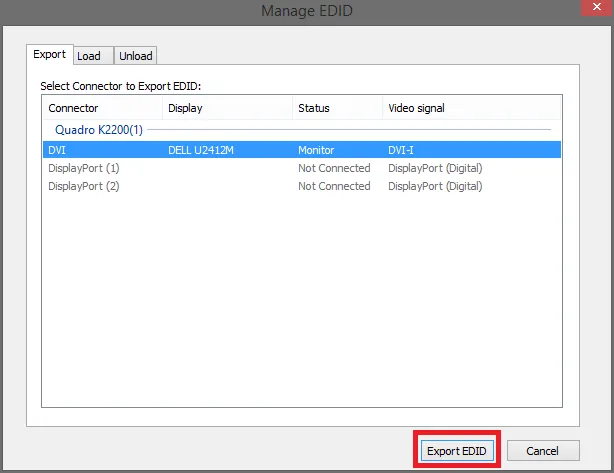
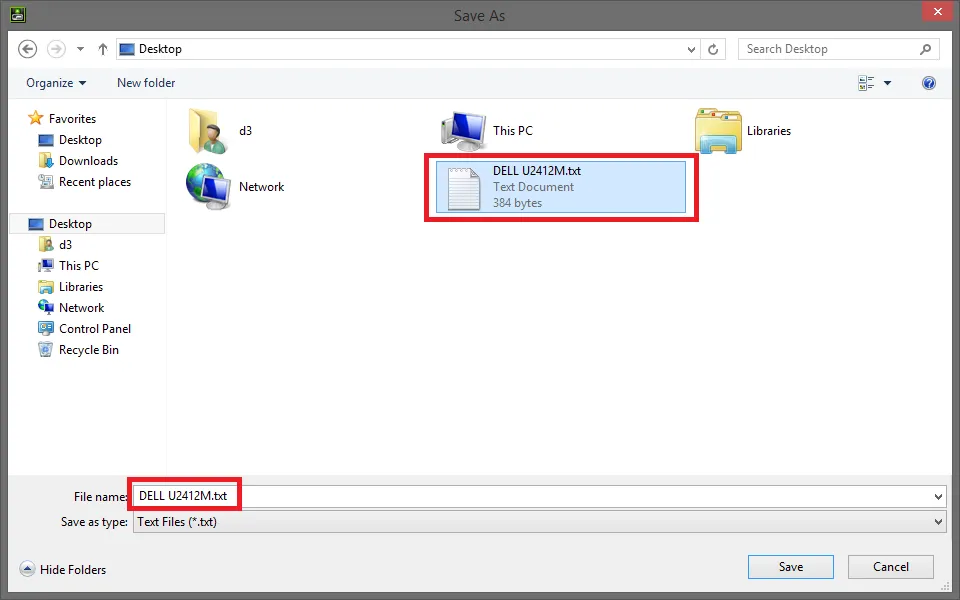
- 任意の EDID をデスクトップまたはドキュメントフォルダにエクスポートします。
EDID のリセット
Section titled “EDID のリセット”接続されているすべての VFC カードの全出力における EDID は、以下のキーボードショートカット FFS(Four Finger Salute)を使用して簡単にニュートラル状態にリセットできます。
- CTRL + ALT + SHIFT + F12 を押し続けます
- リセット処理中、Disguise は画面に複数のステータスメッセージを表示します。続行する前にリセット処理が完了するまでお待ちください。