出力のワーピング
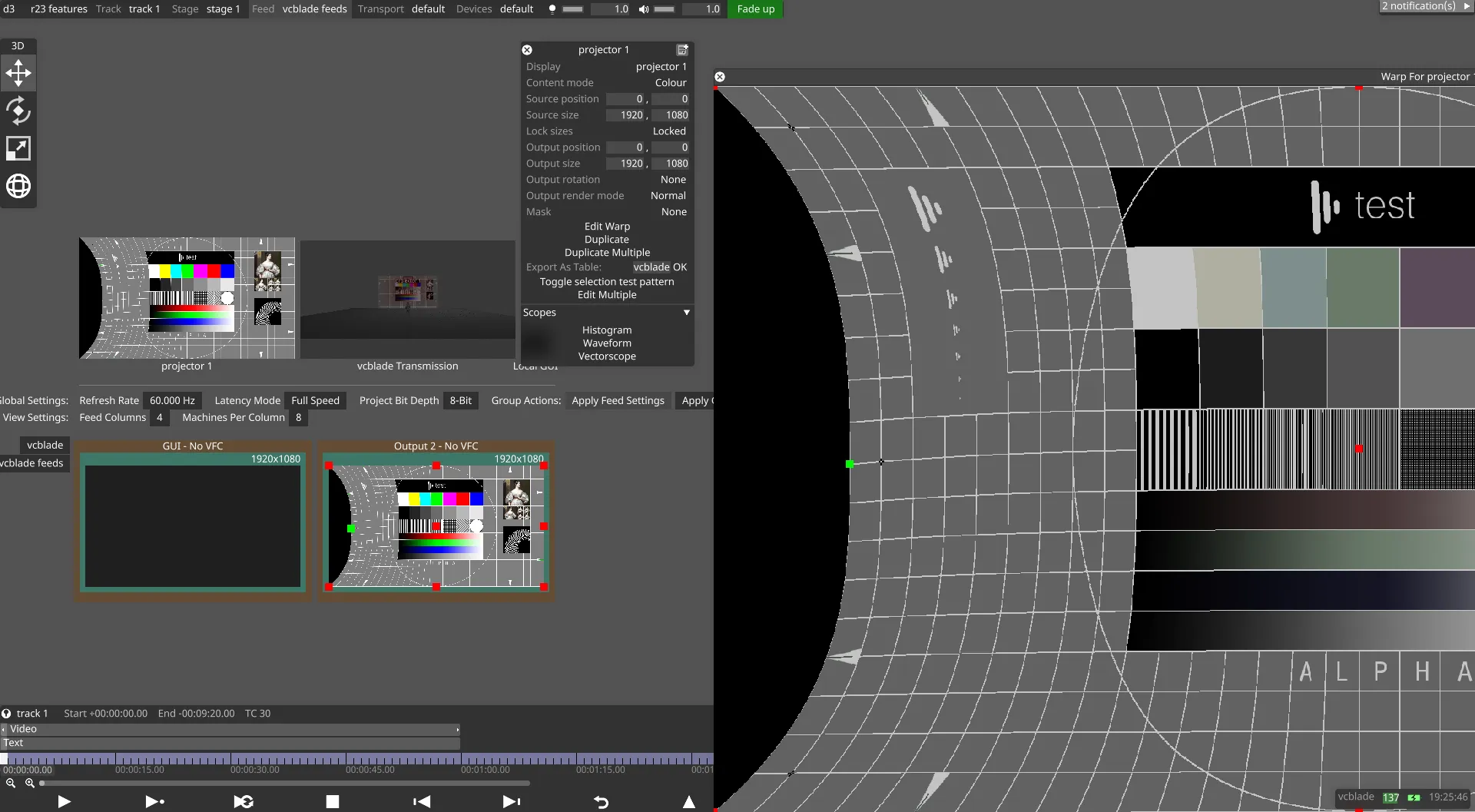
投影面が仮想 3D モデルと一致しない場合(つまり手動または自動キャリブレーションの位置合わせを少し微調整する必要がある場合)、Designer は出力に直接適用できる強力なワーピングレイヤーを多数提供します。これらのツールを使えば、プロジェクターのキーストーン補正や、物理プロジェクター内のその他のワーピングは不要です。
ワーピングレイヤーの追加と使用
Section titled “ワーピングレイヤーの追加と使用”出力にワーピングレイヤーを追加するには:
- 画面上部のダッシュボードで Feed を左クリックします。
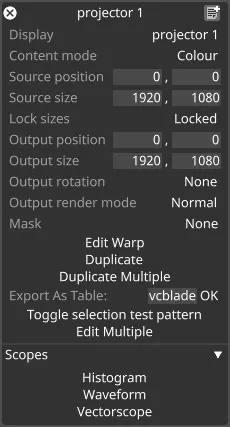
- 該当する出力を右クリックします。
- コンテキストメニューのオプション一覧から Edit Warp を選択します。
ダッシュボードのレイアウトと機能について詳しくは、Designer User Interface セクションをご覧ください。
出力フィードをワーピングする変形レイヤー
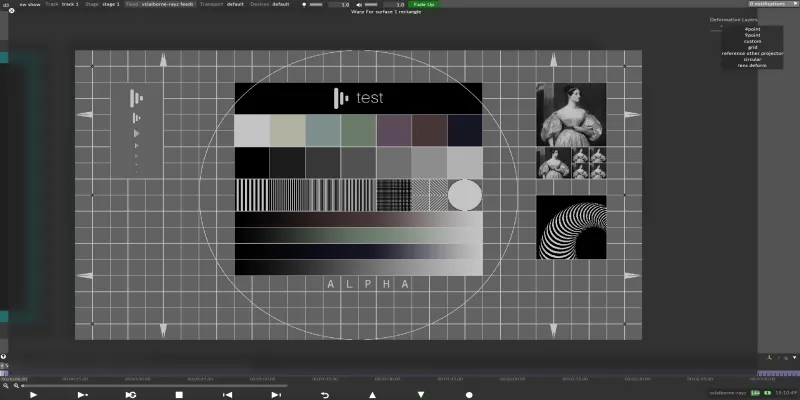
Section titled “出力フィードをワーピングする変形レイヤー”編集ウィンドウで、Deformation layers タイトルの下にある + ボタンを左クリックします。
変形レイヤーの一覧が表示されます。
ワーピングレイヤーの種類
Section titled “ワーピングレイヤーの種類”4point
Section titled “4point”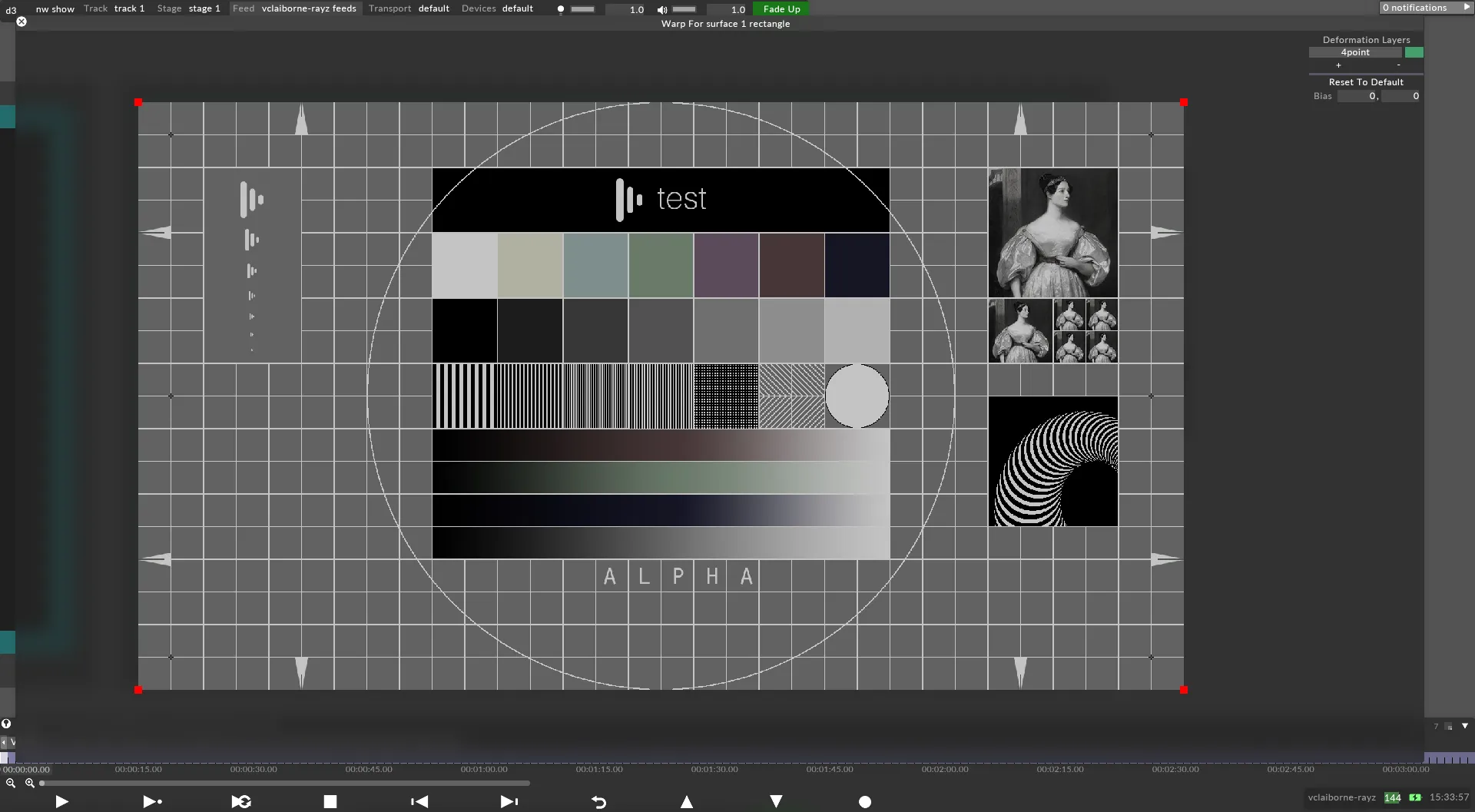
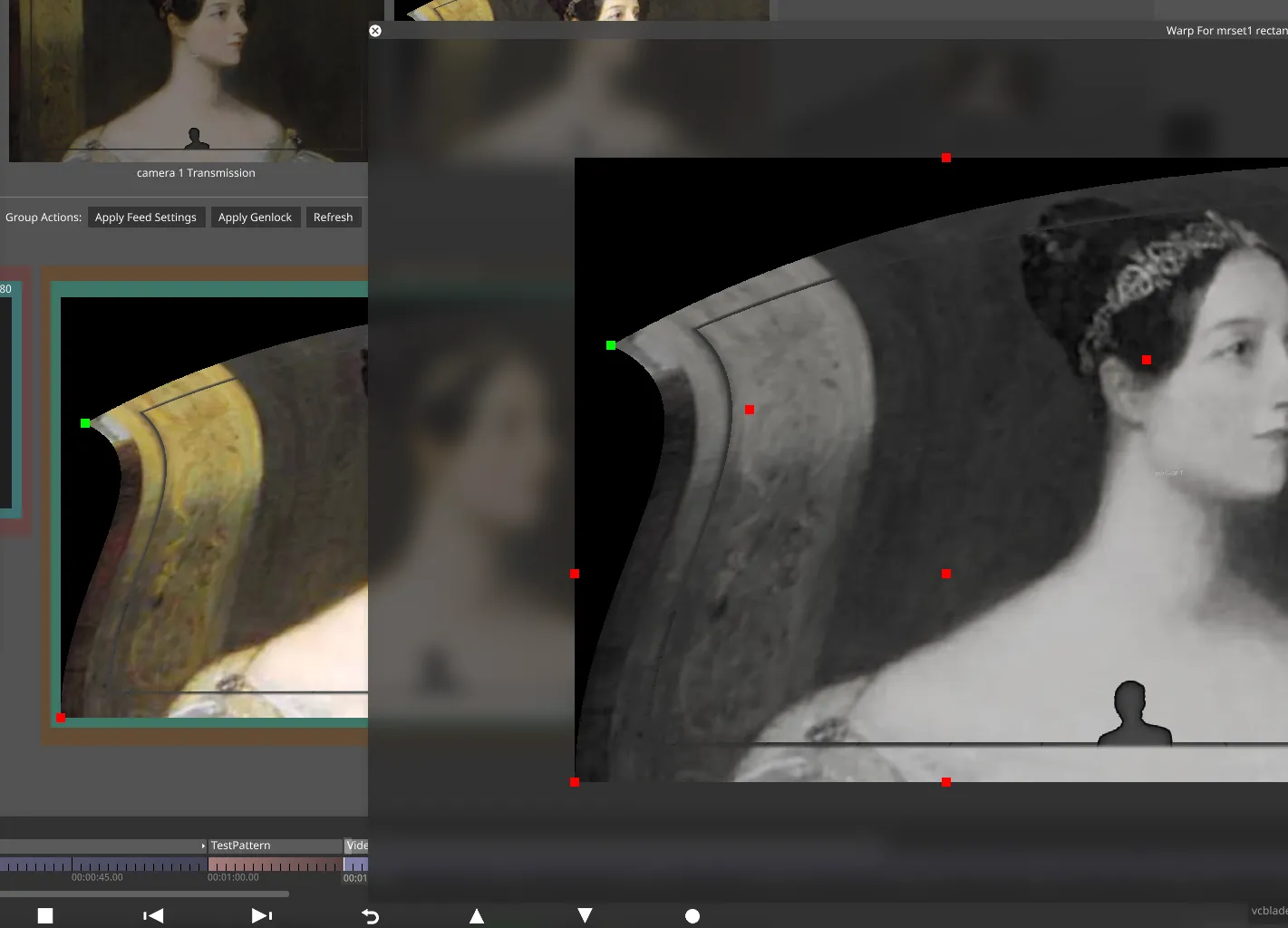
4 つの点のいずれかを内側にドラッグして、出力のワーピングを全体的に調整します。水平・垂直バイアスを調整してコンテンツをシフトスケールします。
9point
Section titled “9point”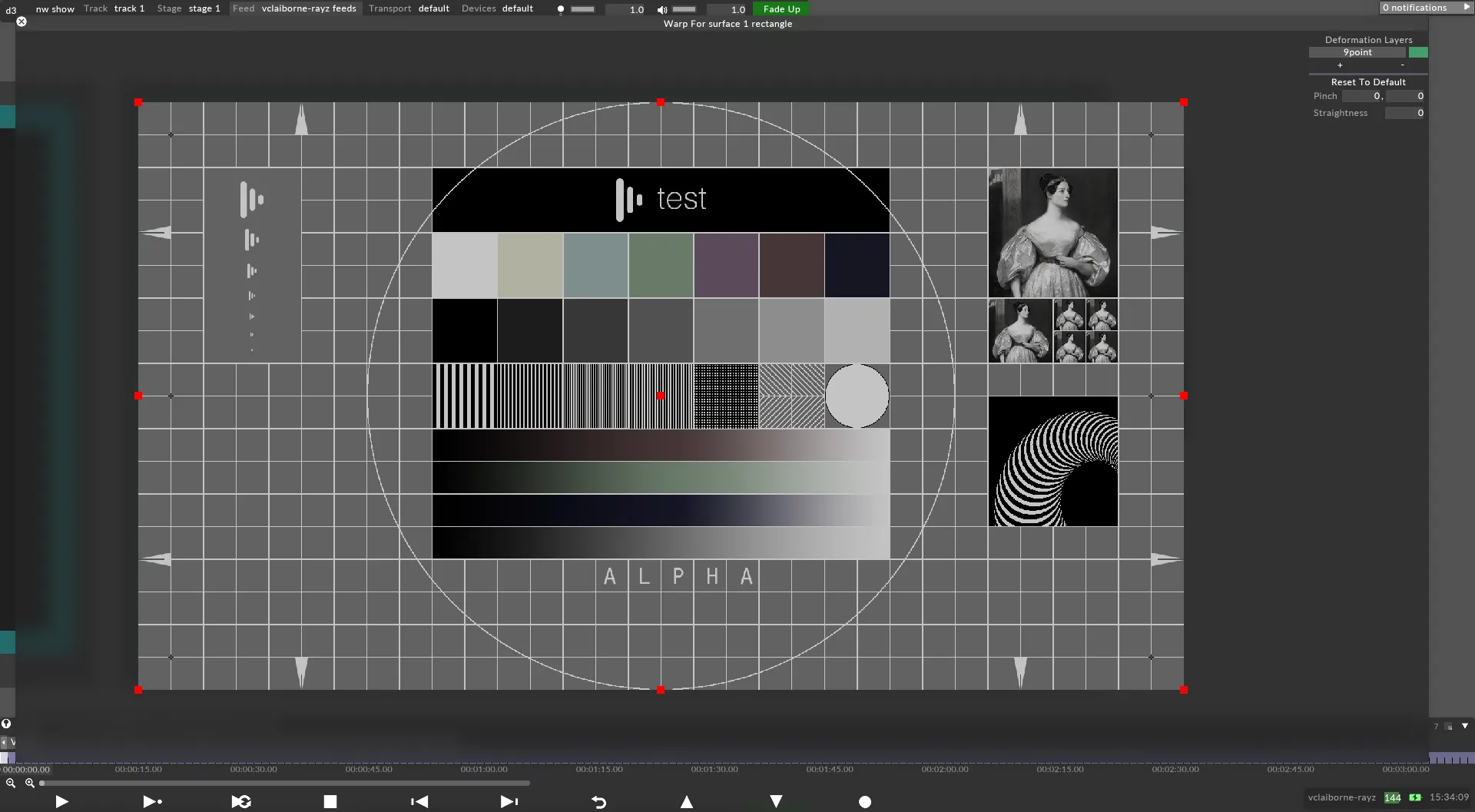
9point ワープでは、9 つの点を内側にドラッグし、それらの間のピンチと直線性を調整できます。このフィードワープは、Projector Simulation を使わずに円筒状の Screen に投影するときに便利です。矩形の出力を円筒状の Screen に簡単に合わせられます。
Custom
Section titled “Custom”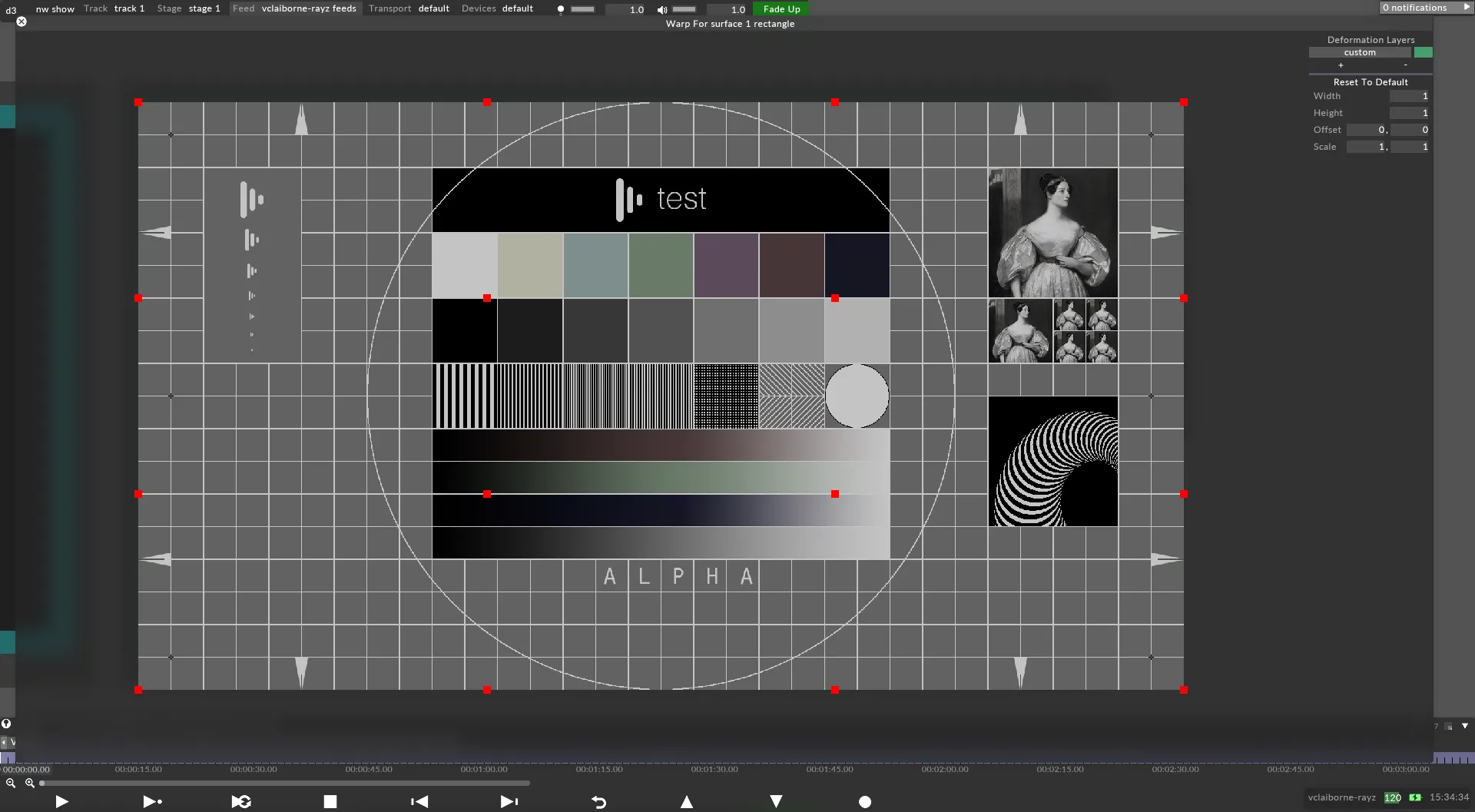
出力上に任意の数のグリッドポイントを作成し、個別またはグループで選択できます。オブジェクトに対してローカルなワーピングが必要なときに使えます。
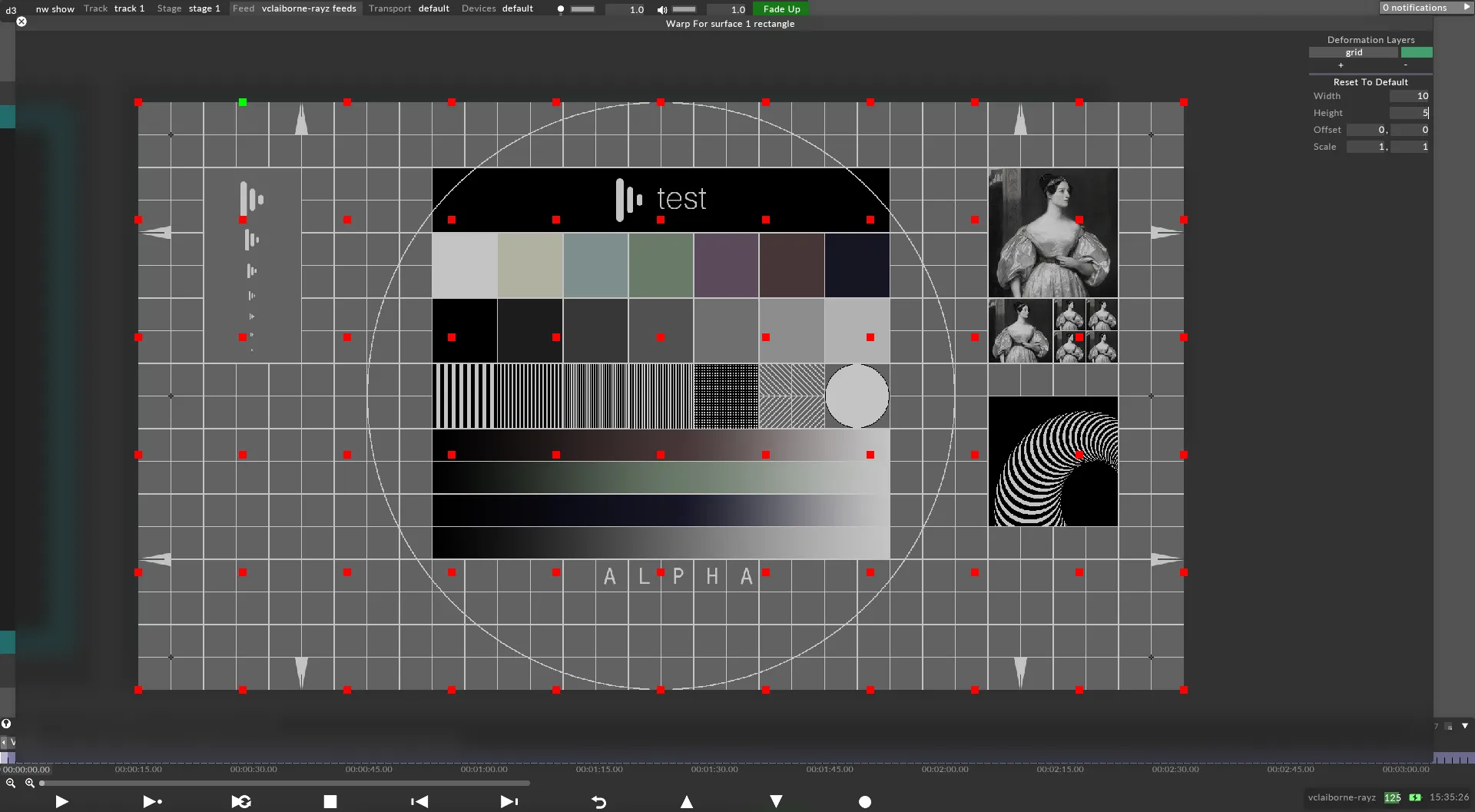
出力全体で、より構造的で均一なワーピング調整を行うための規則的なグリッドのポイントを提供します。
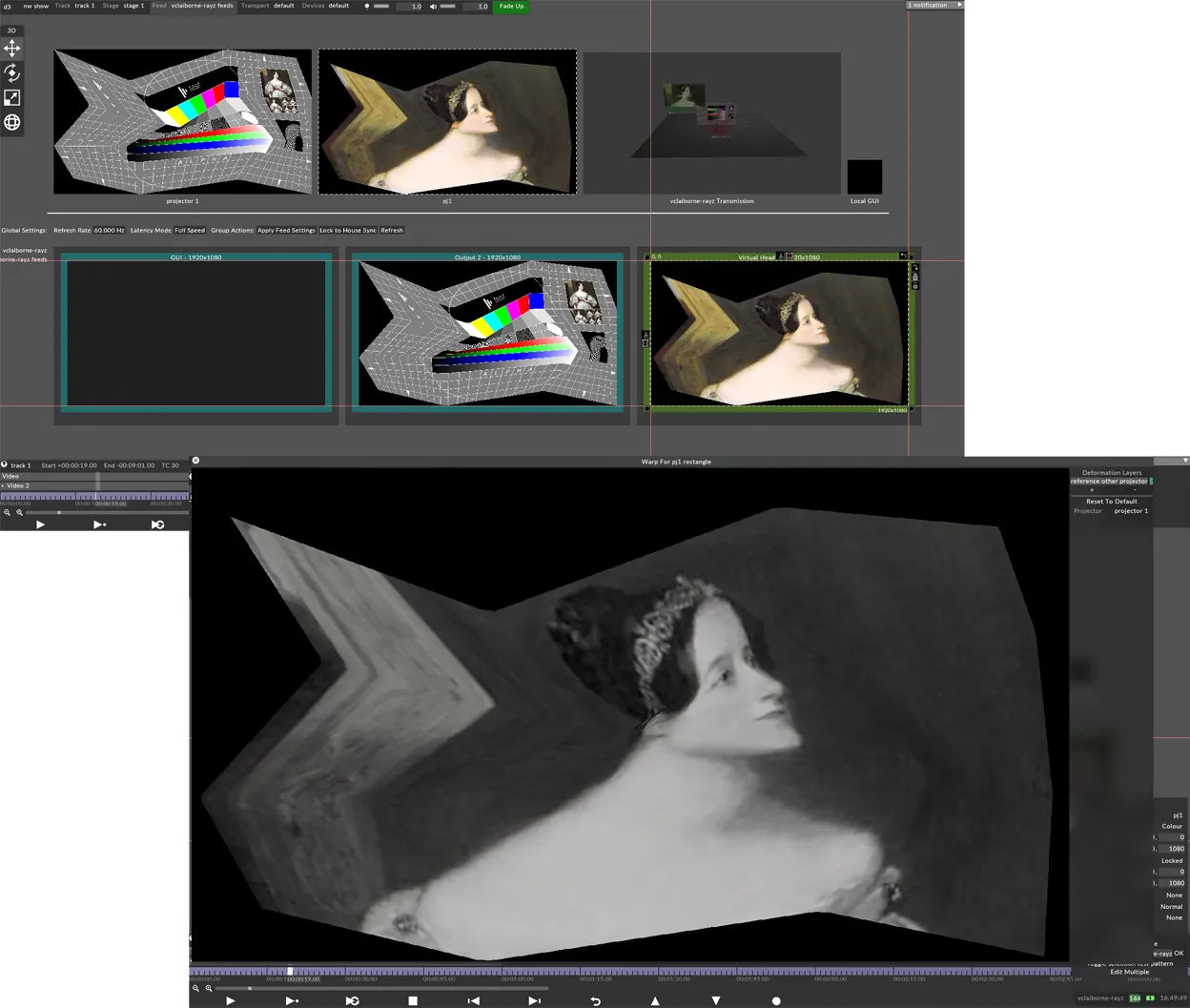
Reference other projector
Section titled “Reference other projector”別のプロジェクターの変形を参照として使い、複数のデバイス間で出力のワーピングを同期します。
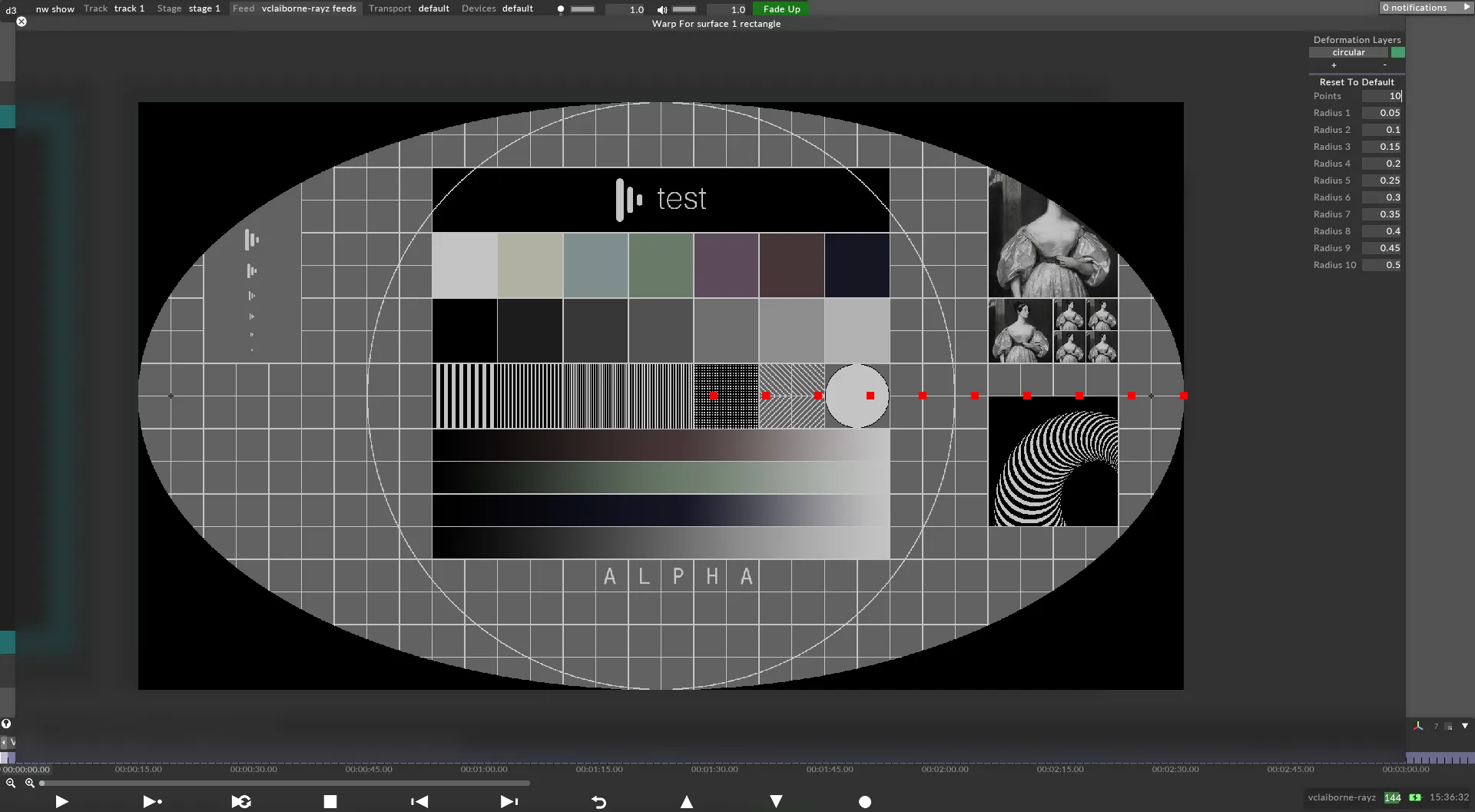
Circular
Section titled “Circular”ラジアルベースのワーピングのニーズに円形の変形を適用します。ドームや球面投影に便利です。
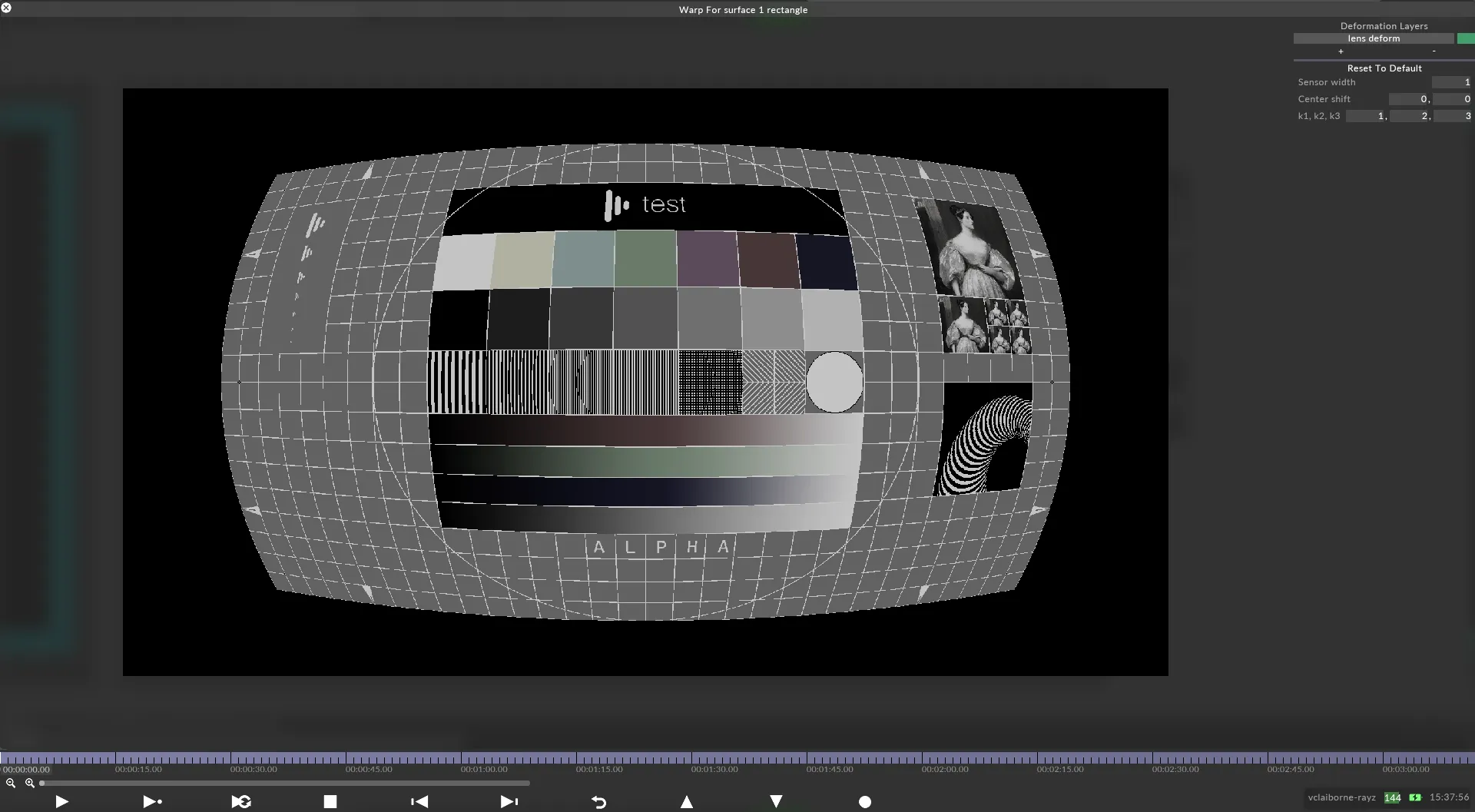
Lens Deform
Section titled “Lens Deform”レンズ歪み効果をシミュレートし、バレル歪みやピンクッション歪みの補正やエミュレーションを可能にします。
Draw control points on output
Section titled “Draw control points on output”出力に直接コントロールポイントを視覚的に配置・調整し、精密に操作します。