

オブジェクトエディターの概要
オブジェクトとは?
Section titled “オブジェクトとは?”ソフトウェア内のすべては object(オブジェクト)です。オブジェクトは、名前付きプロパティのリストを持つエンティティです。例えば、Screen オブジェクトには Offset、Rotation、Scale、Resolution、Mesh、Pixel Mask、Population Mask などのプロパティがあります。これらのプロパティは object editor を使用して編集できます。
オブジェクトのタイプ
Section titled “オブジェクトのタイプ”システム内のすべてのオブジェクトにはタイプがあります。例えば、Stage Visualiser 内のオブジェクトは、LED Screens、DMX Lights、Projection Surfaces、Projectors、Cameras、MR Sets、Skeletons といったタイプを持つ場合があります。Prop と Venue もオブジェクトです。
スクリーンや prop オブジェクトの追加方法の詳細については、次の章 Stage Setup をお読みください。さまざまなスクリーンタイプの詳細については、Screen types overview サブチャプターをご覧ください。
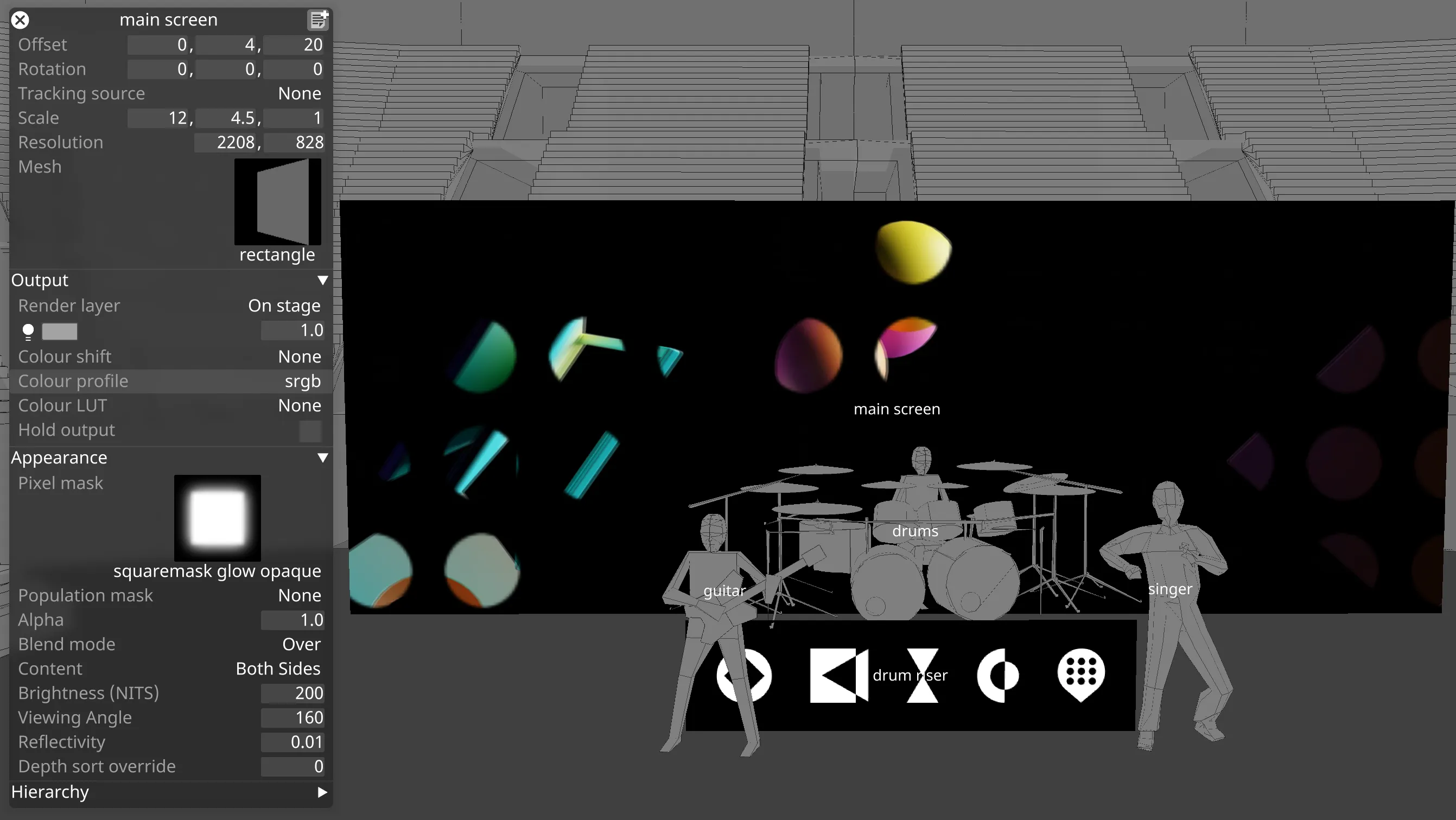
標準のオブジェクトエディター
Section titled “標準のオブジェクトエディター”オブジェクトのすべてのプロパティは object editor を使用して編集できます。例えば、Screen オブジェクトのプロパティは Screen object editor を使用して編集できます。場合によっては、より直感的なユーザーインターフェースを提供するために特化したエディターが作成されています。例えば、画面下部の Track Player は、Track タイプ用の特化したオブジェクトエディターです。
オブジェクトのエディターを開く
Section titled “オブジェクトのエディターを開く”object editor を開くには:
- オブジェクトを右クリックします。例えば、Stage Visualiser 内の任意の 3D オブジェクトです。
メニューウィンドウを固定する
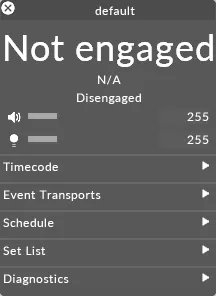
Section titled “メニューウィンドウを固定する”メニューウィンドウを ‘sticky’ にしたり、その場に固定したりできます。メニューウィンドウとは、object editor などのソフトウェア内のウィンドウのことです。これにより、ソフトウェアを閉じて再起動しても、メニューは開いたままになります。これは、オブジェクトを編集していて、閉じて再起動した後にすべての object editor を再度開きたくない場合に特に便利です。
ウィンドウを固定するには:
- ウィンドウの閉じるボタン(x)を Ctrl + 左クリックします。閉じるボタンのアイコンが変化することに気づくでしょう。

オブジェクトの名前を調べる
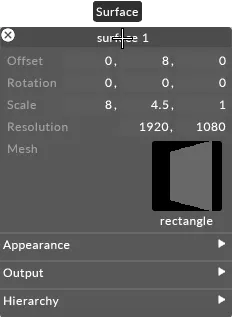
Section titled “オブジェクトの名前を調べる”すべてのオブジェクトには一意の名前があり、この名前は標準の object editor の上部のタイトルバーに表示されます。
オブジェクトのタイプを調べる
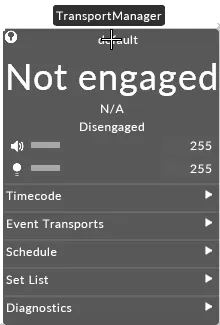
Section titled “オブジェクトのタイプを調べる”オブジェクトのタイプを調べるには、object editor のタイトルバーにカーソルを合わせます。ポップアップテキストボックスにオブジェクトのタイプが表示されます。
標準のオブジェクト List Editor
Section titled “標準のオブジェクト List Editor”
同じタイプの複数のオブジェクトを編集する必要がある場合は、目的のオブジェクトを複数選択していずれかを右クリックすることで、List Editor を開けます。
Editor を持つすべてのオブジェクトには、対応する List Editor があります。これらは、通常の Editor と同じすべてのプロパティを列で表示し、1 行に 1 オブジェクトを表示します。
List Editor のカテゴリ
Section titled “List Editor のカテゴリ”単一のオブジェクトが画面に収まりきらないほど多くのフィールドを持つ場合があるため、ほとんどの list editor は表示をカテゴリ(またはタブ)に分割します。これらは List Editor の上部で選択でき、通常の Editor のドロップダウンセクションに対応します。
列の表示と非表示
Section titled “列の表示と非表示”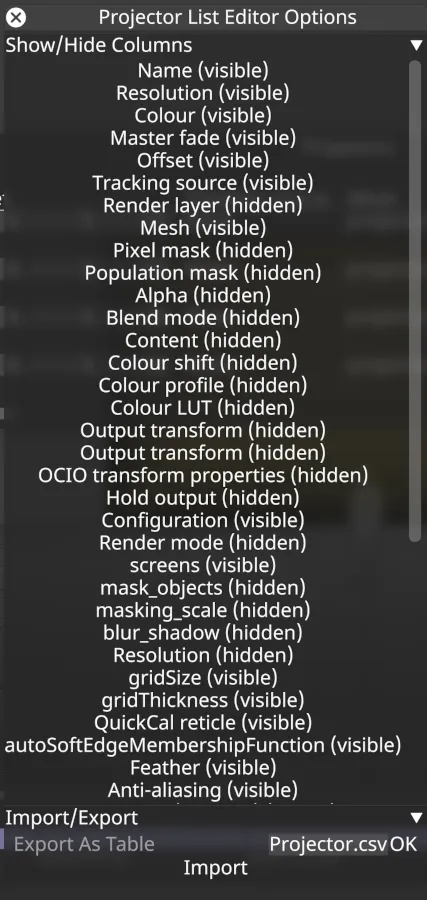
デフォルトでは、すべての列はそのカテゴリ内で表示され、他のカテゴリでは非表示になっています。ほとんどの List Editor では、タイトルバーを右クリックすることでこれを変更できます。これにより、エディター内のすべての列とその表示状態のリストが表示され、クリックして切り替えられます。
インポートとエクスポート
Section titled “インポートとエクスポート”ほとんどの List Editor では、タイトルバーを右クリックすると、オブジェクトを CSV ファイルからインポート/CSV ファイルへエクスポートするオプションも表示されます。一部の List Editor はオブジェクトのエクスポートのみをサポートし、一部はどちらもサポートしていません。
エクスポート時には、選択された列のみが CSV ファイルにエクスポートされるため、関係のないフィールドは無視できます。 インポート時には、CSV ファイルに含まれるフィールドのみが上書きされ、他のフィールドはそのまま残ります。
複数のオブジェクトを一度に編集する
Section titled “複数のオブジェクトを一度に編集する”List Editor では、SHIFT または CTRL を押しながらクリックするか、矢印キーを使用することで、複数のオブジェクトを一度に選択できます(この動作は Microsoft Excel など他のほとんどのテーブルベースのソフトウェアと一致するため、馴染みがあるはずです)。
複数のオブジェクトを選択した状態で、1 つのオブジェクトのフィールドを編集してから ENTER を押すと、その変更が選択されたすべてのオブジェクトに適用されます。