

Proof of Play の生成
Proof of Play は、タイムラインで再生されたビデオファイルの記録を生成する方法です。
Proof of Play は Designer r17.1 以降のすべてのバージョンで利用できます。タイムラインで再生されたビデオファイルのリストを含む .csv ファイルを生成するツールです。この機能は、ビデオがどれくらいの長さ再生されたかの証拠として広告収入を受け取るインスタレーションや会場、あるいはどのコンテンツファイルでフレームがドロップしているかを確認するのに有用です。
Proof of Play を有効にする方法
Section titled “Proof of Play を有効にする方法”Proof of Play は Advanced Project Setting であり、システム内の各マシンで有効にする必要があります。
- d3Manager でプロジェクトフォルダ名を右クリックします。
- Advanced project settings を選択します。
- Settings タブで、チェックボックスにチェックを入れて
enableProofOfPlayをオンにします。Proof of Play が有効になりました。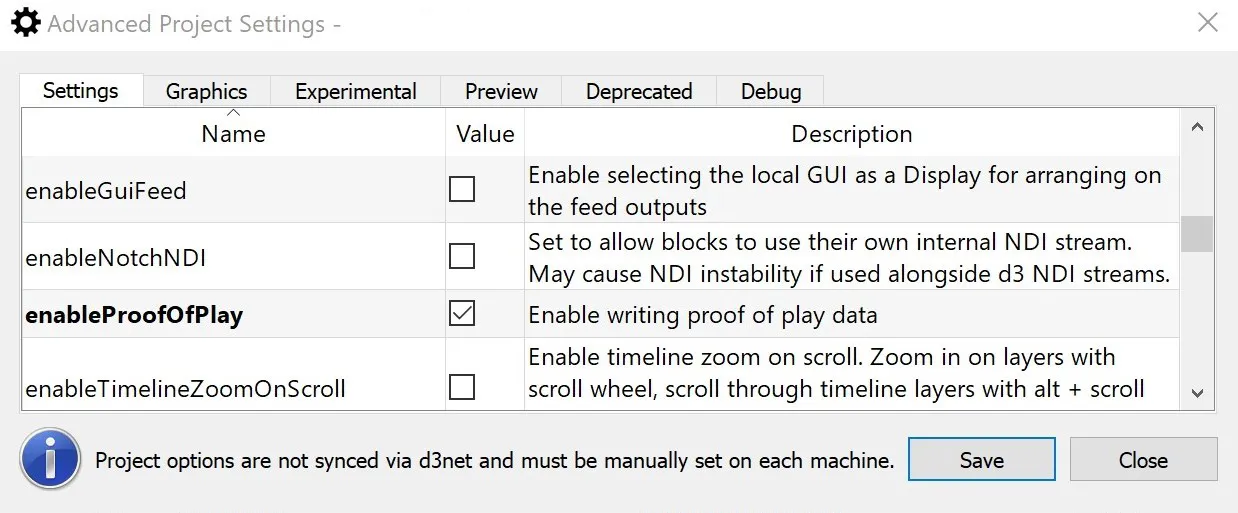
- プロジェクトを開き、タイムラインで playmode に入ります。
- プロジェクトを終了し、Windows レベルでプロジェクトフォルダを開きます。
- output フォルダ内に、プロジェクトセッションで再生されたすべてのビデオに関する情報を含む proofofplay.csv ファイルが作成されています。
例: proofofplay.csv の詳細
Section titled “例: proofofplay.csv の詳細”
各行は個別のビデオエントリです:
Start time - ファイルの再生開始時刻。
End time - ファイルの再生終了時刻。これはコンピュータ時刻に基づきます。
Layer - ビデオが再生されたタイムライン上のコンテナ。
Video - ビデオファイル名 (アクセスパス含む)。
Frames played - 再生されたビデオのフレーム数。再生中にフレームをドロップした場合、ビデオが最後まで再生されたとしても、これは合計フレーム数より少なくなります。
Total Frames - ビデオの合計の長さ (フレーム単位)。
API 経由での Proof of Play データへのアクセス
Section titled “API 経由での Proof of Play データへのアクセス”同じ再生データはセッション終了や CSV の書き込みを待たずに、Disguise Developer API を介してリアルタイムでも利用できます。これはコンテンツ管理システムやサードパーティのレポートプラットフォームと統合するのに有用です。
詳細については Disguise Developer サイトの Proof of Play API guide を参照してください。