

オフラインでのライセンス更新とアクティベーション
Disguise ライセンスは、インターネット接続なしで更新およびアクティベートすることもできます。これはすべてのマシンに適用されますが、通常はライセンスを受信する RX サーバーがインターネットにアクセスできずエアギャップ状態にある RenderStream サブスクリプションに関連します。
インターネットに接続していないマシンを更新する場合は、インターネットにアクセスできる 2 台目のマシンが必要です。
オフラインでのライセンス更新には、受信側サーバーとインターネットにアクセスできる別のマシンとの間でライセンスファイルを転送する必要があります。この転送には、LAN または USB ドライブや外付け HDD/SSD などの物理ドライブを使用できます。
交換する Wibu ファイル
Section titled “交換する Wibu ファイル”リクエストファイルと受領ファイルは拡張子が同じ .WibuCmRaC
| ファイル | 拡張子 | 詳細 |
|---|---|---|
| リクエスト | .WibuCmRaC | ライセンス更新ファイルを生成するためにアップロードする必要があります。 |
| ライセンス更新 | .WibuCmRaU | ライセンスをアクティベートするためにダウンロードする必要があります。 |
| 受領 | .WibuCmRaC | アクティベートされたライセンスの証明としてアップロードする必要があります。 |
オフラインでライセンスを更新・アクティベートする
Section titled “オフラインでライセンスを更新・アクティベートする”オフラインでライセンスを更新またはアクティベートするには、以下の手順に順番に従ってください。2 台のマシンを行き来するため、各手順でどちらのマシンを使用するかを示しています。
1. ライセンス更新リクエストを作成
Section titled “1. ライセンス更新リクエストを作成”オフラインサーバー
-
CodeMeter Control Center を開きます。
-
License Update(ライセンス更新) をクリックし、Next(次へ) をクリックします。
-
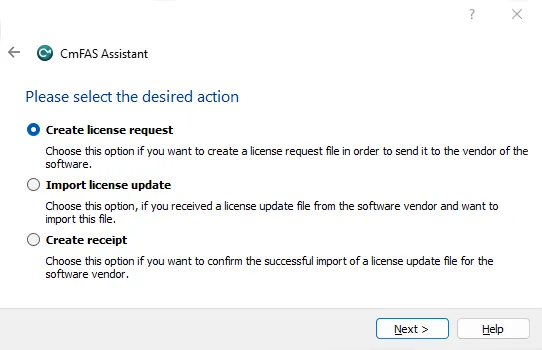
Create license request(ライセンスリクエストの作成) を選択し、Next をクリックします。
-
Extend existing license を選択します。
-
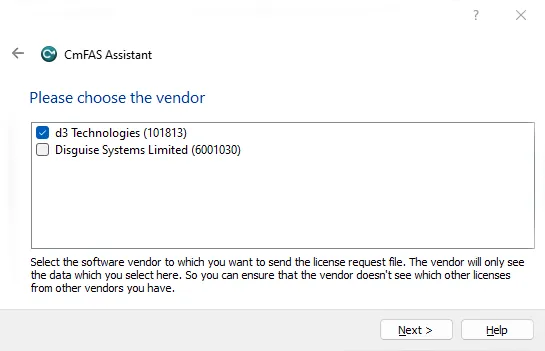
更新するライセンスのベンダーを選択します。このダイアログには Please choose the vendor という見出しが表示され、各ベンダーが FirmCode とともに括弧付きで一覧表示されます。一度に作成できるライセンスリクエストは 1 つのみです。
- d3 Technologies(
101813):現在の RenderStream ライセンス用 - Disguise Systems Limited(
6001030):Designer Pro、X シリーズ、および今後の Disguise ライセンス用
- d3 Technologies(
-
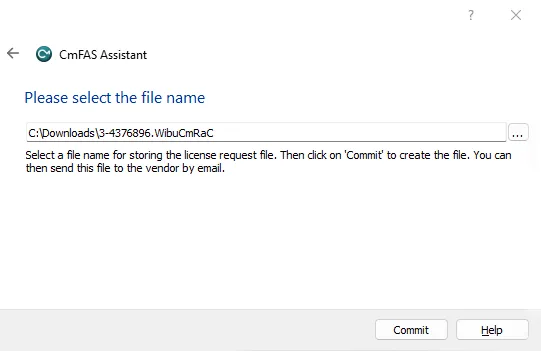
Next をクリックし、リクエストに分かりやすいファイル名を選択して Commit(コミット) をクリックします。
マシンのホスト名など、見分けやすい名前を付けてください。CodeMeter Control Center は既定でライセンスコンテナのシリアル番号を使用しますが、複数のサーバーをアクティベートする場合は区別が困難です。次のセクションでダウンロードするライセンス更新ファイルにも同じ名前が引き継がれるため、リクエストファイルに適切な名前を付けておくと、他のファイルにも引き継がれます。
-
この
.WibuCmRaC
2. ライセンス更新ファイルを作成
Section titled “2. ライセンス更新ファイルを作成”オンラインマシン
-
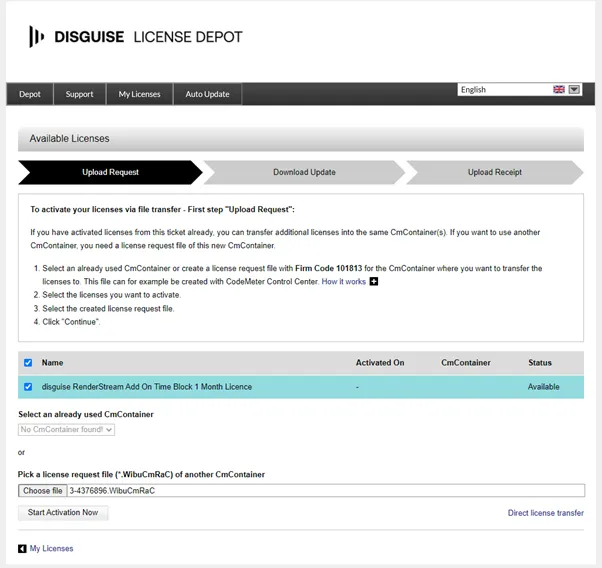
ブラウザーでファイルベースの転送 URL https://lc.codemeter.com/64700/depot/autoUpdate.php を開きます。
-
ウィンドウ右下の File-based license transfer をクリックします。
-
オフラインマシンからコピーした
.WibuCmRaC -
Start Activation Now をクリックします。
-
処理に少し時間がかかります。
-
次の画面で Download License Update をクリックします。これにより
.WibuCmRaU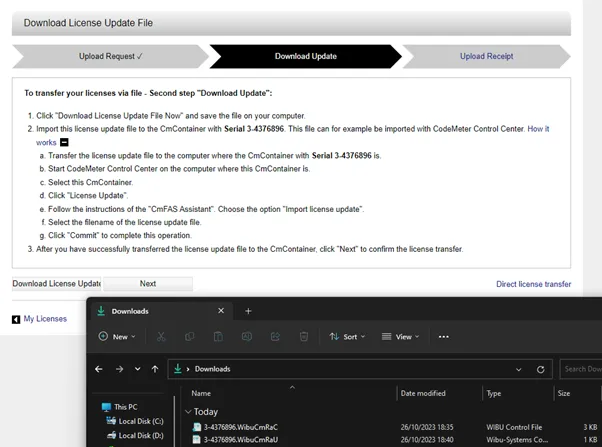
-
ダウンロードが完了するまでブラウザーのウィンドウを開いたままにしてください。
-
.WibuCmRaU
3. ライセンス更新をインポートして受領ファイルを作成
Section titled “3. ライセンス更新をインポートして受領ファイルを作成”オフラインサーバー
-
CodeMeter Control Center を再度開きます。
-
License Update をクリックします。
-
Next をクリックします。
-
Import license update を選択し、Next をクリックします。
-
オンラインマシンからコピーした
.WibuCmRaU -
Commit をクリックして、オフラインサーバーでライセンスをアクティベートします。
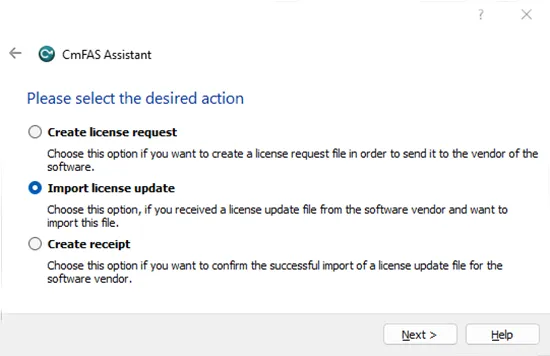
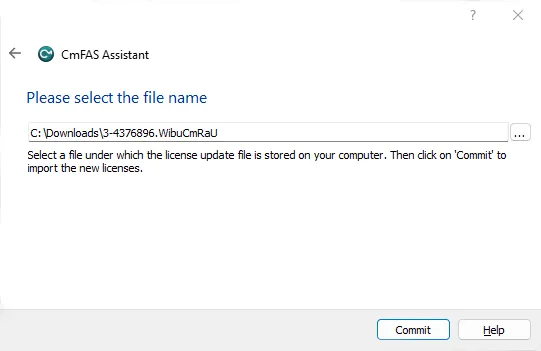
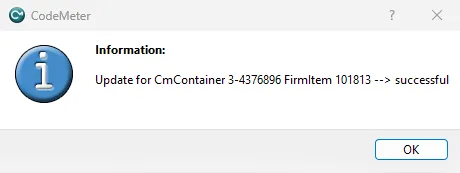
-
CodeMeter Control Center で、引き続き License Update をクリックし、Next をクリックします。
-
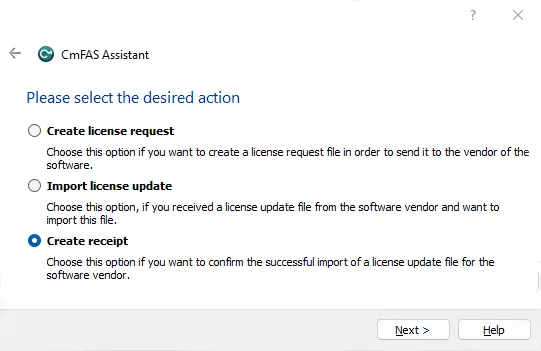
Create receipt を選択し、Next をクリックします。
-
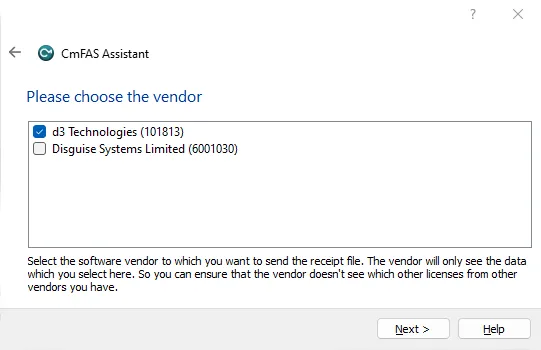
前と同じ FirmCode を選択し、Next をクリックします。
-
受領ファイルを保存するファイルを選択します。既定のプロセスでは以前の
.WibuCmRaC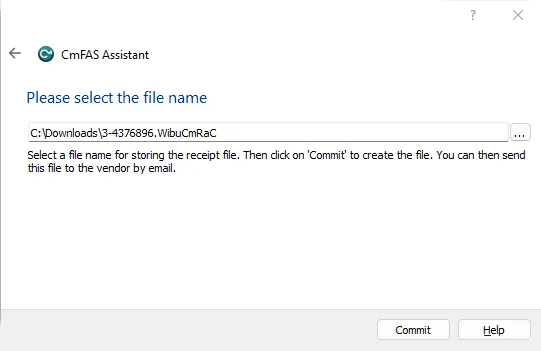
-
Commit をクリックします。
-
この新しい
.WibuCmRaC
4. ライセンス受領を適用してアクティベーションを完了
Section titled “4. ライセンス受領を適用してアクティベーションを完了”オンラインマシン
-
ブラウザーに戻り、WebDepot で Download License Update File のオプションがあることを確認します。
-
Next をクリックします。
-
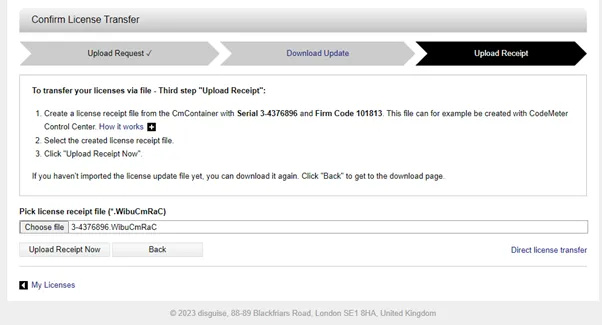
オフラインマシンからコピーした
.WibuCmRaC -
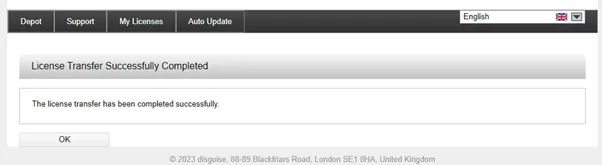
Upload Receipt Now をクリックします。
-
次の画面で OK をクリックします。
-
WebDepot でライセンスの背景が赤色になっていることを確認します。
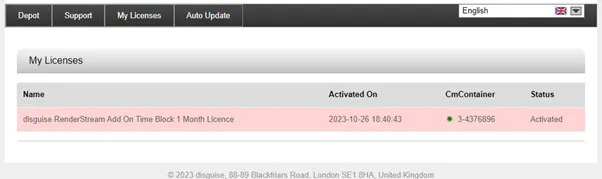
背景が赤色であれば、WebDepot と CodeMeter License Central データベースが更新を受信したことを示します。これでオフラインサーバー上の Designer ライセンスが有効になりました。
- Designer のライセンスとアクティベーションプロセス:Designer Pro および X シリーズライセンスの標準的なオンラインアクティベーション手順。
- Designer Pro ライセンスの移行:CodeMeter コンテナ間でライセンスを移動します。
- 旧バージョンのライセンス:2025 年 4 月の Starter と Pro の体系より前の Designer バージョンのライセンス。