

Looks(ルック)
Look は、シーケンスされたレイヤーで構成された、自己完結型で単一セクションのトラックであり、一度作成して繰り返し使用します。Look を再生するには、トラックに Look Layer を配置します。同じ Look を任意の数の Look Layer で再生できます。Look の Personality を通じて選択したレイヤーのフィールドを公開すると、各 Look Layer がそれらのフィールドに独自の値を設定してキーフレーム化できるため、1 つの構成を異なる値で何度も再生できます。Look を編集すると、それを再生するすべての Look Layer が更新されます。
Look の作成
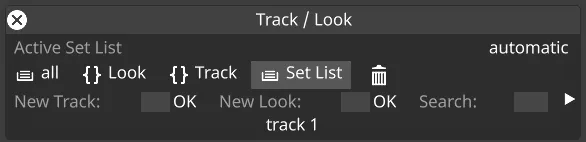
Section titled “Look の作成”Look を作成するには、トラックを作成するときと同じようにトラックマネージャーを開き、New Look フィールドに名前を入力して OK をクリックします。
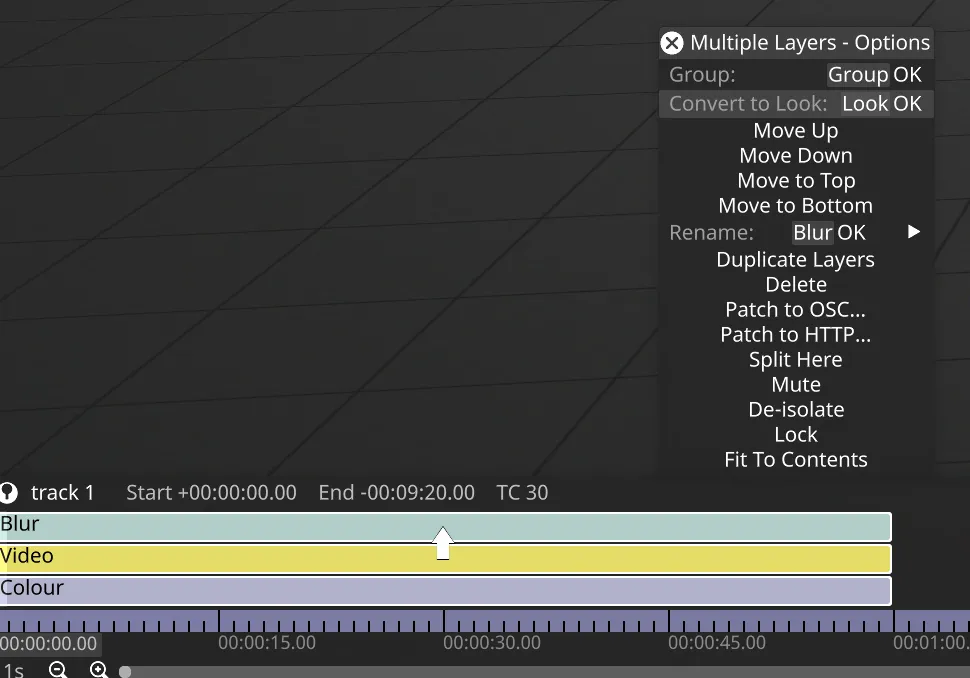
すでにシーケンスしたレイヤーを Look に変換することもできます。トラック上でレイヤーを選択し、選択範囲を右クリックして、Convert to Look フィールドに名前を入力し、OK をクリックします。Designer はそれらのレイヤーを新しい Look に移動し、元の位置にその Look を再生する Look Layer を配置します。Alt+L でも同じ操作ができ、デフォルト名の Look が使用されます。
Look の設計
Section titled “Look の設計”Look には独自のタイムラインがあり、トラックと同じようにレイヤーをシーケンスできます。一部のトラック機能は Look では使用できません(制限事項を参照)。
レイヤーのフィールドは、レイヤーエディターで  アイコンをクリックすることで、直接 Look の Personality に公開できます。
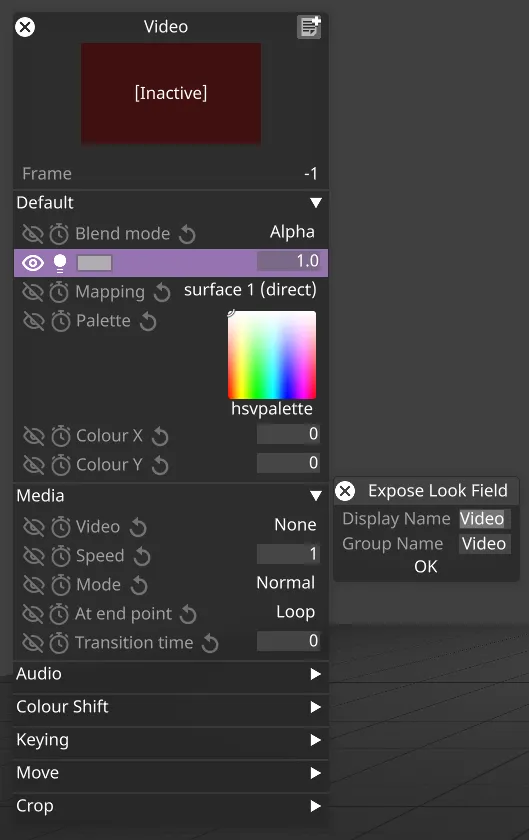
名前ウィジェットが表示され、表示名とグループ名をカスタマイズできます。デフォルトはそれぞれフィールド名とレイヤー名です。OK をクリックするか Enter を押して確定します。または、 アイコンを Shift キーを押しながらクリックすると、名前ウィジェットを経由せずにフィールドを直接公開します。
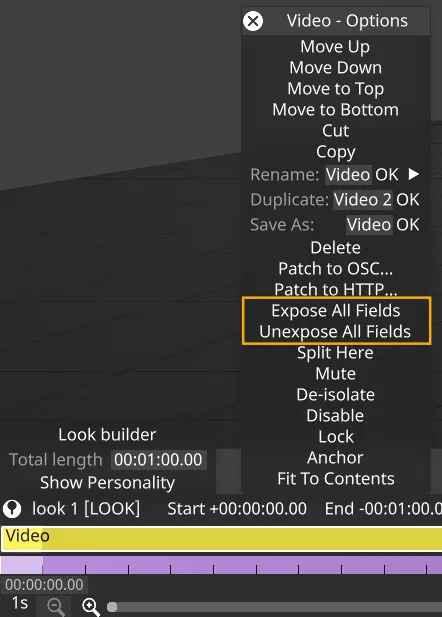
右クリックメニューから、レイヤー上のすべてのフィールドを一度に公開または公開解除することもできます。
公開されたフィールドは、Look が制御していることを示すためにレイヤーエディター内で紫色でハイライトされます。これは、式や Sockpuppet によって駆動されるフィールドの緑色のハイライトとは区別されます。公開されたフィールドは、タイムライン上部の左下にある Look Builder にも表示され、テスト値を設定して Look をプレビューできます。
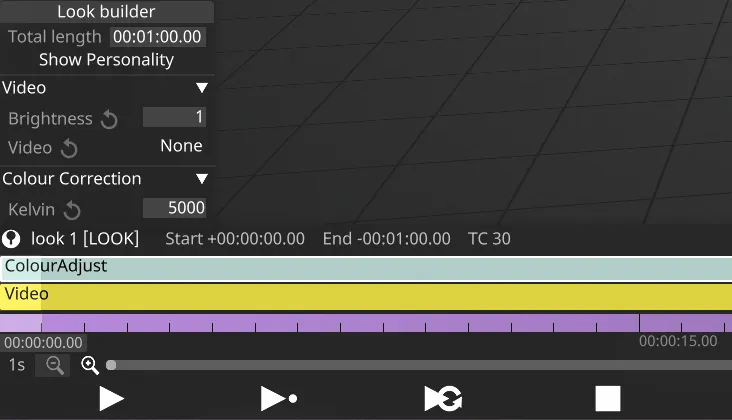
Look 内のレイヤーのフィールドには、引き続き式を設定したり、Sockpuppet にパッチしたりできます。優先順位は次のとおりです。
- Look
- 式
- Sockpuppet
- キーフレーム
フィールドに式が設定されていたり Sockpuppet にパッチされていたりする場合、そのフィールドを Look に公開すると、Look がそのフィールドを完全に制御します。
マルチレイヤーでの公開
Section titled “マルチレイヤーでの公開”同じ アイコンは、マルチレイヤーエディター(複数の Look Layer を選択した状態)およびグループレイヤーエディター(Look Layer のグループを開いた状態)でも使用できます。そこでアイコンをクリックすると、選択範囲またはグループ内のすべてのレイヤーに対して、フィールドの公開または公開解除が一度に行われます。
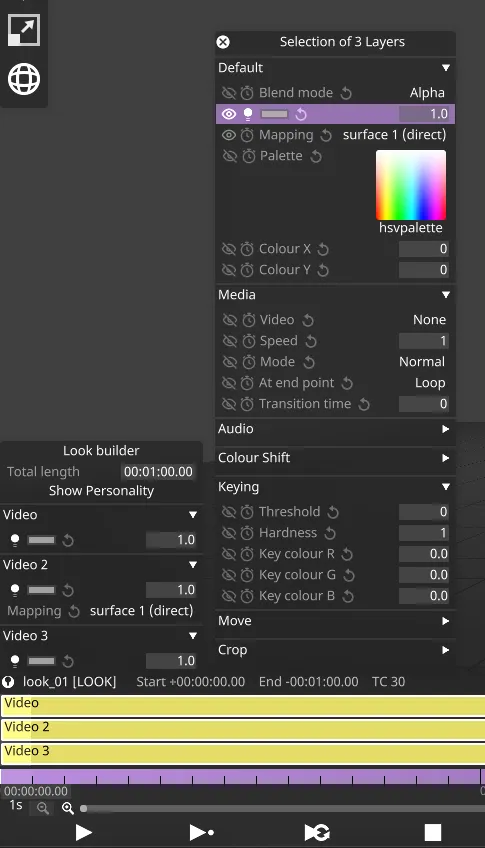
アイコンは全体の状態を反映します。
- すべてのレイヤーが公開済み: 開いた目、白色。クリックすると、すべてのレイヤーでフィールドが公開解除されます。
- 公開されているレイヤーがない: 目に斜線、グレー。クリックすると、すべてのレイヤーでフィールドが公開されます。
- 混在(一部が公開済み): 開いた目、グレー。クリックすると、残りのレイヤーでフィールドが公開され、選択範囲全体が公開状態になります。
フィールドを公開したすべてのレイヤーが、Look の Personality に独自のエントリーを持ちます。
順序。 Personality のエントリーは、エディターでレイヤーが表示される順序で追加されます。
- 複数選択の場合: エントリーはレイヤースタックの順序で、レイヤーパネルの上から順に表示されます。
- グループの場合: エントリーはグループ内でレイヤーが配置されている順序で表示されます。特定の Personality の順序にしたい場合は、公開する前にグループ内のレイヤーを並べ替えてください。
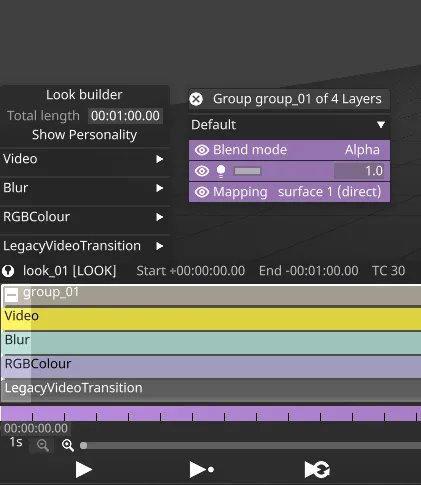
このフローでは名前ウィジェットがスキップされるため、各エントリーはデフォルト名(フィールド名を、そのレイヤー名でグループ化したもの)になります。必要に応じて、後から Look Builder でエントリーの名前を変更してください。
トランスポートマネージャーから Look を直接再生することはできません。Look を再生するには、Look Layer をトラックに追加し、Look Layer エディターで Look を選択します。Look の公開されたフィールドがそこに表示され、他のレイヤーと同じように設定やキーフレーム化を行ったり、Sockpuppet にパッチしたりできます。
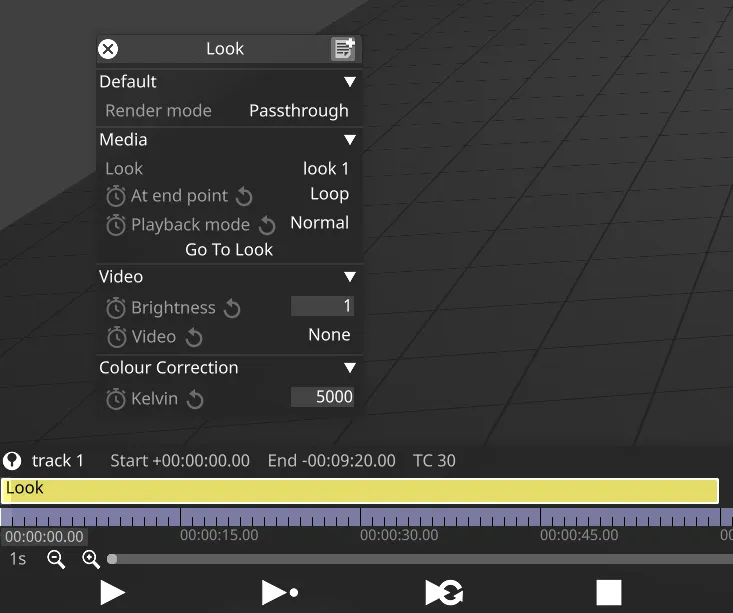
Playback mode、At end point、Render mode の各設定は Look Layer にあります。それぞれの動作については Look Layer のページを参照してください。
サポートされるレイヤーとサポートされないレイヤー
Section titled “サポートされるレイヤーとサポートされないレイヤー”ほとんどのレイヤータイプは Look で使用できます。以下の表に、サポートされるものとサポートされないものを示します。
サポートされるレイヤー
Section titled “サポートされるレイヤー”| カテゴリ | Look でサポートされる |
|---|---|
| Content | Audio、Video、VideoTrigger、Web |
| Effect | Blur、ChannelRouter、ColourAdjust、Compose、EdgeFilter、Fade、FilmicGrain、Kaleidoscope、LUT、MotionBlur、Noise、Pixelate、PixelMap、Scroll、SpinBitmap、Trigger、UVLookup |
| Generative | Bugs、Chevron、Colour、Gradient、Notch、Radar、RGBColour、Scan、Strobe、Pong、Text |
| Legacy | Bitmap、VideoTransition |
サポートされないレイヤー
Section titled “サポートされないレイヤー”| カテゴリ | Look でサポートされない |
|---|---|
| Content | 2.5D、Depth Video、RenderStream、RenderStream Local、StageRender、VirtualLineup |
| Control | すべての Control レイヤー |
| Effect | CDL |
| Generative | Readout、TestPattern、TrackingMarker |
| Legacy | LegacyVideo |
トラック機能
Section titled “トラック機能”Look は常に単一セクションであり、セクションブレークはありません。キュー、タグ、ノートも Look 内には追加できません。Look はトラック上で Look Layer によって再生され、そのトラックのタイムラインが Look を実行します。キュー、タグ、ノート、セクションブレークは、Look Layer に沿った任意の位置で、そのトラックに追加してください。キューにジャンプしたときに Look を途中の対応する位置から再生するかどうかは、Look Layer の再生モードで決まります。
切断されたシーケンス
Section titled “切断されたシーケンス”フィールドの公開を解除したり、Look Layer を別の Look に切り替えたりすると、古いフィールドに対して Look Layer に記録されていたキーフレームは何も駆動しなくなります。Designer はそれらを切断されたシーケンスとして Look Layer に保持するため、フィールドを再度公開したり元に戻したりすると復元され、キーフレームを失うことなく Look の Personality を繰り返し調整できます。
繰り返し調整を行うと、切断されたシーケンスが次第に増えていきます。切断されたシーケンスが多数ある Look Layer では、その周辺でのタイムライン編集(時間の挿入、Look Layer の移動や複製、プレイヘッドの出入り)の応答性が低下することがあります。プロジェクトでこの影響が出る場合は、サポートにお問い合わせください。