

プロジェクションの例 - Planar マッピング
Planar mapping は、以下のようなプロジェクションサーフェスに適しています。
-
片面を UV マッピングする必要がある平らなサーフェス
-
複数の斜めの面を UV マッピングする必要がある浅いサーフェス
-
例えば、平面やファサード
UV マップの生成方法
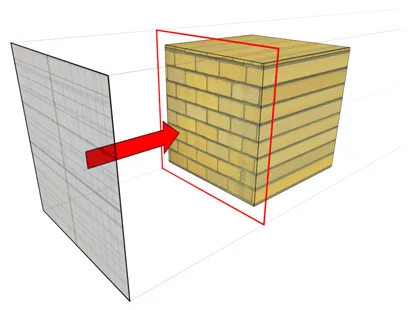
Section titled “UV マップの生成方法”Planar map は、UV 座標をサーフェスに平行投影します。そのため、Planar map の位置、向き、スケールをサーフェスに合わせることが重要です。
ステップ 1 - UV マップの生成 (3ds Max)
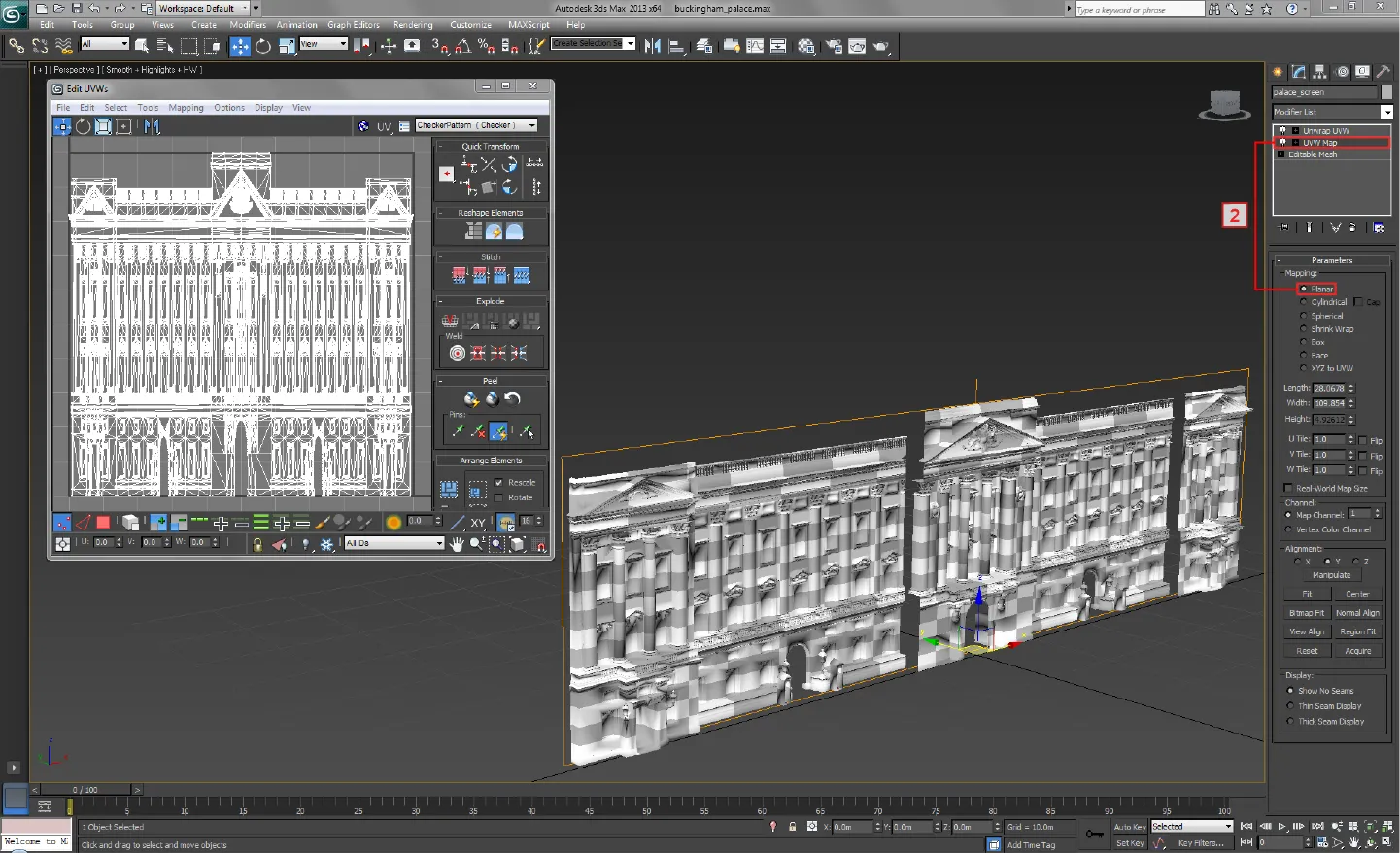
Section titled “ステップ 1 - UV マップの生成 (3ds Max)”- UVW Map モディファイアを選択します。
- 投影タイプの一覧から planar を選択します。
- Planar map は、その normals(法線)から UV 座標をサーフェスに投影します。そのため、planar map の位置、向き、スケールをサーフェスに合わせる必要があります。
- Unwrap UVW モディファイアを選択します。
- Edit UVWs ウィンドウを開いて UV マップを表示します。
ここに示す画像は、サーフェスにレンダリングされた均一なチェッカーパターンを示しており、Planar map の方を向いているすべての領域について、UV マップが UV 座標を均等に分布していることを示しています。その結果、それらの領域は Planar map から離れた方を向いている領域よりも高い UV 密度を持ちます。例えば、窓の側面は UV 密度が低いため、コンテンツが引き伸ばされて表示されます。これを避けるには、UV マップを relax(リラックス) する必要があります。
ステップ 2 - UV マップをコンテンツテンプレートにレンダリングする
Section titled “ステップ 2 - UV マップをコンテンツテンプレートにレンダリングする”下の画像は、UV マップからレンダリングされたコンテンツテンプレートを示しています。テンプレートの解像度は、pixel-perfect プロジェクションサーフェスで使用したのと同じ手法で計算されました。ただし、主な違いは、このテンプレートが Planar map オブジェクトの寸法を測定して計算された点です。これは、この場合、Planar map が正規化された UV マップを自動的に生成したためです。
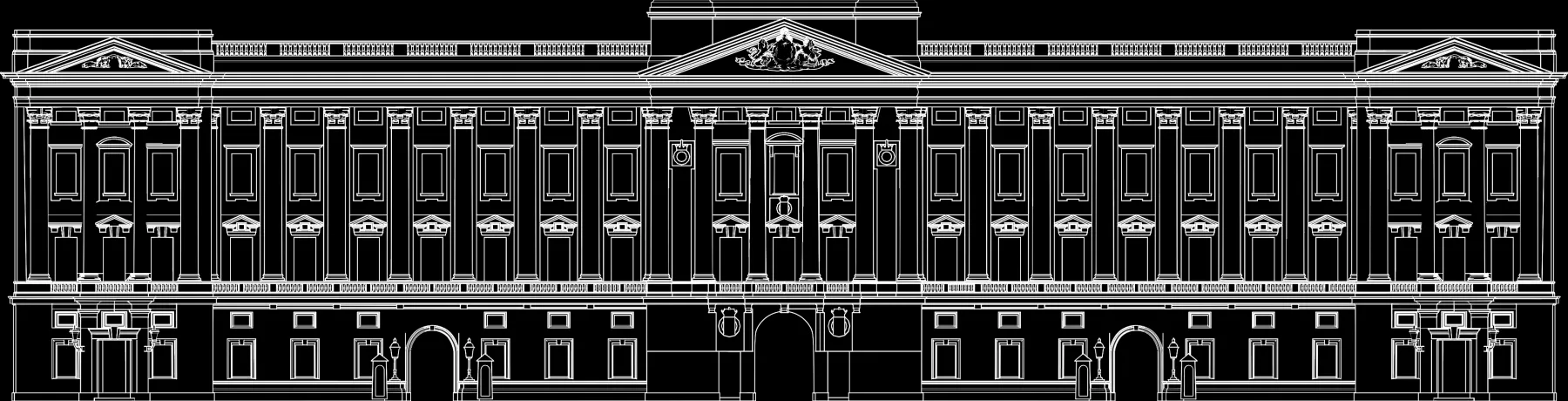
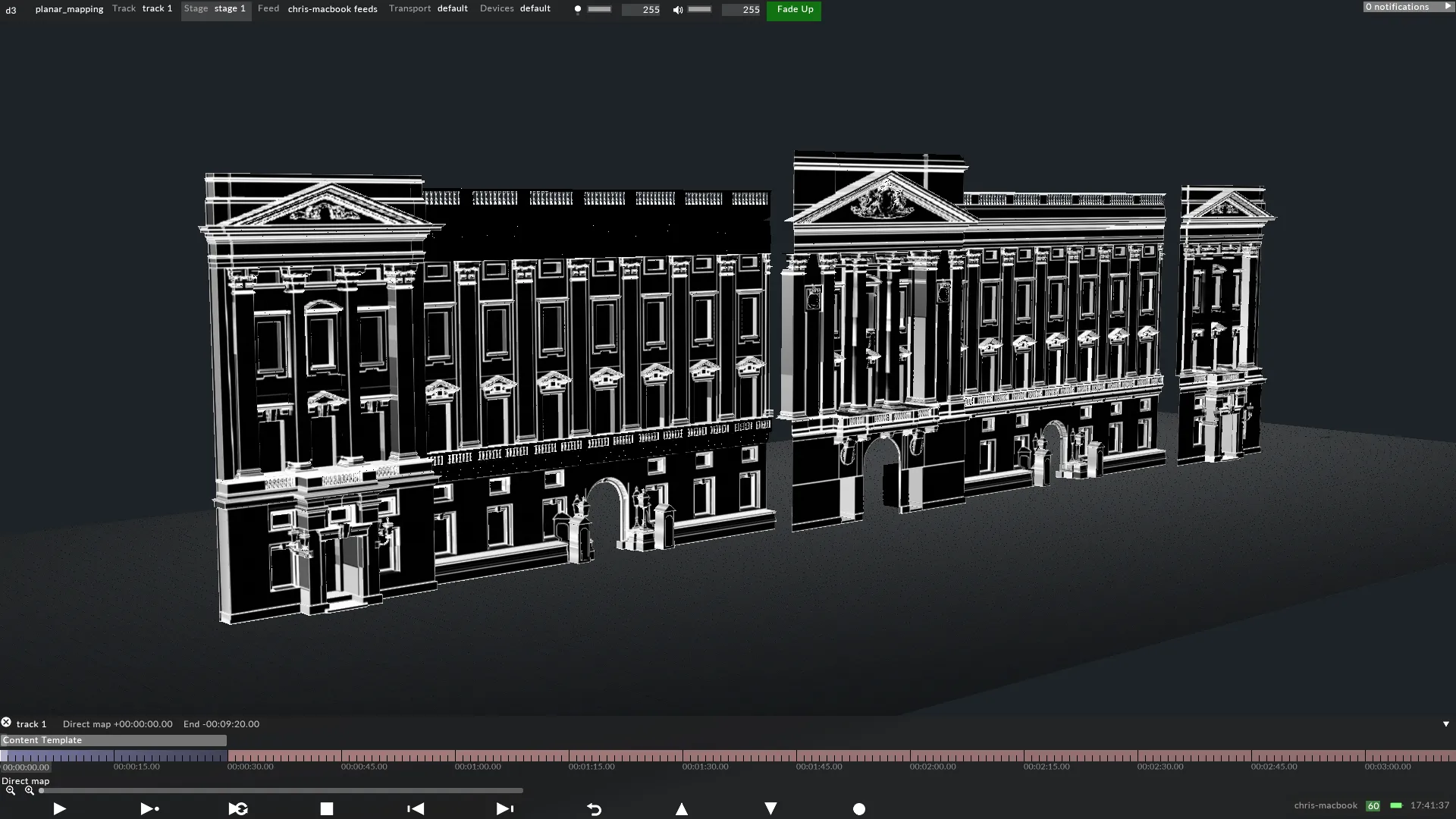
3ds Max からレンダリングされたバッキンガム宮殿の 2D コンテンツテンプレート。