

トラスとマウント
トラス、ベース、そしてマウントのワークフローを使うと、プロジェクション設計と並行して物理的なリギングプロットを構築できます。プロジェクターと LED タイルは、クランプ位置と吊り方向によってトラスに取り付けられ、トラスを削除・移動すると、それにマウントされたものすべてが一緒に動きます。
オブジェクトの種類
Section titled “オブジェクトの種類”- Truss(トラス):プロシージャルな弦のポリラインジオメトリを持つリギング部材。7 つの形状に対応します: Tower、Horizontal Span、Goal Post、A-Frame、Ladder、Arc、Ring。各トラスは、カタログから取得した弦のプロファイル(例: Square 12” Truss)を持ちます。
- Base(ベース):Tower / Goal Post / A-Frame の下に置かれるプロシージャルなボックス。または荷重分散材として単独で立ちます。サイズは mm 単位のフットプリントで決まります。
トラスとベースは、独自のタイプドットの色を持つ主役級のオブジェクトとして Scene(シーン)パネルに存在します。
トラスまたはベースを追加する
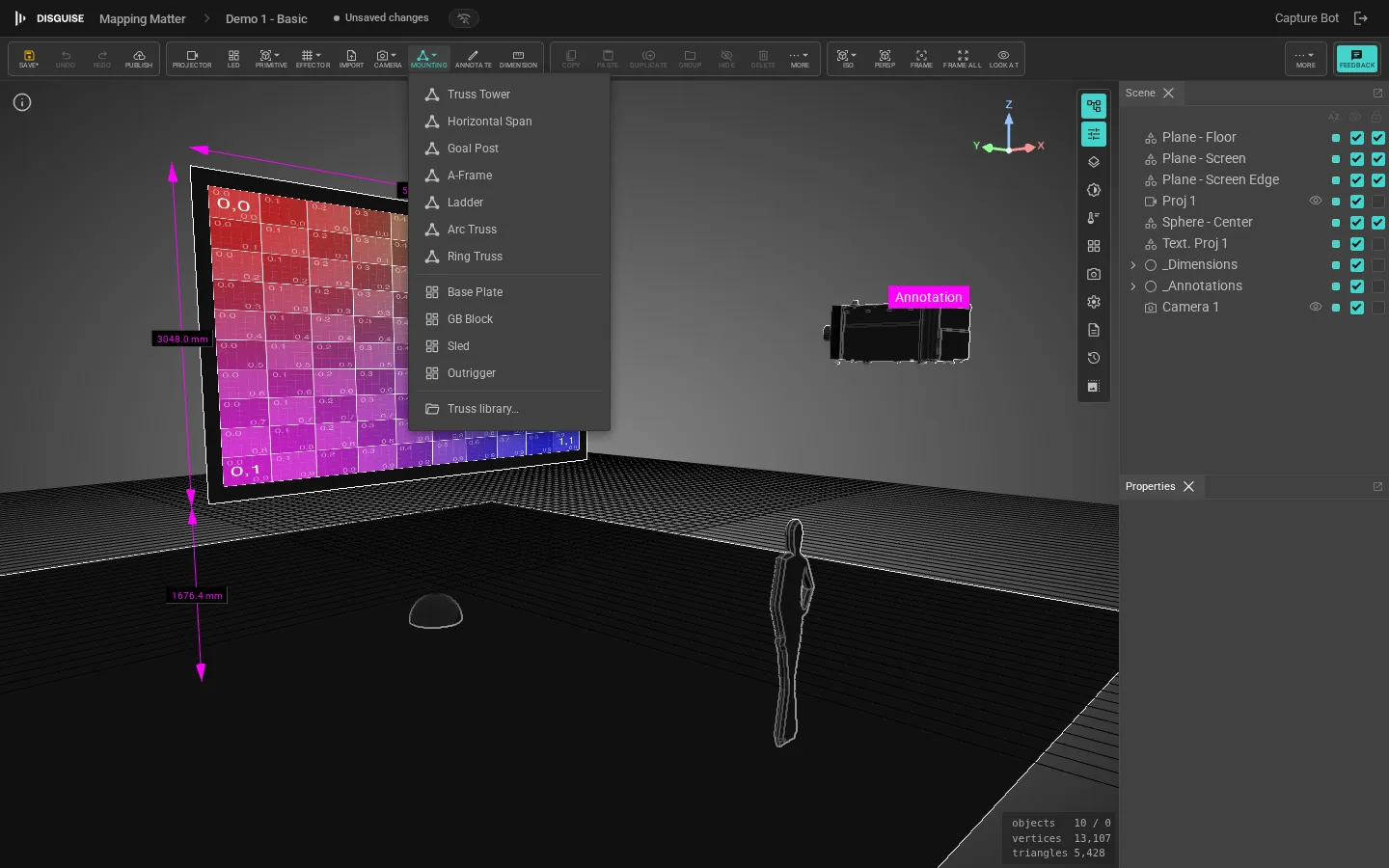
Section titled “トラスまたはベースを追加する”ビューポートツールバーの追加グループで Mounting(マウント)をクリックすると、ポップオーバーが開きます。次のいずれかを選びます:
- トラスの種類(Truss Tower、Horizontal Span、Goal Post、A-Frame、Ladder、Arc Truss、Ring Truss):Tower、Goal Post、A-Frame は既定のベースが取り付いた状態でインスタンス化され、それ以外は単独で立ちます。
- ベース(Base Plate、GB Block、Sled、Outrigger):単独のベースメッシュを追加します。
- Truss library…(トラスライブラリ):断面フィルターを備えた完全なカタログを開き、保存したカスタムトラスをインスタンス化するオプションも利用できます。
トラスのプロパティ
Section titled “トラスのプロパティ”ビューポートでトラスをクリックするか、Scene(シーン)パネルから選ぶと、サイドバーに次が表示されます:
- Type(種類):7 つのトラス形状を切り替えます。ジオメトリはその場で再構築されます。
- Profile(プロファイル):弦の断面(Square 12”、Square 20” など)。トラス製品カタログから取得します。
- Length / Span / Diameter / Apex height(長さ / スパン / 直径 / 頂点高さ):種類に固有の寸法フィールド。Goal Post は脚とスパンの両方の長さを、Arc と Ring は半径と弧の角度を公開します。
- Base(ベース):存在する場合、Tower / Goal Post / A-Frame が作成された際の Base 子オブジェクトにリンクします。選択すると Base のサイドバーが表示されます。
カスタムトラスとベース
Section titled “カスタムトラスとベース”トラスライブラリオーバーレイの + Create custom(カスタムを作成)ボタンは、プロジェクターと同じフォームパターンを開きます。トラスの形状、弦のプロファイル、スパン、重量を設定します。ベースの場合は、フットプリントと質量を設定します。保存したカスタム行はライブラリの「Project copies」の下に表示され、カタログ行と同じようにインスタンス化されます。カタログ行は読み取り専用です。
プロジェクターまたは LED タイルをマウントする
Section titled “プロジェクターまたは LED タイルをマウントする”プロジェクターまたは LED タイルを選択し、その Properties(プロパティ)パネルで Mounting(マウント)の折りたたみセクションを展開します。
- Show cage(ケージを表示):プロジェクター本体周りのビジュアルケージ / ヨークを切り替えます。ケージの表示はマウントとは独立しており、フリースペースでケージを表示することも、ケージなしでマウントすることもできます。
- Clamp pickups(クランプピックアップ):プロジェクター本体がトラスの弦に吊り下がる点。ほとんどのカタログプロジェクターは工場出荷時のピックアップ位置が組み込まれています。Edit…(編集)でクランプピックアップエディターを開き、インスタンスごとの上書きを追加できます。Reset(リセット)で上書きを破棄し、カタログの既定値に戻します。
- Mounted to(マウント先):Nothing(なし、フリー変換)と Truss(トラス、トラスの中心線にクランプ)から選びます。
マウントを Truss に設定したがまだトラスを選んでいない場合、3 つのクイックアクションボタンが表示されます:
- Ground tower(グラウンドタワー):新しい Truss Tower を生成し、プロジェクターをそれに親子付けし、床に配置します。
- Flown truss(フライトラス):プロジェクターの現在の高さに Horizontal Span を生成し、プロジェクターをそれに親子付けします。
- Existing truss(既存トラス):シーン内にすでにあるすべての Truss を一覧するドロップダウン。
マウントすると、サイドバーにトラス相対の姿勢が表示されます:
- Clamp position(クランプ位置):トラスの中心線に沿ったパラメーター
t(0 = 始点、1 = 終点)。スライダーをドラッグして、プロジェクターを弦に沿ってスライドさせます。 - Hang from(吊り元):Below chord(弦の下)、Above chord(弦の上)、Side of chord (left)(弦の側面・左)、Side of chord (right)(弦の側面・右)。プロジェクターが弦のどの面にクランプするかを切り替えます。
- Height offset(高さオフセット):吊り方向に沿ったクランプ面からの距離(mm)。フライトラスの下のチェーンモーターの吊り下げや、タワー側面のスタンドオフプレートに便利です。
- Unmount(マウント解除):現在のワールド姿勢を保持したまま、プロジェクターをフリー変換に戻します。
同じ Mounting(マウント)ブロックが、同じフィールドで LED タイルのサイドバーにも表示されます。
Show cage(ケージを表示)を切り替えると、プロジェクターのヨーク / ケージリグが本体の上に描画されます。マウントとは独立しているため、自立したプロジェクターもケージを持てます。プロジェクターがトラス上にある場合、クランプ位置をスライドさせると、ケージは本体と一緒に動きます。
アレイのマウント
Section titled “アレイのマウント”Symmetry(対称)でラップしたプロジェクターをマウントすると、アレイ全体がトラスに乗ります。すべてのコピーが連動したままになります。クランプ位置を一度編集すれば、アレイ内のすべてのプロジェクターがそれに従います。
グループ化された取り消し
Section titled “グループ化された取り消し”マウントは複数ステップの操作(親子付け、クランプ設定、オフセット設定)です。Mapping Matter はこれを取り消しグループでラップするため、1 回の Ctrl+Z で、シグナルを 1 つずつ戻すのではなく、フロー全体を元に戻せます。
ドラッグでトラスにスナップ
Section titled “ドラッグでトラスにスナップ”マウントされていないプロジェクターをトラスの近くにドラッグすると、Mapping Matter が次を促します:
- Snap(スナップ):最も近い中心線の点にクランプし、プロジェクターをマウントモードに切り替えます。
- Always snap this session(このセッション中は常にスナップ):Snap と同じことに加えて、このセッション中の以降のトラス付近へのドラッグではプロンプトを抑制します。
- Don’t snap(スナップしない):ドロップした位置にプロジェクターを残します。
Mounting(マウント)ツールバーポップオーバーの「Mount on nearest truss」(最も近いトラスにマウント)アクションは、ドラッグせずに同じ最近接中心線ロジックを適用します。
トラスには、シーンメッシュ(Reference インポート、Primitive)に対する継続的な空間衝突チェックが付きます。トラスがジオメトリと交差すると、その輪郭が赤く点滅します。トラスを移動するか、ジオメトリのサイズを変更して警告を解消します。
衝突の輪郭は純粋にガイダンス用のオーバーレイであり、配置をブロックするものではありません。
衝突しているトラスを選択すると、AId3n suggests(AId3n の提案)ヒントが表示されます。このヒントは、問題のオブジェクトを生のサブメッシュ識別子ではなく、インポート時のファイル名(例: chair.glb。シーンツリーに表示されるものと同じラベル)で示します。ヒント内の Translate to clear(移動して解消)は、トラスを最短軸に沿って少し動かし、1 つのサブメッシュだけでなく、インポートしたアセット全体を避けられるようにします。
ビューポートツールバーの表示グループにある Clash(クラッシュ)ボタンで、これらの警告のオン/オフを切り替えます。トラスを構造柱の中に意図的に配置したいときに、赤い点滅がシーンの他の部分から注意をそらさないようにするのに便利です。この設定はシーンごとで、プロジェクトと一緒に保存されます。
マウント対象ごと削除
Section titled “マウント対象ごと削除”プロジェクターや LED がマウントされたトラスを削除すると、3 択のプロンプトが開きます:
- Delete attachees too(マウント対象も削除):トラスとそれにマウントされたものすべてを削除します。
- Unmount and keep(マウント解除して保持):トラスのみを削除します。マウント対象は、最後のトラス相対姿勢をワールド空間で維持します。
- Cancel(キャンセル):何も変更せずにプロンプトを閉じます。
トラス BOM CSV
Section titled “トラス BOM CSV”ツールバーの Export(エクスポート)メニューには Truss BOM as CSV(トラス BOM を CSV で出力)があります。リギングの部品表(BOM)です。このファイルは次を集計します:
- トラス 1 つにつき 1 行(種類、プロファイル、寸法、質量)。
- ベース 1 つにつき 1 行(製品、フットプリント、質量)。
- トラスごとのマウント対象を集計:プロジェクターと LED タイルを、Symmetry(対称)のコピーをたどってカウントするため、実際にリグされた数が反映されます。
BOM は、リガーへの引き渡し成果物として、または承認前に荷重合計を確認するために使用してください。
- プロジェクター:プロジェクター側の Mounting(マウント)折りたたみセクション
- LED スクリーン:LED タイルの Mounting(マウント)ブロック
- エクスポートと PDF レイアウト:Export(エクスポート)メニューのトラス BOM CSV 行
- ライブラリとアセット:プロジェクトライブラリでのカスタムトラスとベース行の管理