

Multi-User Editing (マルチユーザー編集)
このトピックでは、Unreal Engine プロジェクト内でマルチユーザー編集を構成するために必要なワークフローを概説します。これには、UE プロジェクトの構成と Designer プロジェクトのセットアップが含まれます。
Multi-User Server が構成され実行されている場合、レンダーノードと同じネットワーク上の追加マシンは、プロジェクトを編集モードで実行してライブに変更を加えることができます。アクティブなワークロードがある間にプロジェクトに加えられた変更は、リアルタイムで反映されます。
- クライアント・サーバー型のライブ共同作業
- アセットのリアルタイム同期
- 軽量なトランザクションベースの同期
- ソース管理を補完
- ソース管理の使用は必須ではないが推奨
- 共同作業中の複数プラットフォームのサポート
- LAN または VPN 経由で動作
- すべてのクライアントが同じエンジンビルドを使用している必要があります。
- すべてのコンピューターが同じ LAN または VPN 上にある必要があります。
- すべてのユーザーが一致するプロジェクト名で作業している必要があります。
- すべてのユーザーがまったく同じコンテンツ(通常はソース管理から同期)で開始する必要があります。
Unreal Engine のワークフロー
Section titled “Unreal Engine のワークフロー”UE プロジェクトでマルチユーザー編集を構成する
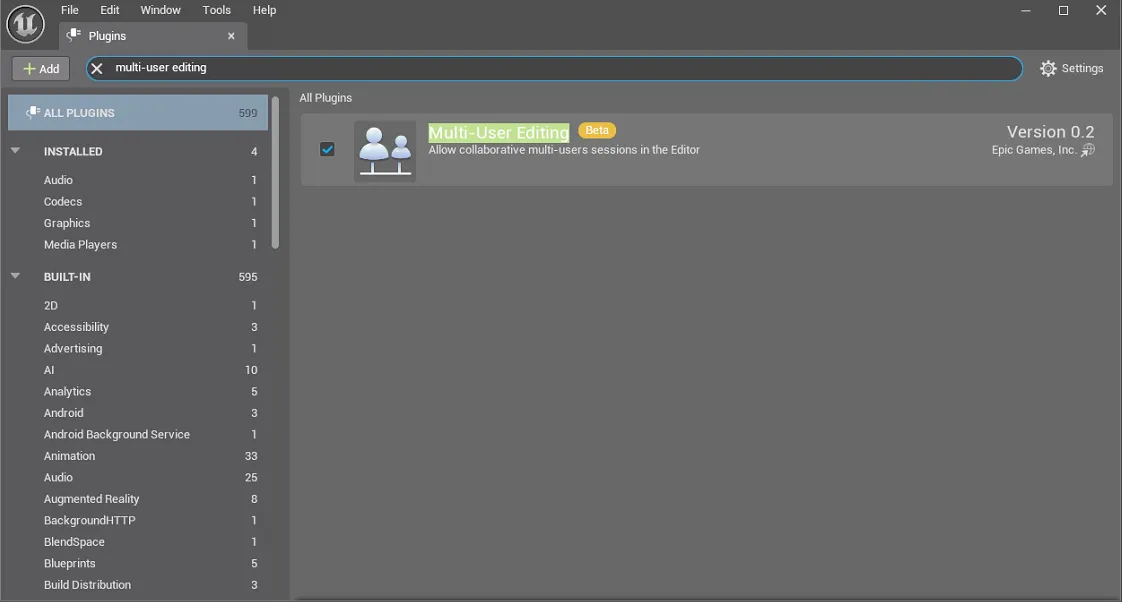
Section titled “UE プロジェクトでマルチユーザー編集を構成する”- UE プロジェクトで Multi-user editing プラグインが有効になっていることを確認します。Edit > Project Settings > Plugins > Multi-User Editing に移動します。
- Enable Multi-User Toolbar Button、Auto Connect、Retry Auto Connect on Error が有効になっていることを確認します。
- Default Server URL を、Multi-User Server を実行するマシンの名前(例:
rxiii-xxxxx)に設定します。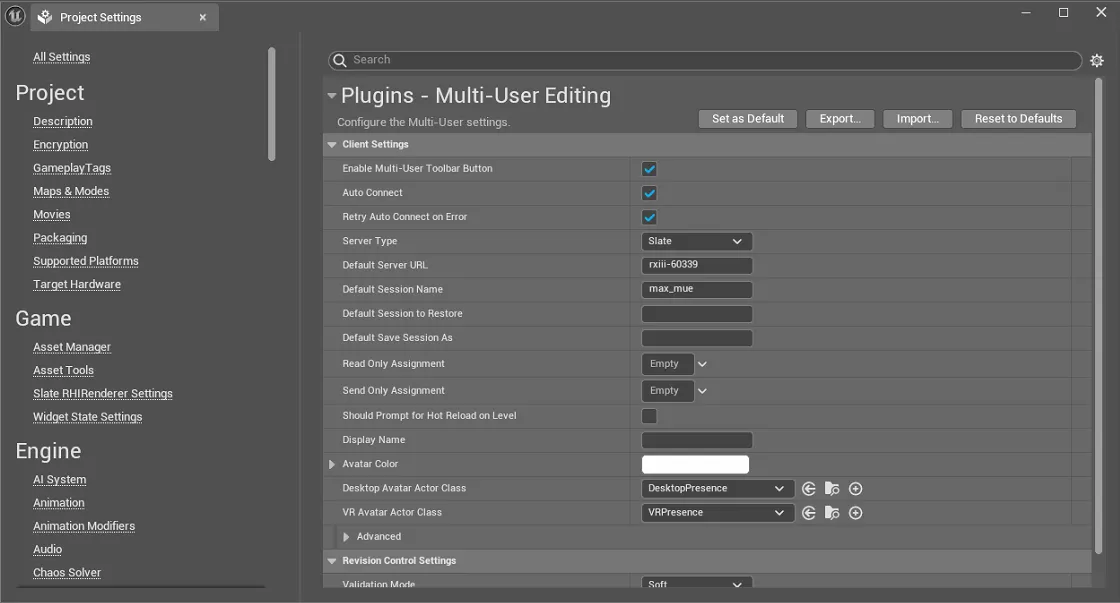
- Default Session Name を一意のもの(例: 「MUE1」)に設定します。
UE で UDP Messaging を構成する
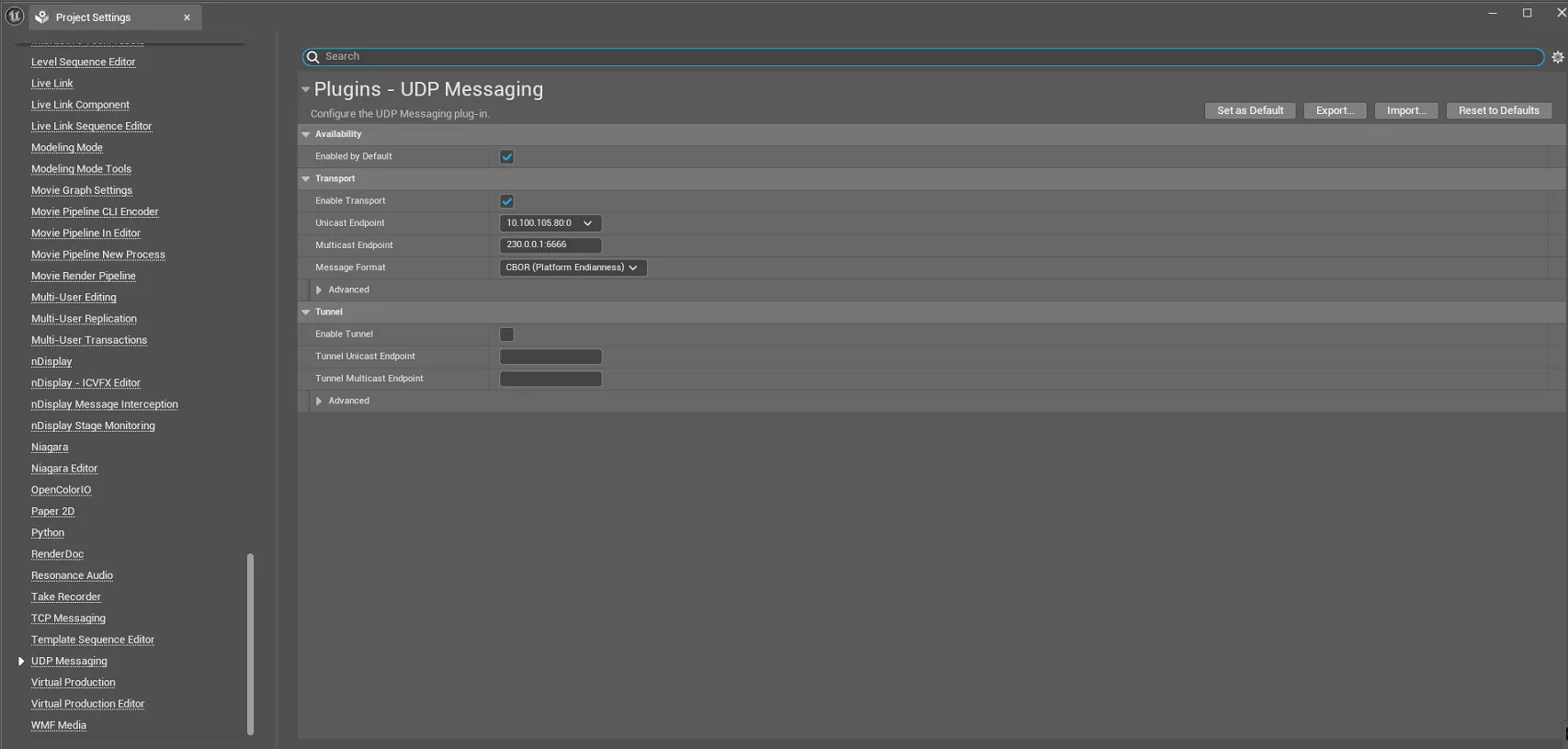
Section titled “UE で UDP Messaging を構成する”- Project Settings > Plugins > UDP Messaging で、Unicast Endpoint を RenderStream プールの Preferred Synchronisation Adaptor に使用するネットワークアドレス(できれば Media ネットワーク)に設定します。
Designer のワークフロー
Section titled “Designer のワークフロー”Designer で Engine Settings を構成する
Section titled “Designer で Engine Settings を構成する”- RenderStream レイヤーエディターを開き、Workload 名を右クリックします。
- Cluster Workload エディターで RS Asset が選択されていることを確認し、Asset 名を右クリックします。
- Asset エディターで Engine settings プロパティ
UnrealEngineSettingsResourceを右クリックします。 - Enable multi-user edit のチェックボックスをオンにします。
- Multi-user session name に、UE で以前作成した Default Session Name(例: 「MUE1」)を追加します。
- Multi-user session host に、Multi-User Server を実行するマシンの名前、すなわち UE で構成した Default Server URL(例:
rxiii-xxxx)を設定します。
Designer でマルチユーザーセッションを起動する
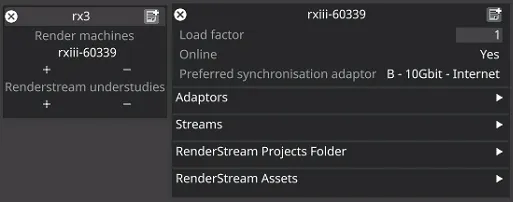
Section titled “Designer でマルチユーザーセッションを起動する”- すべてのレンダーノードで Preferred Synchronisation Adaptor が、UE の UDP Messaging 設定で設定したものと同じネットワークポート(Media ネットワーク)に設定されていることを確認します。Preferred Synchronisation Adaptor を選択するには、Cluster Pool を開き、マシン名を右クリックして各レンダーノードを編集します。これは自動的に Any にデフォルト設定されますが、MUE 用に更新する必要があります。
- プロジェクトをすべてのレンダーノードに同期します。
- Default Server URL として指定したマシンで、スタンドアロンの
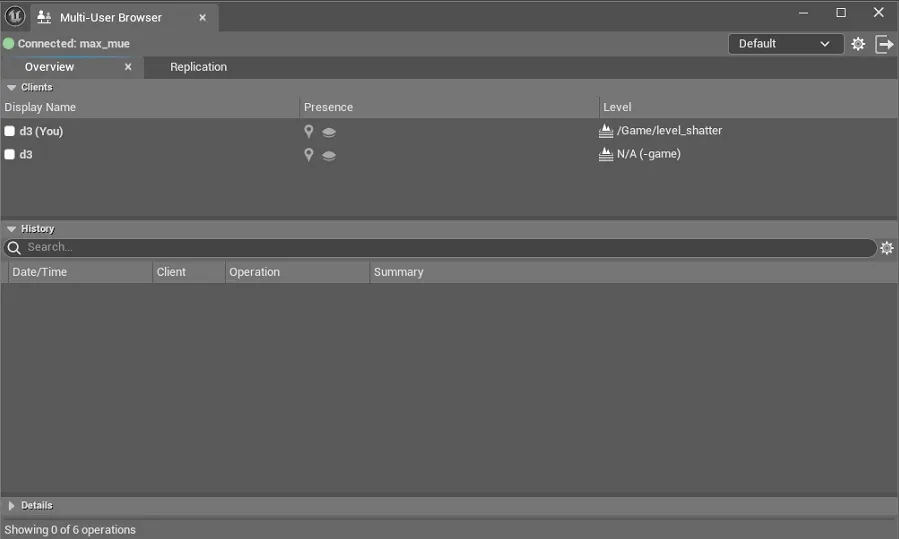
UnrealMultiUserServer.exeで起動するか、Unreal Editor を通じて Multi-User Server を起動します。 - ワークロードを開始 します。ワークロードが実行されると、Multi-User Server に接続します。
マルチユーザーセッションへの参加
Section titled “マルチユーザーセッションへの参加”Multi-User Browser
Section titled “Multi-User Browser”ネットワーク上で Multi-User Server とセッションが起動されると、参加は非常に簡単です。
- プロジェクトを開き、Window > Developer Tools > Multi-User Browser に移動します。これにより Multi-User Browser ウィンドウが開きます。
-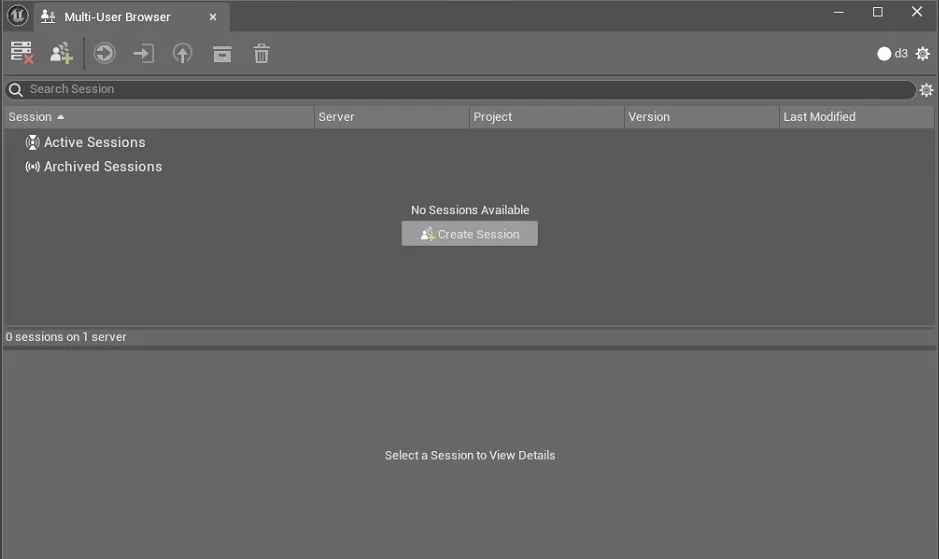
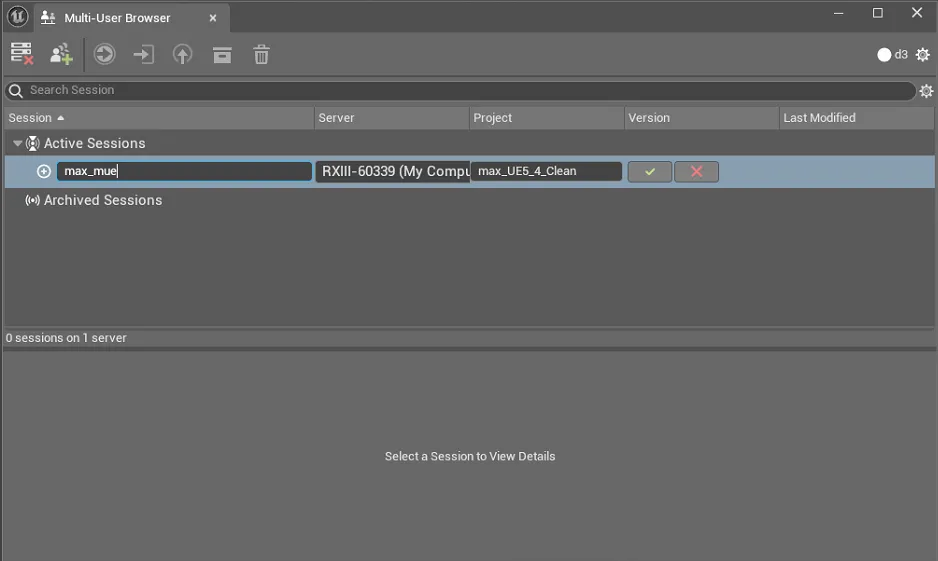
- Multi-User Server とセッションが起動されており、UDP メッセージング設定が正しく構成されていれば、ネットワーク上の利用可能なセッションが自動的に表示されます。ダブルクリックして参加します。
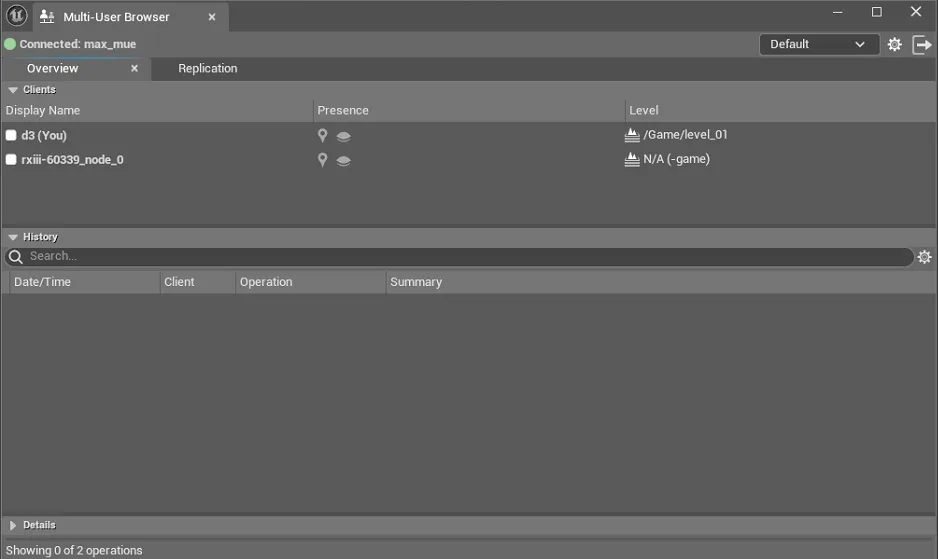
- 接続してセッションに参加しているすべてのクライアントが Multi-User Browser に一覧表示されます。
セッション内での変更の保存
Section titled “セッション内での変更の保存”マルチユーザーセッション内で行われた変更は、接続された Render Server 上のプロジェクトファイルには保持されません。Render Server がセッションを離れると、マルチユーザーセッションからの変更ではなく、元のコンテンツが残ります。
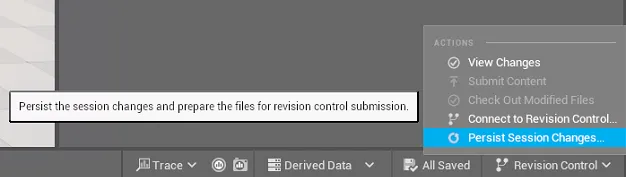
編集中にファイルを保持するには、右下の Revision Control ボタンを使い、Persist Session Changes… をクリックします。
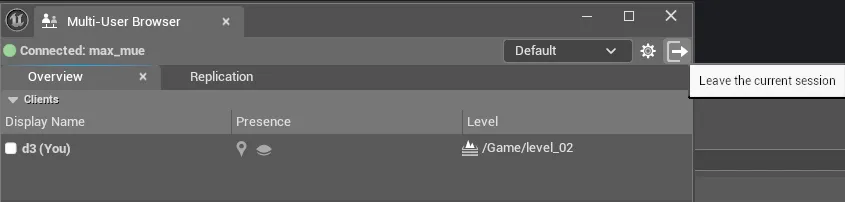
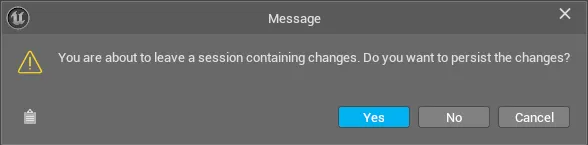
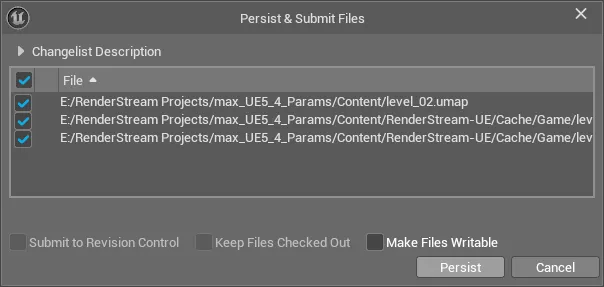
調整が完了したらファイルを保持するには、Leave the current session ボタンをクリックし、Do you want to persist the changes? で Yes をクリックし、セッションから保持するファイルを確認した後に Persist をクリックします。
その後、プロジェクトファイルを Render Server に同期し、セッションに再参加できます。
-
Multi-User Editor は、d3 プロジェクトで選択された Preferred Synchronization Adaptor を使用して、MUE データを含む nDisplay 通信メッセージを送信します。したがって、すべてのサーバーが Preferred Synchronisation Adaptor として指定できる共通のネットワークに接続され、このネットワーク経由で ping によって相互に通信できる必要があります。
-
MUE プラグインは UE で有効にし、サーバーは UE 内で起動する必要があります。UE エディターを通じてセッションを起動する手順を説明しています。コンソールコマンドを使用したい場合は、Unreal Engine のドキュメントを参照してください。
-
Perforce を追加すると問題のトラブルシューティングが複雑になる場合がありますが、貴重なソース管理を提供します。
-
Perforce を使用する場合、Editor でソース管理を有効にし、コンテンツが最新リビジョンである必要があります(つまり Perforce で最新を取得します)。
-
Perforce を使用する場合、Project Settings で変更を加える前に Engine.ini ファイルをチェックアウトすると非常に役立ちます。これは Root Project Folder > Saved > Config > WindowsEditor の下にあります。
-
-
大量の変更を行う場合は、こまめに保存・保持するようにしてください。保持中は、「UE-Renderstream-Cache」フォルダーに保持されるものをすべてオフに切り替えると役立ちます。
Epic の公式ドキュメントでマルチユーザー編集(MUE)について詳しく学ぶには: https://dev.epicgames.com/documentation/en-us/unreal-engine/multi-user-editing-in-unreal-engine?application_version=5.4