

フィードバック
Mapping Matter は活発に開発が進められており、私たちはすべての報告に目を通しています。チームへの最も速い経路は、ビューポートツールバーの右端に固定された Feedback(フィードバック)ボタンです。
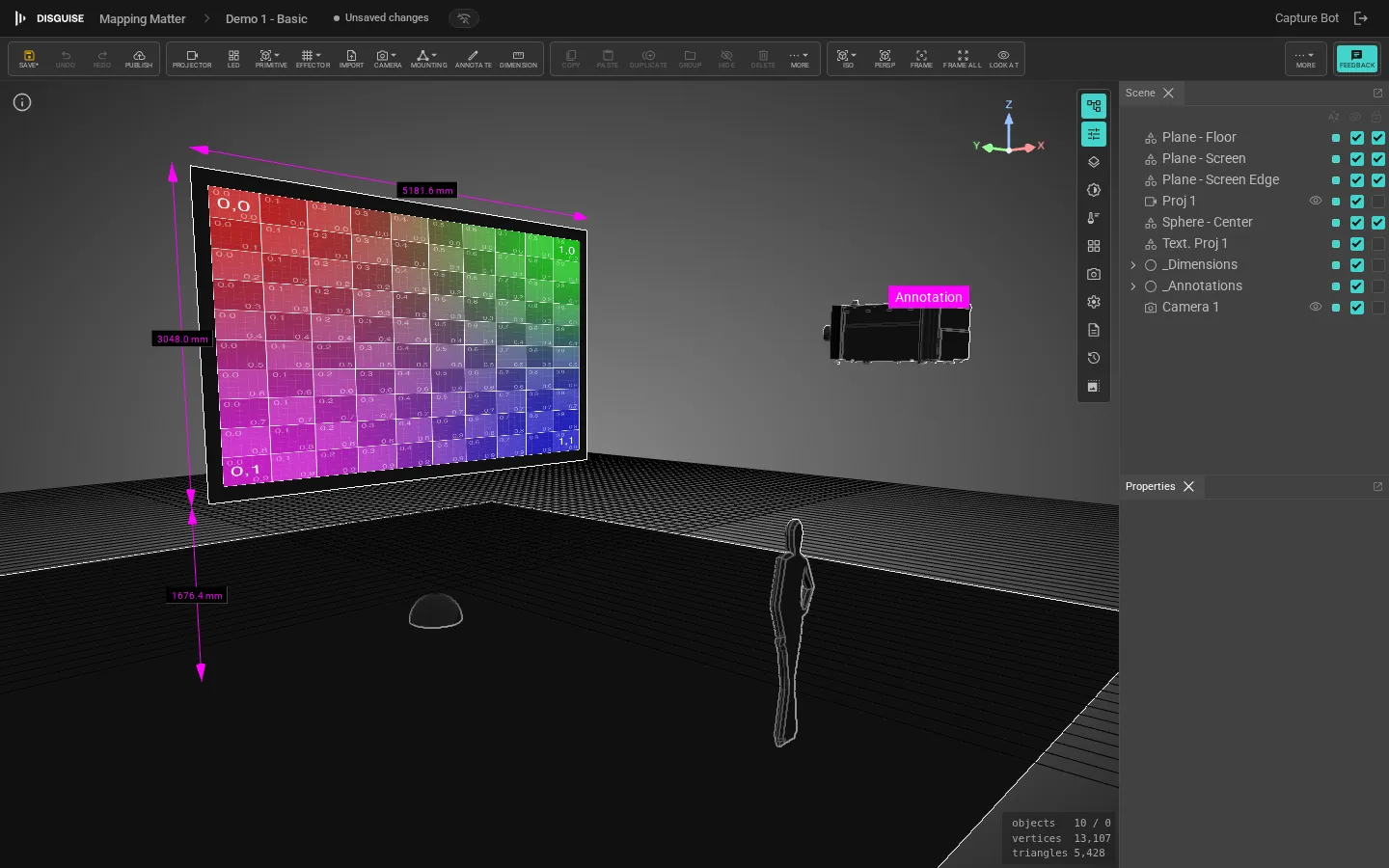
報告を送信する
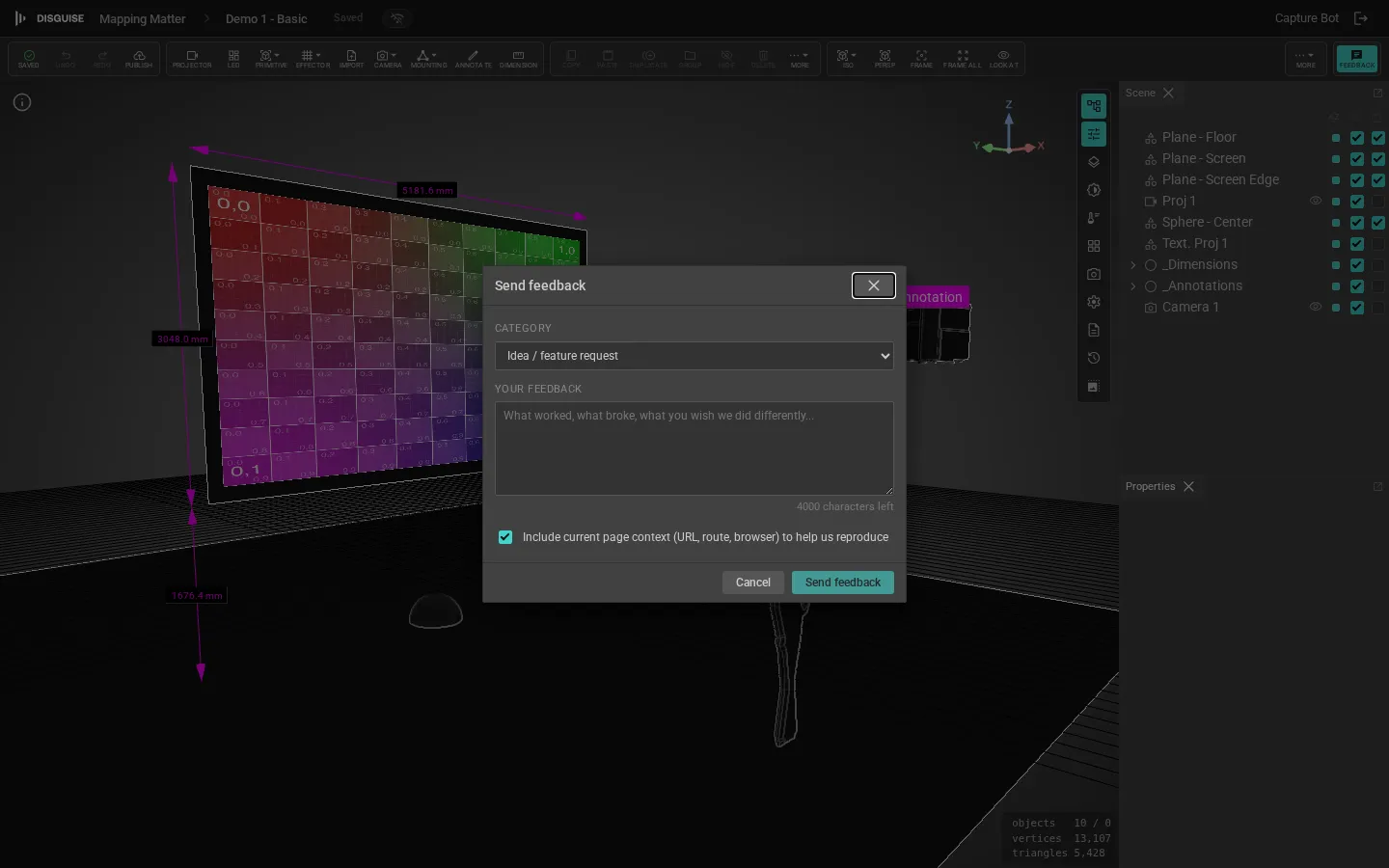
Section titled “報告を送信する”Feedback(フィードバック)をクリックしてフィードバックフォームを開きます。カテゴリーを選び、説明を書いて送信します。
| カテゴリー | 使う場面 |
|---|---|
| Bug(バグ) | 期待どおりに動作しなかった。 |
| Idea(アイデア) | 機能の提案や拡張。 |
| Usability(使いやすさ) | 動作はするが、見つけにくい、遅い、または分かりにくい。 |
| Praise(称賛) | うまくいっている点を教えてください:私たちが最も注意深く読むカテゴリーです。 |
ライブラリエントリーの問題を報告する
Section titled “ライブラリエントリーの問題を報告する”カタログのプロジェクターのスローレシオ、ルーメン、レンズオプションが誤っている場合(または LED タイルやトラスで同様の問題を見つけた場合)、ライブラリオーバーレイを開き、問題のあるカードの小さなフラグアイコンをクリックします。短いダイアログにエントリーの詳細があらかじめ入力されるため、報告は適切なコンテキストとともに同じトリアージキューに届きます。問題が特定のカタログ項目のデータである場合は、一般的な Feedback(フィードバック)ボタンではなくこちらを使ってください。モデルを直接修正できます。
何が送信されるか
Section titled “何が送信されるか”各送信には次が含まれます:
- 入力したテキストと選んだカテゴリー。
- Disguise Cloud のユーザー ID と、操作していたプロジェクト / シーンの名前。
- 現在の URL、ブラウザーのユーザーエージェント文字列、Mapping Matter のバージョン。
- ライブラリ報告の場合は、カタログ ID とその行の現在のスペック値。
- シーンの内容やスクリーンショットは含まれません。バグに視覚的なコンテキストが必要な場合は、フォームの任意の添付フィールドにスクリーンショットを添付してください。
次に何が起こるか
Section titled “次に何が起こるか”送信内容は Disguise 内部のトリアージキューに届きます。チームメンバーが各項目をレビューし、対応可能であれば追跡チケットを作成し、メールでフォローアップする場合があります。そのため、報告には有効な Disguise Cloud アカウントを使用してください。
アプリ内での返信はありません。個々の報告のステータス更新は、現在 Mapping Matter では公開されていません。製品全体の変更はリリースノートにまとめられます。