

Vicon Emulator
以下の情報は、Vicon Virtual System を Disguise システムと連携して構成する際に役立ちます。Vicon Virtual System を使用すると、ライブの Vicon システムへの接続をエミュレートできます。
- Shōgun ソフトウェアをダウンロードしてインストールします。
- Vicon Virtual Systemをダウンロードしてインストールします。
- Camera_Tracking_Vero_V22.zip カメラキャリブレーションサンプルデータパッケージをダウンロードします。
ライセンスのリクエスト
Section titled “ライセンスのリクエスト”Vicon Shōgun Live ソフトウェアにはライセンスが必要です。プログラムを開き、ライセンスのポップアップの指示に従ってリクエストできます。
Vicon Virtual System を Disguise でセットアップする
Section titled “Vicon Virtual System を Disguise でセットアップする”- Vicon Shōgun Live アプリケーションを開きます。
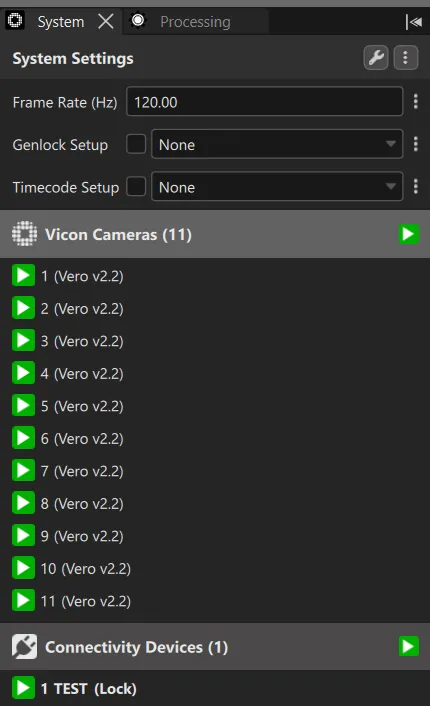
- Virtual System を開き、Camera Data File を開いて、Camera_Tracking_Vero_v22 サンプルデータ内の
いずれかの .x2d ファイルを選択し、Stream をクリックします。 - Shōgun では、Vicon Cameras の一覧にカメラが追加されるのが
表示されます。
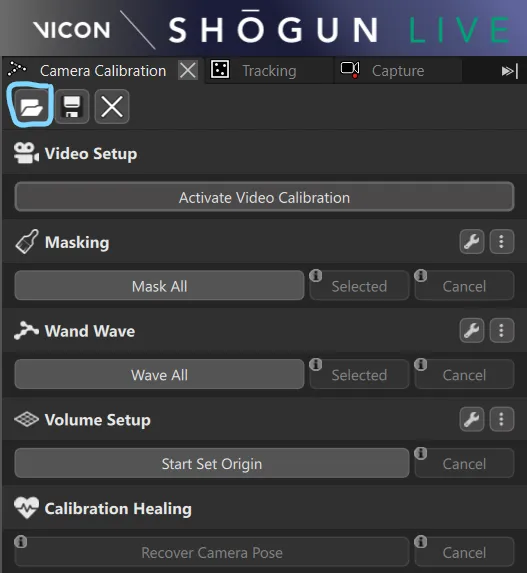
- Camera Calibration パネルでフォルダーを開き、サンプルデータ
パッケージ内の Vero_V22_calibration.xcp ファイルを選択します。
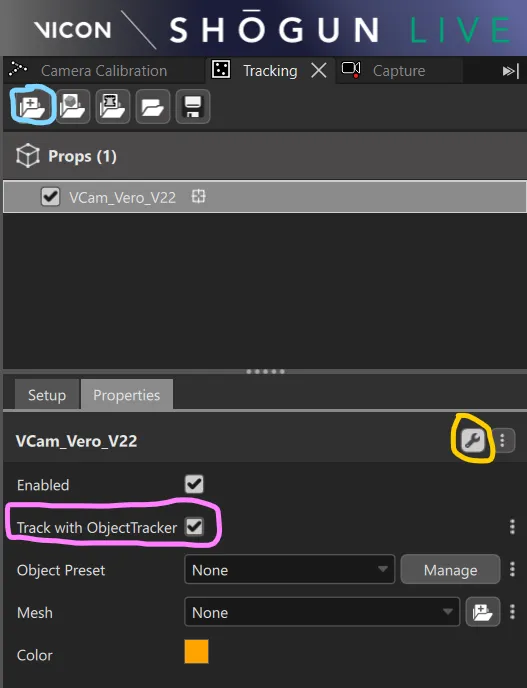
- Tracking パネルで Import Subject(青色でハイライト)をクリックし、 サンプルデータから VCam_Vero_V22.vsk を選択します。
- Advanced Parameters(黄色でハイライト)をクリックし、Props
& Properties パネルで ObjectTracker(ピンク色でハイライト)による
Track を有効にします。
- d3Manager で、Machine Settings > Advanced Machines Settings に移動します。
- クリックして新しい行の Name フィールドにカーソルを挿入し、コマンド enableVicon を追加します。データストリームを有効にするには、すべてのマシンでこれを構成する必要があります。
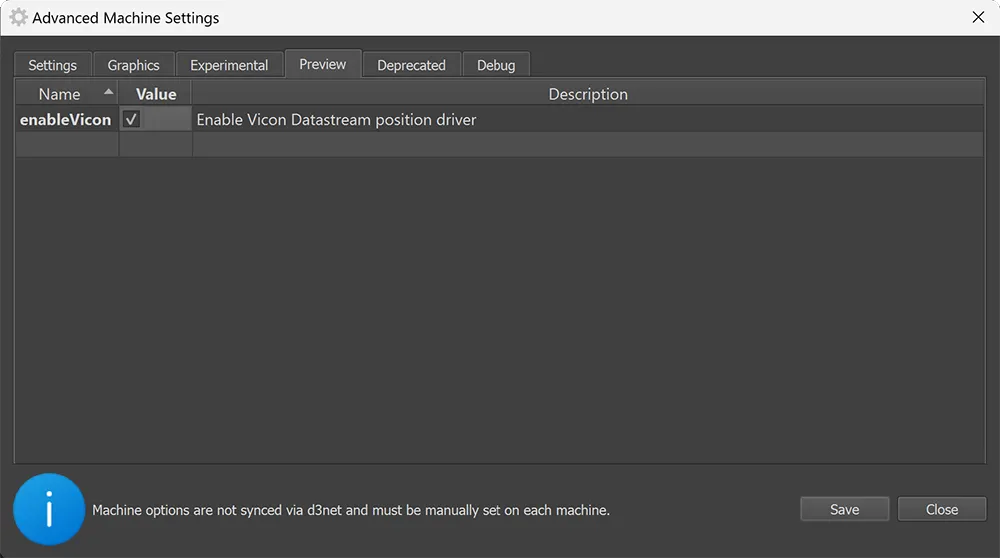
- チェックボックスをクリックして有効にし、Save をクリックします。
- Designer プロジェクトで、Device > Position Receiver を作成します。
- ViconDataStreamDriver を追加します。ローカルセットアップにはデフォルトの IP 127.0.0.1 が適しています。
- デバイスをエンゲージします。
- カメラまたはプロップを作成し、Tracking Source を Vicon に設定します。