

4x2pro Redisguise
内部システム復元は、システムを工場出荷状態に復元するプロセスです。
Redisguise は、起動可能な USB ドライブを使用してシステムの更新または復元を行うプロセスです。
これらの復元プロセスはいずれも、サーバーのメディアドライブには影響しません。
この手順は OS バージョン 10 以降でのみ機能します。
OS バージョンを確認するには、d3Manager - Help - About d3Manager に移動してください。
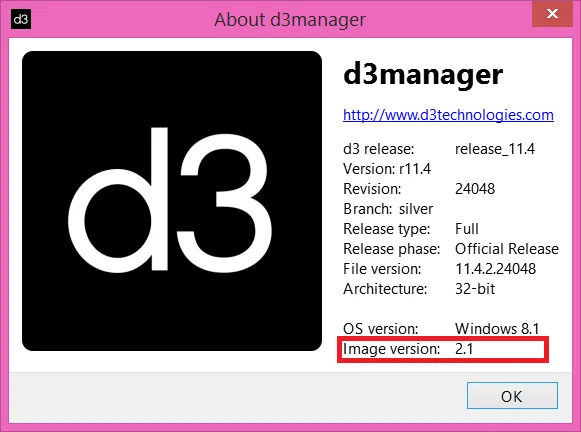
⚠️この手順の間、システムはインターネットに接続されている必要があります。接続されていない場合、またはプロセス中にインターネット接続が失われた場合、Windows のアクティベーションが失敗します。
システムの再イメージング
Section titled “システムの再イメージング”- システムを再起動しながら shift を押し続けます。


- Use another operating system を選択します。

- Reset OS を選択します。

- システムが内部再イメージングシステムで再起動し、オペレーティングシステムが再インストールされて工場出荷時の設定に戻ります。

Windows のアクティベーション
Section titled “Windows のアクティベーション”再イメージングプロセスの間マシンがインターネットに接続されていれば、Windows は自動的にアクティベートされるはずです。
再イメージングプロセス中に Windows がアクティベートされない場合は、次の手順に従ってください。
- 再イメージングプロセスの完了後、サーバーが Windows をアクティベートする時間を確保するため、数分待ちます。
- Windows スタートメニューを右クリックして System を選択し、System タブに移動します。
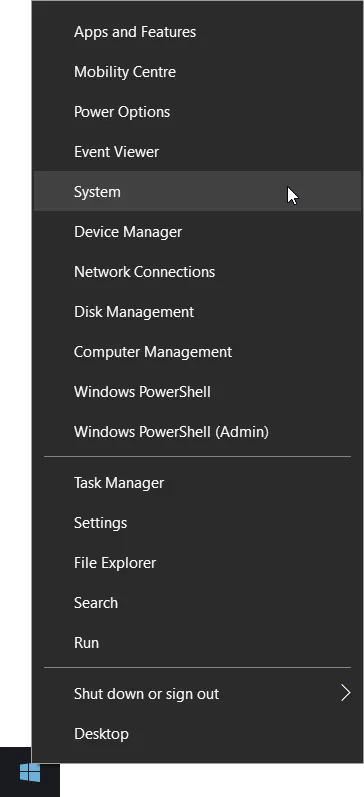
- System ウィンドウで、有効な Windows ライセンス情報が表示されているか確認します。表示されていない場合は、Disguise サポートチーム までお問い合わせください。
Redisguise
Section titled “Redisguise”⚠️ 新しいディスクイメージからシステムを復元すると、システムドライブ上の貴重なデータがすべて消去されます。このプロセスを開始する前に、システム (C:) ドライブから重要なファイルを必ずバックアップしてください。このプロセスは、メディアドライブ上のメディアやプロジェクトを破壊することはありません。
この手順の間、システムはインターネットに接続されている必要があります。
このプロセスは、新しい OS イメージへの更新、または以前の OS イメージへの復元に使用できます。
OS バージョンを確認するには、d3Manager - Help - About d3Manager に移動してください。
- 16GB の USB メモリースティック。
- それを起動可能なディスクにするための Rufus のバージョン。画像のとおり、USB のボリューム名が “REDISGUISE” であることを確認してください
- 再イメージングするマシンへのインターネット接続
- 7Zip のバージョンをダウンロードしてインストール
- 7Zip を使用して複数ファイルのアーカイブをダウンロードして解凍
- OS イメージは Hardware OS Imaging にあります。
起動可能な USB の作成
Section titled “起動可能な USB の作成”- 7Zip を使用して複数ファイルのアーカイブをダウンロードして解凍します。解凍が必要なのは 001 ファイルのみです。

- 解凍した ISO で起動可能な USB スティックを作成します。
設定は次のとおりです:

- Partition scheme - MBR - Target system - BIOS (or UEFI-CSM) - Volume label - automatically pulled from ISO file - File system - NTFSUSB からの起動
Section titled “USB からの起動”⚠️再イメージングプロセスを機能させるには、システム背面の白い USB 2.0 ポートを使用する必要があります。USB 3.0 ポートは再イメージングをサポートしていません。
- USB デバイスをシステム背面の USB 2.0(白)ポートに挿入します。
- キーボードをもう一方の USB 2.0(白)ポートに接続します。
- サーバーの起動中に BIOS スプラッシュ画面で F11 キーを押して、起動オプションを呼び出します。
- メニューから USB キーを選択します。通常、USB キーのベンダー名として表示されます。Press any key to boot from USB メッセージにご注意ください。Rufus の v3 より前のバージョンを使用している場合、このメッセージはすぐに消えます。
- その後、Enter を 1 回押して USB から起動すると、再イメージングプロセスが開始されます。完了までに 20 分程度かかり、自動プロセスの一部として 3 回のシステム再起動が行われます。
- システムは Windows が非アクティブ化された状態で起動します。Microsoft のサーバーがシステムを正常に認証できるよう、20〜30 秒待ちます。USB ポートのいずれかにマウスを接続した状態で、タスクバーのスタートアイコンを右クリックし、「システム」を選択します。これにより、システムがアクティベーション状態を更新します。
Redisguise プロセスで問題が発生した場合は、こちら のアドバイスをご確認ください。
✉️ 更新または復元中に問題が解決しない場合、またはこれらの手順が不明確な場合は、Disguise サポートチーム までお問い合わせのうえ、USB ドライブにあるログファイルを提供してください。