

ビューポートと解析
4 つの解析ツールがビューポートを共有します。Photometric(測光)、Projection Accuracy(投影精度)、Brightness(明るさ)は相互排他で、1 つをオンにすると他はオフになります。Human Acuity(視力)はそれらのいずれかの上で動作する別のオーバーレイですが、オブザーバーの目線ビューからのみ機能します。
- Photometric(測光):サーフェスごとのルクスに加えて、カバレッジと重なりの統計。ツールバーの表示グループの Lux(ルクス)ボタンで切り替えます。
- Projection accuracy(投影精度):ピクセル密度またはピクセルストレッチのヒートマップ。ツールバーの Pixels(ピクセル)でビューポートオーバーレイを切り替え、Accuracy(精度)パネルでモードとスケールを設定します。
- Brightness(明るさ):設定可能なカラーバーを備えたライブのルクスヒートマップ。Brightness(明るさ)パネルから制御します。
- Human acuity(視力):投影されたピクセルと LED ピクセルのすべてを、1 分角(20/20)の視力しきい値と比較して色分けします。オブザーバーの目線で見る間、ツールバーのカメラビューグループの Acuity(視力)で切り替えます。
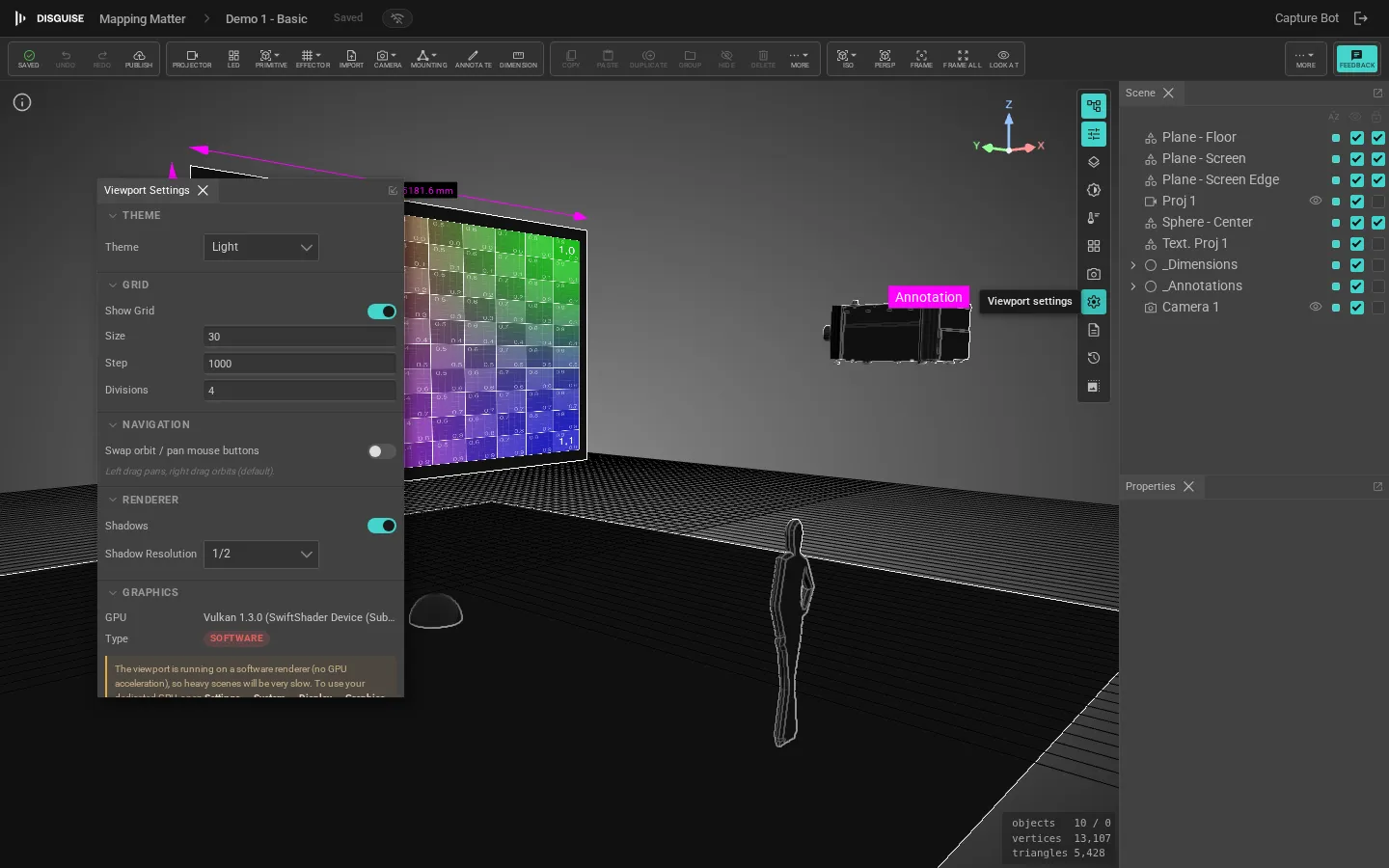
ビューポート表示設定
Section titled “ビューポート表示設定”ツールバーから Viewport settings(ビューポート設定)を開いて、次を切り替えます:
- Perceptual luminance(知覚輝度):人間の知覚に合わせたガンマ補正シェーディング。
- Object edges(オブジェクトエッジ):すべてのオブジェクトの上にワイヤーフレームを描画します。
- Projector beams(プロジェクタービーム):選択していないものも含め、すべてのプロジェクターのビームを表示します。
- Projection distance helper(投影距離ヘルパー):各サーフェスを最も近いプロジェクターからの距離で色分けします。フォーカスの問題を見つけるのに便利です。
- Grid(グリッド):数、サイズ、分割数。
- Background(背景):単色またはグラデーション。
- Material override(マテリアルオーバーライド):ブロッキングチェックのために、すべてのマテリアルをニュートラルグレーに置き換えます。
スナップモード
Section titled “スナップモード”ツールバーの Overlays(オーバーレイ)グループの Snap(スナップ)ボタンは、ギズモの移動を制御する 5 つのグローバルスナップモードのポップオーバーを開きます:
- Off(オフ):スナップなし。
- Grid(グリッド):ドラッグのデルタをグリッド間隔にクランプします。このモードが有効な間、ポップオーバーにグリッドステップの入力が表示されます。
- Vertex(頂点):ギズモ原点を別のメッシュの最も近い頂点にスナップします。
- Edge(エッジ):最も近いエッジセグメントにスナップします。
- Surface(サーフェス):カーソル下のサーフェス点にスナップします。
Vertex(頂点)、Edge(エッジ)、Surface(サーフェス)の各モードは、トラスの部材やオブザーバーのフィギュアを含む、表示中のすべてのメッシュを候補ターゲットとして扱います。そのため、先に選択しなくても、プロジェクターをトラスの弦や観客側のメッシュに揃えられます。ドラッグ中はスナップ先に緑色のディスクが表示されます。トリガーボタンのアイコンとラベルが有効なモードを反映するため、ポップオーバーを開かずに現在の状態を確認できます。
ワイヤーフレーム
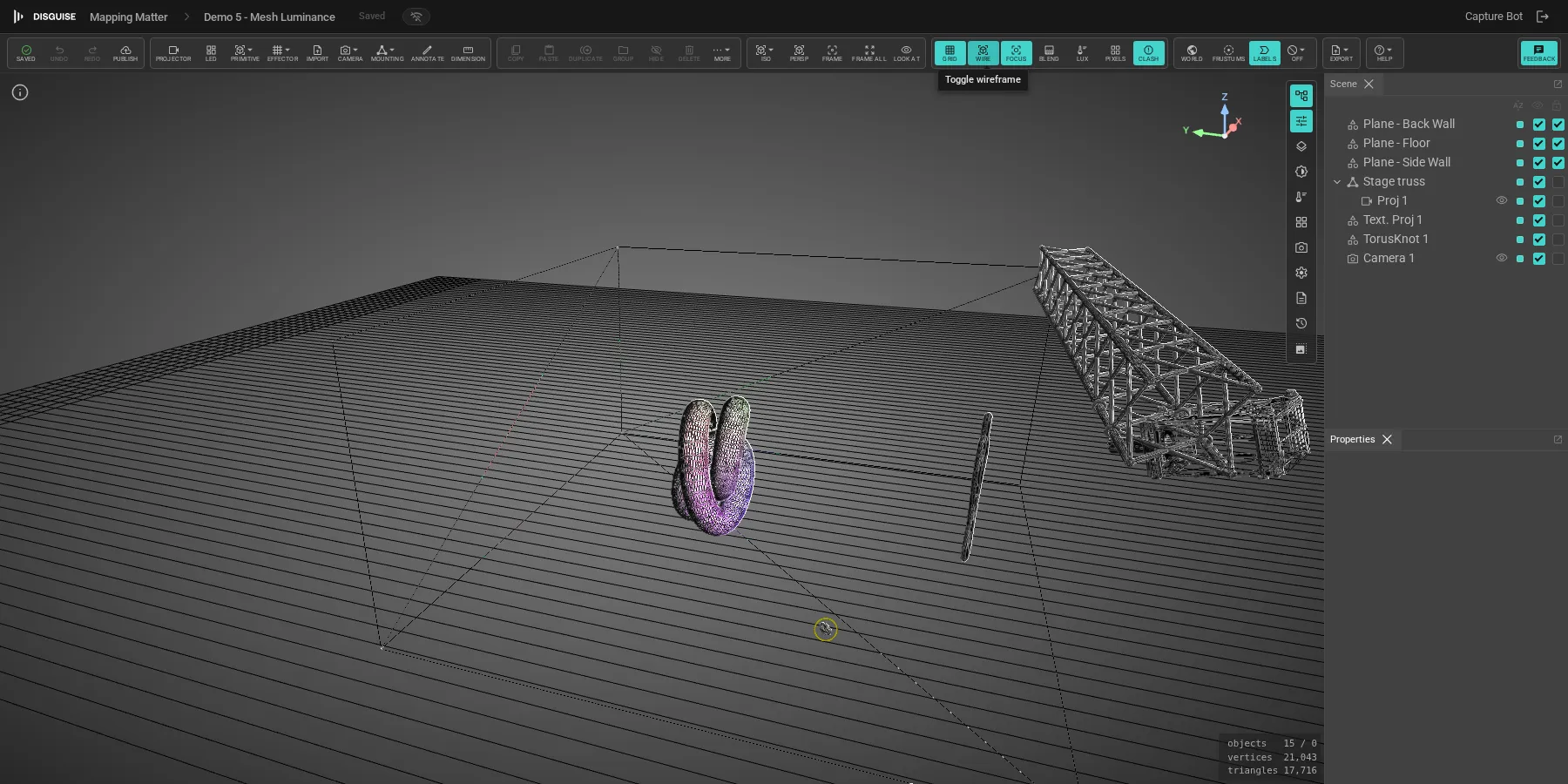
Section titled “ワイヤーフレーム”表示グループの Wire(ワイヤー)ボタンは、シーン内のすべてのメッシュをワイヤーフレームオーバーレイに切り替えます。ジオメトリのトポロジーを調べたいときや、ソリッドモデルを隠さずに透かして見たいときに便利です。このトグルはセッション単位で、シーンとともに保存されないため、次にエディターを開くと必ずオフに戻ります。
ブレンドモード
Section titled “ブレンドモード”表示グループには、重なり合うプロジェクターの寄与をどう合算するかを制御する Blend(ブレンド)トグルがあります。既定では、ビューポートは文字どおりの物理を描画します。同じサーフェスに当たる 2 台のプロジェクターはルクスを合算し、2 倍明るく見えます。Blend(ブレンド)をオンにすると、レンダラーはそれらの重なりが本番ではソフトエッジブレンドされると想定し、重なり領域では単一のプロジェクターの寄与(そこで最も多くの光を届けるもの)のみをカウントします。
この設定は、シェーディングされたビューポートと測光の Lux(ルクス)/ Luminance(輝度)ヒートマップの両方に影響するため、適切にブレンドされたリグで計測する値と読み取り値が一致します。Pixel density(ピクセル密度)と Human acuity(視力)は影響を受けません。これらは幾何学的で、重なりを考慮しません。LED スクリーンも影響を受けません。重なり合う LED パネルは従来どおり加算されます。
最終的なブレンド済みの成果物を評価したいときは Blend(ブレンド)をオンにし、オペレーターが最初にソフトエッジ処理する必要のある生の重なりゾーンを見つけたいときはオフにします。
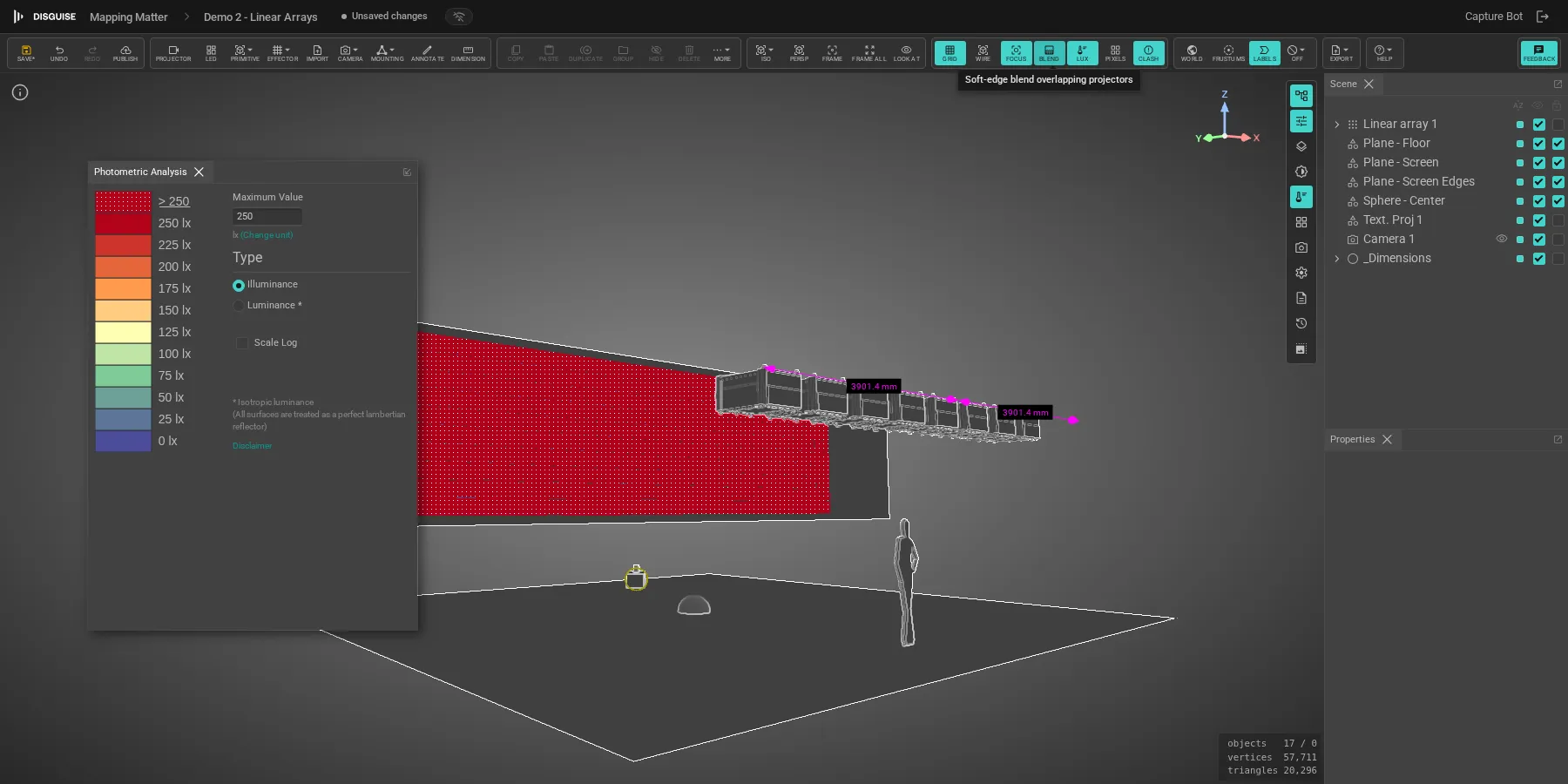
トグルはシーンとともに保持され、既定はオフで、キーボード主体のワークフロー向けに Viewport settings(ビューポート設定)からも利用できます。
測光ビューポートは、各サーフェスへのプロジェクターの寄与を評価します。ツールバーの表示グループで Lux(ルクス)をクリックしてオンに切り替えます。
シーン内の各サーフェスについて、次を報告します:
- Illuminance(照度):すべてのプロジェクターを合わせたサーフェス上のルクス。
- Luminance(輝度):サーフェスから選んだ視点に向かって反射される光。
- Coverage(カバレッジ):少なくとも 1 台のプロジェクターでカバーされるサーフェスの割合。
- Overlap(重なり):2 台以上のプロジェクターでカバーされるサーフェスの割合(ブレンド用)。
- Contrast ratio(コントラスト比):サーフェス全体の輝度比。5:1 が最低、10:1 が理想です。
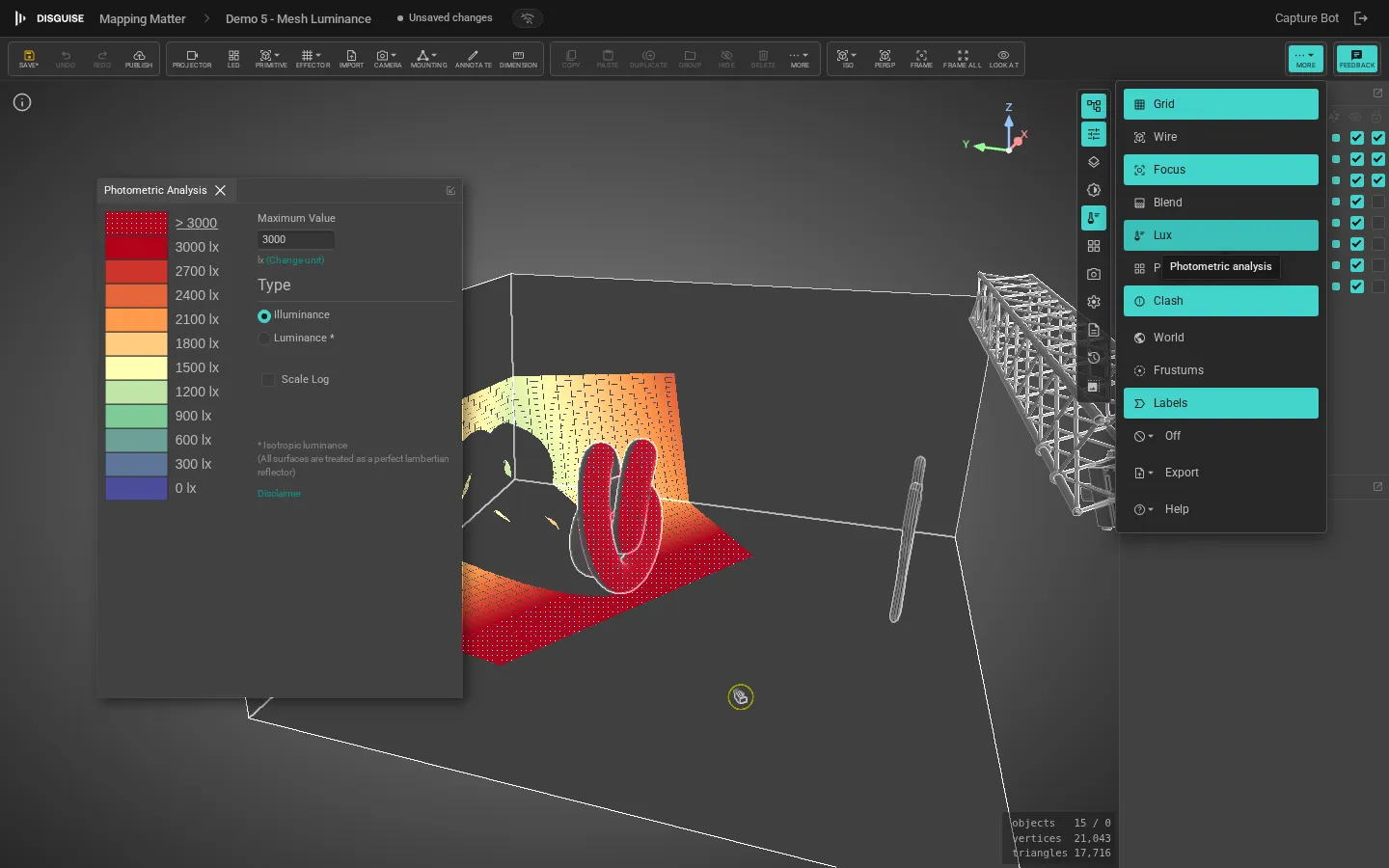
測光計算では、プロジェクターと LED の寄与のみを考慮します。シーン内の環境光と指向性ライトは計算から除外されます。エネルギー全体のビューには、以下の Brightness viewport(明るさビューポート)を使用してください。
LED スクリーンの読み取り値にはパネルのネイティブ輝度(タイル仕様の定格ニトにスクリーンの明るさ係数を掛けた値)が使われます。表示中のコンテンツ(テストパターン、ビデオクリップ)は無視されるため、再生中の内容に依存せず、計測器で測る値とルクス値が一致します。これは、出力がプロジェクター映像に依存しないプロジェクターの動作と一致します。
Accuracy(精度)解析は、Photometric(測光)とは異なる問いに答えます: 各プロジェクターは、当たっているサーフェスにどれだけうまく解像するか? 下部の Panels(パネル)ストリップで Pixel density(ピクセル密度)を開き、モードを選びます:
- Pixel Density(ピクセル密度):有効なシーン単位での、サーフェス上の単位長さあたりのピクセル数。Maximum Value(最大値)を、カラーバーの上端にマッピングすべき密度に設定します。最大値以上の領域は赤、下端の領域は青で描画されます。クライアントに販売した解像度でウォールが当たっているかを確認するのに便利です。
- Pixel Stretch(ピクセルストレッチ):サーフェス上のプロジェクターの水平・垂直ピクセル間の異方性比。完全な正方形ピクセルは 1.0 で、1 から離れるほど歪みます(斜めの角度、軸外プロジェクター)。最大は 5× です。
Scale Log(対数スケール)を切り替えると、大きく異なる密度にわたってカラーバーを広げられます。パネルは、表示中のすべてのサーフェスにわたる集計統計(最良、最悪、平均、カバレッジ)も報告します。統計は各サーフェスにわたってワールド空間でサンプリングされ、現在のカメラビューに依存しません。そのため、球体や湾曲したウォールは、どのように回り込んでもその真のカバレッジを報告します。
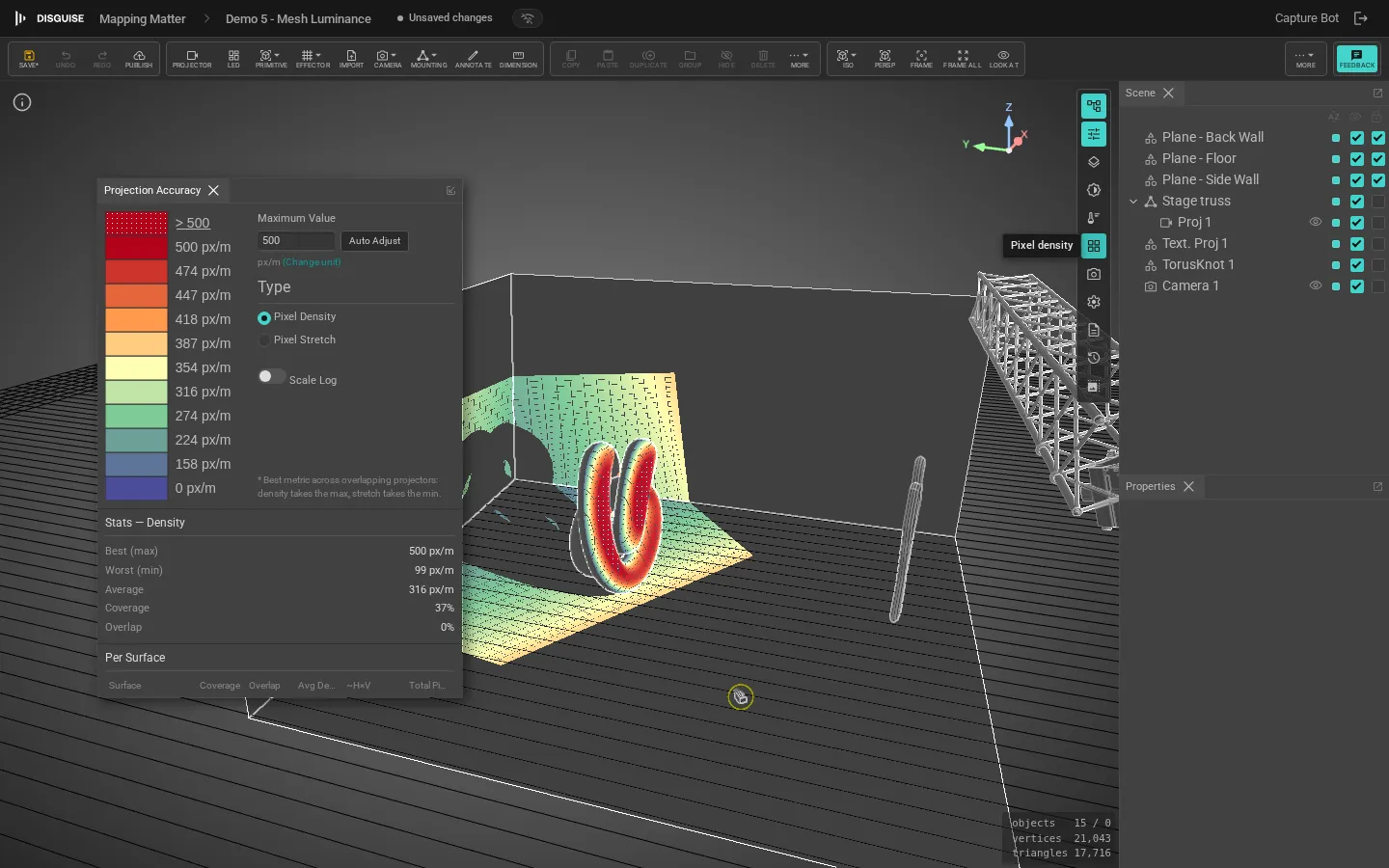
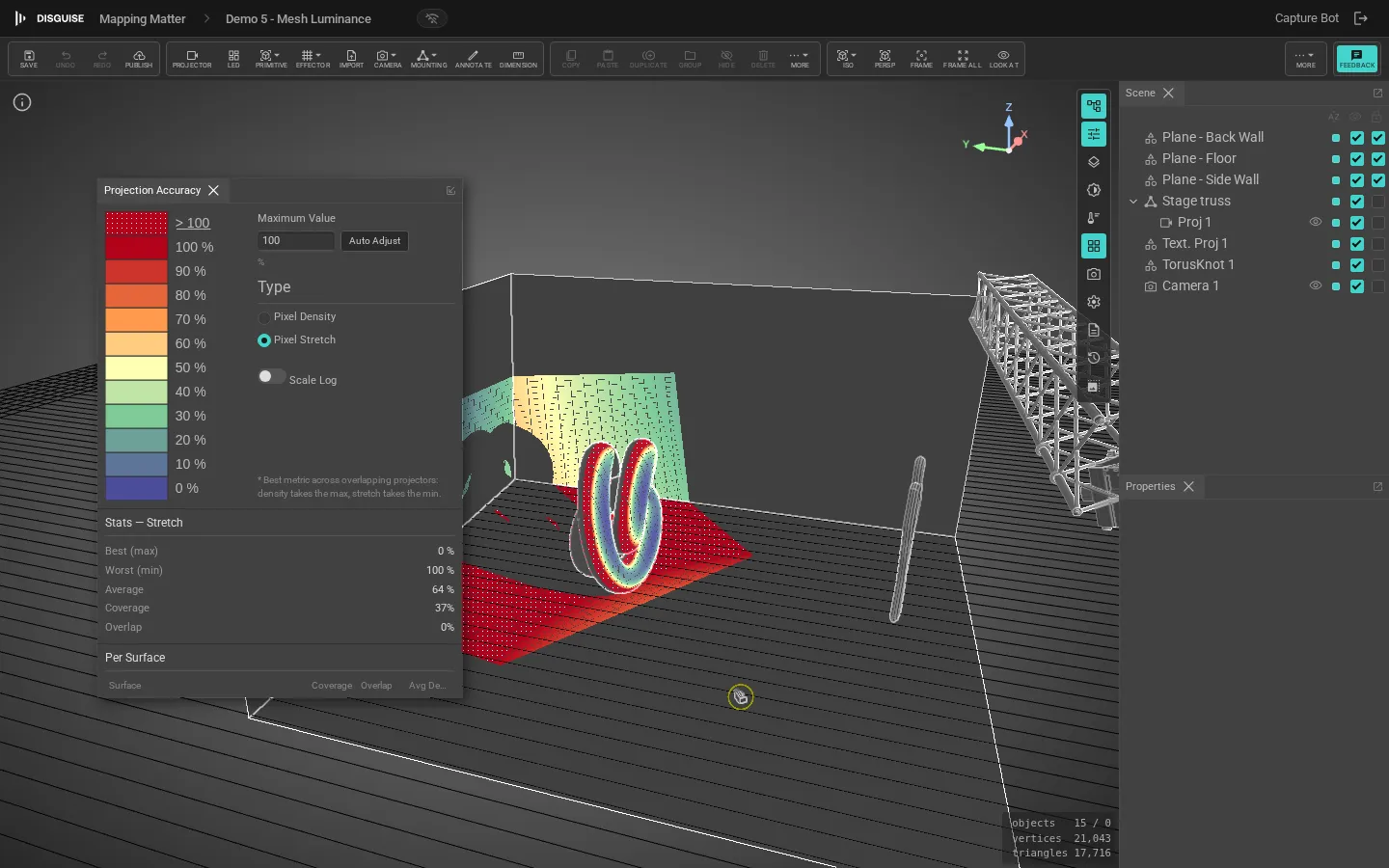
ツールバーの表示グループの Pixels(ピクセル)ボタンは、Accuracy(精度)パネルで最後に選択したモードのビューポート内オーバーレイです。パネルをサイドドックに残したまま、クイックなオン/オフとして使います。
Human Acuity(視力)オーバーレイは、各プロジェクターまたは LED ピクセルがオブザーバーの目に立つ人間にとって解像可能かを示します。1 分角(20/20)のしきい値が基準です。オブザーバーを配置し、Look from(視点で見る)でその視点に入り、ツールバーの Acuity(視力)をクリックしてオーバーレイを有効にします。
オブザーバーの目線で見ている間、WASD で歩き回り、Mouse look(マウスルック)(ツールバーボタンまたはカーソル保持)で自由に見回せます。オブザーバーが動くにつれて視力の帯がリアルタイムで更新されるため、固定の POV から推測する代わりに、観客プロットを歩いて座席ごとのカバレッジを検証できます。
色分けの凡例(1 分角しきい値に対する相対):
| 帯 | 意味 |
|---|---|
| 青 / シアン | 視力よりはるかに小さいピクセル:目が解像できるより細かい。解像度の無駄。 |
| 緑 | 視力と同等かそれに近いピクセル:最適なゾーン。 |
| 黄 / オレンジ | 視力より大きいピクセル:構造が見える。 |
| 赤 | 視力をはるかに上回るピクセル:オブザーバーには明らかにピクセル化して見える。 |
Acuity(視力)はオブザーバーの目線ビューからのみ描画されます。視点で見るモードを離れる(またはオブザーバー以外のビューを選ぶ)と、オーバーレイがクリアされます。ピクセル密度と組み合わせて、指定した解像度と知覚される解像度のバランスを取ってください。
明るさビューポート
Section titled “明るさビューポート”明るさビューポートは、すべてのサーフェスにわたるライブのルクス分布を、設定可能なカラーバーを備えたカラーヒートマップとして描画します。
Brightness(明るさ)パネルでは:
- Auto range(自動範囲):カラーバーを現在のシーンの最小/最大ルクスに合わせます。
- Log scale(対数スケール):対数マッピングを適用し、暗い領域も識別できるようにします。
- Projection texture overlay(投影テクスチャオーバーレイ):ビームの可視性に関係なく、各プロジェクターの割り当てテクスチャをサーフェスに重ねます。
- Ambient light(環境光):シーン全体のフィル。シェーディングに影響しますが、測光の数値には影響しません。
- Directional light(指向性ライト):ヨーとピッチを持つ太陽のようなフィル。シェーディングと明るさビューポートに影響します。
いずれの解析モードでも、数値の寸法とフリーハンドの注釈を配置できます。計測と注釈を参照してください。
- プロジェクター:ビームの向きについて
- LED スクリーン:ヒートマップへの LED の寄与について
- エクスポートと PDF レイアウト:測光の数値は PDF および CSV エクスポートに含まれます