

Agile Camera デバイス
このトピックでは、Disguise メディアサーバーを使用した Agile ARC 360 カメラのセットアップについて説明します。
Agile Camera のセットアップ
Section titled “Agile Camera のセットアップ”すべての要件を満たせることを確認し、以下のワークフロー手順に従って Agile Camera のセットアップを完了してください。
- IP 接続と SDI 出力に対応した Agile Camera。
- オプションの Agile HW Controller。
- PoE スイッチ(カメラへの電源供給用)。
- オプションのキャプチャカード搭載 Disguise マシン(カメラをライブビデオ入力として使用する場合のみ)。
現在、Agile Camera は絶対 PTZ(Pan、Tilt、Zoom)コマンドに対応していません。そのため、カメラに絶対 PTZ 値を送信するには、プリセットを作成する必要があります。
ワークフロー
Section titled “ワークフロー”以下の手順は、Agile Camera のセットアップワークフローの概要です。
- Device Manager から UDP デバイスを作成します。
- IP Address を設定します
- UDP デバイスの Port を設定します
- Device Manager から Agile Camera デバイスを作成します。
- Address を設定します。
- Control Device を UDP デバイスに設定します。
- Camera Model を設定します。
- タイムラインに CameraControl レイヤー を作成します。
- Camera フィールドを、先ほど作成したカメラに設定します。
- Command フィールドをクリックして、キーフレームエディターを開きます。
- カメラに対して必要なコマンドを作成してキーフレーム化します。
- Camera をビデオ入力にマッピングします。
1. UDP デバイスの作成
Section titled “1. UDP デバイスの作成”- ダッシュボードで devices を右クリックします。アクティブなデバイスのリストを含む Device Manager が開きます。
- + を選択して Device library を開きます。これにより、利用可能な内部または外部のデバイスが一覧表示されます。
- new device テキストフィールドに、新しいデバイスの名前を入力します。
- Enter を押します。これにより、Designer で利用可能なデバイスタイプのリストが開きます。
- 適切なデバイスタイプを選択します。Agile camera の場合は、UDP デバイスが必要です。
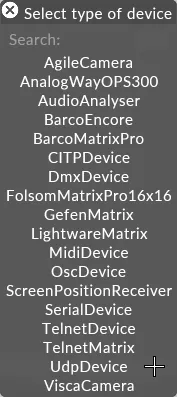
デバイスを追加する際は、必ず default デバイスオブジェクトを右クリックしてください。左クリックすると、まったく新しいデバイスマネージャーを作成するよう求められますが、これはほとんど必要ありません。
2. Agile camera デバイスの作成
Section titled “2. Agile camera デバイスの作成”- ダッシュボードから devices を右クリックします。アクティブなデバイスのリストを含む Device Manager が開きます。
- + を選択して Device library を開きます。これにより、利用可能な内部または外部のデバイスが一覧表示されます。
- new device テキストフィールドに、新しいデバイスの名前を入力します。
- Enter を押します。これにより、Designer で利用可能なデバイスタイプのリストが開きます。
- AgileCamera デバイスタイプを選択します。
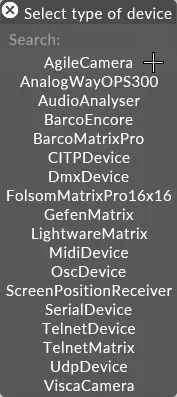
3. カメラの制御
Section titled “3. カメラの制御”- CameraControl レイヤー を作成し、タイムラインに追加します。詳しくは レイヤーの作成 を参照してください。
- プリセットを作成し、それに応じてキーフレーム化します。
詳しくは、CameraControl レイヤー を参照してください。
4. ビデオ入力へのカメラのマッピング
Section titled “4. ビデオ入力へのカメラのマッピング”カメラのライブビデオフィードを Designer 経由で取り込み、物理スクリーンに出力するには:
- Video Input Patch マネージャーで、キャプチャ入力を Video Input Clip(たとえば
videoin_1)にパッチします。 - Video レイヤー を作成します。
- レイヤーの media プロパティを、手順 1 の Video Input Clip に設定します。
Agile Camera のプロパティ
Section titled “Agile Camera のプロパティ”Agile Camera デバイスを設定するために、以下のプロパティが利用できます。
Address(アドレス)
Section titled “Address(アドレス)”カメラにコマンドを送信する際に使用するデバイス ID です。範囲は 1〜255。255 を使用するとブロードキャストになります — その場合、UDP デバイスの IP も 255.255.255.255 に設定して、メッセージがネットワーク上にブロードキャストされるようにします。
Control Device(コントロールデバイス)
Section titled “Control Device(コントロールデバイス)”デバイスマネージャー内のどのデバイスが物理カメラと通信しているかを定義します。
Camera Model(カメラモデル)
Section titled “Camera Model(カメラモデル)”Agile UBus プロトコルを使用するカメラのタイプです。現在は ARC360 のみに対応しています。
New Address(新しいアドレス)
Section titled “New Address(新しいアドレス)”カメラのアドレスを変更できます。
- new address フィールドに新しい値を入力します。
- Set を左クリックします。
Preset #(プリセット番号)
Section titled “Preset #(プリセット番号)”保存または呼び出すプリセットを指定します。プリセットスロットは 256 個(0〜255)あります。
Recall を左クリックすると、選択したプリセット番号を手動で呼び出します。
プリセットはカメラデバイス内に保存され、Pan、Tilt、Zoom のみに対応しています。
プリセットは、CameraRecallPreset コマンドを使用して CameraControl レイヤー からトリガーすることもできます。
Pan Tilt Jog(パン・チルトジョグ)
Section titled “Pan Tilt Jog(パン・チルトジョグ)”ジョグコントロール内で左クリックしてドラッグすると、カメラを手動で位置決めできます。
Zoom Jog(ズームジョグ)
Section titled “Zoom Jog(ズームジョグ)”ジョグコントロール内で左クリックしてドラッグすると、カメラのズームを手動で変更できます。
Invert Pan(パン反転)
Section titled “Invert Pan(パン反転)”ジョグ中にパン軸についてカメラに送信される値を反転します。Boolean(Normal / Inverted)。
Invert Tilt(チルト反転)
Section titled “Invert Tilt(チルト反転)”ジョグ中にチルト軸についてカメラに送信される値を反転します。Boolean(Normal / Inverted)。
Invert Zoom(ズーム反転)
Section titled “Invert Zoom(ズーム反転)”ジョグ中にズームについてカメラに送信される値を反転します。Boolean(Normal / Inverted)。
対応コマンド
Section titled “対応コマンド”CameraControl レイヤー で使用できる以下のコマンドに対応しています。
CameraAutoFocus— オートフォーカスを有効にします。オンの場合、CameraFocusによる手動フォーカスは無効になります。CameraBlack— ブラックレベル(0〜1)。CameraBlueGain— 青チャンネルゲイン(0〜1)。CameraExposureModeが Manual に設定されている場合にのみ有効になります。CameraExposureMode— 露出モード: Auto、Manual、Iris priority、Shutter priority。手動のゲイン、ブラックレベル、ホワイトバランスコマンドは、Auto モード以外でのみ有効になります。CameraFocus— 手動フォーカス(0〜1)。CameraAutoFocusがオフの場合にのみ適用されます。CameraGain— カメラゲイン(0〜1)。CameraExposureModeが Manual に設定されている場合にのみ有効になります。CameraGammaMode— ガンマカーブ: Straight または Standard。CameraGoToPreset— プリセットスロット(0〜255)を呼び出します。Pan、Tilt、Zoom はカメラのプリセットメモリに保存され、まとめて呼び出されます。CameraImageMirrorMode— 画像の向き: Desktop Normal、Desktop Mirror、Hanging Normal、Hanging Mirror。CameraIris— アイリス絞り(0〜1)。CameraNightMode— カメラのナイトモードを切り替えます。CameraOnOff— カメラの電源のオン / オフを切り替えます。CameraRedGain— 赤チャンネルゲイン(0〜1)。CameraExposureModeが Manual に設定されている場合にのみ有効になります。CameraShutter— シャッタースピード(0〜1)。CameraVideoOutputMode— SDI 出力フォーマットを設定します: NTSC/PAL アナログ、または各種リフレッシュレートでの 1080i / 1080p / 720p。この値を変更した後は、CameraOnOffを使用してカメラの電源を入れ直す必要があります。CameraWhiteBalanceMode— ホワイトバランスモード: Auto、Indoor、Outdoor、One Push、Auto Tracing、Manual、One Push Trigger、さらにナトリウムランプ光源を含む Auto/Outdoor のバリエーション、および固定の Sodium Lamp Source モード。