

Cue List(キューリスト)
Cue List は、現在アクティブなセットリスト内のトラック上のすべてのセクションとタグの一覧を表示し、「go」ボタンで特定のタグをトリガーしたり、Set List 内の現在位置を確認したり、新しい Set List を作成したり、1 つのインターフェースからショーをトリガーしたりできます。
キューを Look 内に追加することはできません。Look はトラック上で Look Layer によって再生され、そのトラックのタイムラインが Look を実行します。キューは代わりに、Look Layer に沿った任意の位置でそのトラックに追加してください。
Cue List を開く
Section titled “Cue List を開く”Cue List は 2 つの方法で開けます。
オプション 1
Section titled “オプション 1”- ダッシュボードで Transport を右クリックします。
- Set List タブを展開します。
- Open Cue List ボタンを左クリックします。
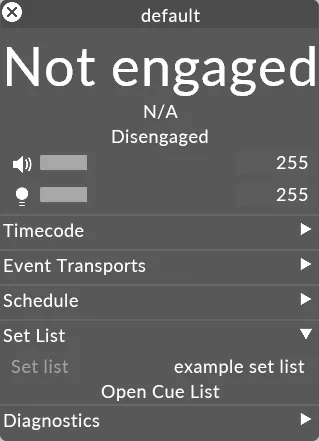
オプション 2
Section titled “オプション 2”キーボードショートカット CTRL G を使って Cue List を開きます。
Cue List の使い方
Section titled “Cue List の使い方”Auto scroll(自動スクロール)
Section titled “Auto scroll(自動スクロール)”Cue List は、ユーザーがタイムラインを再生していくにつれてスクロールし、手動でスクロールしなくても Cue List 内のどこにいるかを把握できます。
Track jump(トラックジャンプ)
Section titled “Track jump(トラックジャンプ)”Cue List 内のトラック名を左クリックすると、タイムライン上のそのトラックの先頭に移動します。
キューへのジャンプ
Section titled “キューへのジャンプ”Enter を押すと、タイムラインが選択したキューにジャンプします。これは、フォーカスが Search(検索)フィールドにある場合と Cue List 自体にある場合のどちらでも機能するため、検索でリストを絞り込み、キーボードから手を離さずにキューにジャンプできます。
Search(検索)フィールドのすぐ下にある Shift focus to timeline on jump(ジャンプ時にフォーカスをタイムラインに移動)で、ジャンプ後のキーボードフォーカスの移動先を設定します。
- チェックを入れた場合(デフォルト)は、ジャンプ後にフォーカスがタイムラインに移動します。目的のキューに到達した後、タイムラインをキーボードで完全に操作できます。
- チェックを外した場合は、ジャンプ後もフォーカスが Cue List に残ります。キューごとにショーを操作しやすくなります。
この設定はプロジェクトとともに保存され、マシンごとに個別に保持されます。
Active selection(アクティブな選択)
Section titled “Active selection(アクティブな選択)”アクティブなセクションは緑色で強調表示され、最新のキューはより明るい緑色で強調表示されます。
Cue List のレイアウト
Section titled “Cue List のレイアウト”- TC、CUE、MIDI タグには、それぞれ 別々の列 があります。
- 1 つの Cue には、各タグタイプにつき最大 1 つのタグを含めることができます。
- 同じ Cue のタグは 1 行 に表示されます。
列の自動非表示と表示
Section titled “列の自動非表示と表示”- 空のタグ列とノート列 は自動的に非表示になります。
- Track Widget から項目を追加すると、ウィジェットを再度開かなくても列が再表示されます。
Row selection(行の選択)
Section titled “Row selection(行の選択)”- 行の選択は、リストエディターとほぼ同じ動作に従います。ユーザーはキュー行にカーソルを合わせてクリックすることで、再生するトラックを選択できます。その後、GO ボタンをクリックしてそのキューをトリガーしたり、ノート列やタグ列をクリックして編集したりできます。
- ユーザーは複数の行を選択することはできません。
- トラックを選択すると、上下キーを押して他のトラックを選択できます。
CTRL + UPを押すとリストの先頭にジャンプできます。CTRL + DOWNを押すとリストの末尾にジャンプできます。Enterを押すと、選択したキューにジャンプします。キューへのジャンプを参照してください。
サイズの調整
Section titled “サイズの調整”ユーザーは、エッジにカーソルを合わせ、矢印アイコンが表示されたら左クリックしてドラッグすることで、ウィジェットの幅と高さを調整できます。ノート列に長い文字列がある場合、ノート列はテキストを(テキストの途中で)切り詰めます。
Cue List からトラックを削除する
Section titled “Cue List からトラックを削除する”Set List が Automatic に設定されている場合、プロジェクト内のすべてのトラックが Cue List に表示されます。ただし、これは非効率で、大規模なプロジェクトではパフォーマンスの問題を引き起こす可能性があります。そのため、Set List の使用をお勧めします。
Cue List からトラックを削除するには、その特定のトラックを含まない Set List を指定します。
Set List の構成
Section titled “Set List の構成”ショーでは多くのトラックを使用することがよくあります。これを管理しやすくするために、トラックを Set List にまとめることができます。Set List は Cue List または Transport Manager のいずれかから作成できます。
Cue List に表示されるデータを効果的に管理するには、Set List 機能を使うことが重要です。
- Transport Manager を使うか、CTRL G を押して Cue List を開きます。
- Set List タブを左クリックします。
- Set List を右クリックして Set List マネージャーを開きます。
- マネージャーで新しい Set List を作成するか、作成済みの Set List を選択します。
- 目的のトラックを Set List に追加します。

Cue List 内の項目を編集する
Section titled “Cue List 内の項目を編集する”- ノートフィールドをダブルクリックして、トラックにノートを編集または追加します。
- タグフィールドをダブルクリックして、タイムラインに追加された後のタグを編集します。
- 列が表示されていれば、タグとノートを Cue List 内で直接追加できます。
- Tab を使って、タグ作成ウィジェット内のフィールドを移動します。
- タグまたはノートのフィールドをクリアすると、キューとリストの両方から削除されます。
Cue List を検索する
Section titled “Cue List を検索する”標準のテキスト検索(トラック名、ノート、タグ内の一致を探す)に加えて、次の構文で検索をタイプ別にフィルタリングできます:
track: name は、検索テキストに一致するトラックのみを返します。
note: name は、検索テキストに一致するノートのみを返します。
tag: name は、検索テキストに一致するタグのみを返します。
cue: name は、検索テキストに一致するノートとタグを返します。