

トラックエディター
Transport コントロールのタイトルバーを右クリックします。さまざまなトラックプロパティを編集できる Track Editor(トラックエディター)が開きます。
Special Settings(特殊設定)
Section titled “Special Settings(特殊設定)”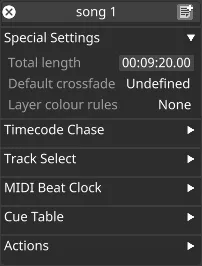
Total Length(総再生時間)
Section titled “Total Length(総再生時間)”このプロパティは、トラックの総再生時間を時・分・秒・フレーム(HMSF)で定義します。
Default override(デフォルトオーバーライド)
Section titled “Default override(デフォルトオーバーライド)”トラックとセクションがデフォルトでどのように相互にフェードインするかを定義します。詳しくは Universal Crossfade のページをご覧ください。
Layer colour rules(レイヤーカラールール)
Section titled “Layer colour rules(レイヤーカラールール)”このトラック上でレイヤーがどのように色付けされるかを定義します。詳しくは Layer Colour Rules のページをご覧ください。
Timecode Chase(タイムコードチェイス)
Section titled “Timecode Chase(タイムコードチェイス)”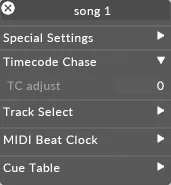
何らかの理由で各トラックを個別に遅延させる必要がある場合は、トラックのタイトルバーを右クリックして timecode chase(タイムコードチェイス)タブを開き、TC adjust(TC 調整)プロパティを編集することで行えます。
タイムコードチェイスの詳細については、サブチャプター トラックタイムコード をご覧ください。
Track Select(トラック選択)
Section titled “Track Select(トラック選択)”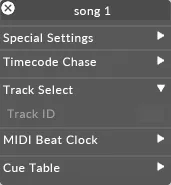
Track ID(トラック ID)
Section titled “Track ID(トラック ID)”外部 MIDI ノートイベントに基づいてトラックを選択するには、track ID(トラック ID)プロパティのテキストフィールドにノート番号またはノート名(例: C#1)を入力します。Designer は MIDI ノートを受信すると、現在アクティブなセットリスト内のすべてのトラックをスキャンします。一致するものが見つかると、そのトラックをトリガーします。MIDI ノートの詳細については、サブチャプター MIDI ノートの設定 をご覧ください。
track ID プロパティを使って Art-Net でトラックを切り替える手順については、サブチャプター DMX トランスポートの概要 の「Changing tracks with Art-Net」をご覧ください。
MIDI Beat Clock(MIDI ビートクロック)
Section titled “MIDI Beat Clock(MIDI ビートクロック)”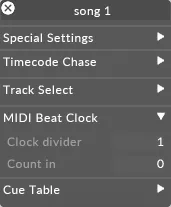
Clock Divider(クロックディバイダー)
Section titled “Clock Divider(クロックディバイダー)”このプロパティは、(タイムコードを使う代わりに)MIDI Beat Clock に同期するときに使用します。受信するクロックがトラックの BPM の倍数になることがあります。たとえば、トラックは元々 60 BPM でも、入力クロックが 120 BPM で受信される場合があります。clock divider(クロックディバイダー)プロパティを設定すると入力クロックをスケーリングでき、この例ではディバイダーを 2 に設定すると目的の結果が得られます。
Count In(カウントイン)
Section titled “Count In(カウントイン)”count in(カウントイン)プロパティも、MIDI Beat Clock に同期するときにのみ使用します。クロックが初めて開始されると、d3 は指定された拍数だけ待ってからトラック再生をトリガーします。
詳しくは、MIDI Beat Clock トピックの MIDI Beat Clock Track 設定のセクションまでスクロールしてください。
Cue Table(キューテーブル)
Section titled “Cue Table(キューテーブル)”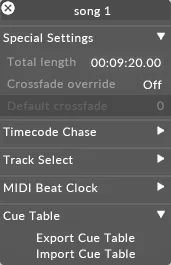
Designer では、Track Cue(トラックキュー)のノートをテーブルにエクスポートし、ワープロや表計算ソフトで一括編集できます。
Export Cue Table(キューテーブルのエクスポート)
Section titled “Export Cue Table(キューテーブルのエクスポート)”export cue table(キューテーブルのエクスポート)を左クリックすると、objects/table というフォルダー内にタブ区切りのテキストファイルが開きます。
Import Cue Table(キューテーブルのインポート)
Section titled “Import Cue Table(キューテーブルのインポート)”テキストファイルでキュー名を編集します。その後 Cue Table に戻り、cue table(キューテーブル)のインポートを左クリックして、キュー名を読み込んで適用します。
Actions(アクション)
Section titled “Actions(アクション)”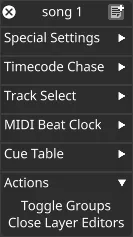
Toggle Groups(グループの切り替え)
Section titled “Toggle Groups(グループの切り替え)”このトラック上のすべてのグループを展開・折りたたみします。
Close Layer Editors(レイヤーエディターを閉じる)
Section titled “Close Layer Editors(レイヤーエディターを閉じる)”このトラック上のレイヤーについて、開いているすべてのレイヤーエディターを閉じます。