

Genlock の構成
Genlock は generator locking(ジェネレーターロッキング)という語に由来し、信号ジェネレーターからの特定の参照信号を使って他の画像やビデオソースを互いに同期させる一般的な技術です。
Disguise では、複数の Disguise メディアサーバーの出力を同期する仕組みとして Genlock を使います。各サーバーの Sync Card は、中央の Clock Source(通常は専用のハードウェア)から Genlock Signal を受信し、すべてのヘッドの出力を、入力されるその Genlock 信号に個別にロックします。Genlock は複数の Disguise サーバーを同期させ、カメラ/LED デバイスとの外部統合も可能にします。
Framelock は、同じサーバーの個々の出力を同期させる GPU 内の仕組みです。Internal Sync は、ローカルで生成された Genlock ソースに個別にロックする GPU 内の仕組みです。
Genlock はすべてのディスプレイのリフレッシュ間隔を外部信号に同期させます。一方、Framelock は各ディスプレイのフレームレートをハードウェアが内部生成した信号に同期させます。
Genlock の構成
Section titled “Genlock の構成”Genlock と Framelock は、次の方法で直接構成できます:
- Designer の Feed View を使う(推奨)
- グラフィックスカードのコントロールパネルを直接使う
一般に、Genlock は常に Designer ソフトウェア内で構成すべきです。1 回のボタン操作ですべてのマシンに Genlock を適用できるため、このワークフローを推奨します。
カスタムワークフローやバグに遭遇した場合などのまれな状況では、AMD または NVIDIA コントロールパネルを直接使って同期を構成する必要があるかもしれません。以下に両方のワークフローを概説します。
Disguise サーバーの Genlock ステータスは Network Status Widget で監視でき、通常は Feed View から構成します。
Disguise メディアサーバーがサポートする Genlock 信号には 2 種類あります:
- BlackBurst
- Tri-Level
Designer での Genlock の適用
Section titled “Designer での Genlock の適用”Designer で Genlock にロックするには、まず Feed View にアクセスします。
Disguise メディアサーバーを正しく Genlock するには、次の条件を満たす必要があります:
- すべての出力ヘッドで VFC スロットの解像度が同じであること
- すべての出力ヘッドで VFC スロットのリフレッシュレートが同じであること
- すべての出力ヘッドで VFC スロットのタイミングモードが同じであること
これらは AMD と NVIDIA のハードウェアが課す要件で、すべてのグラフィックスカードに適用されます。
Designer を使って Genlock を適用するには:
Section titled “Designer を使って Genlock を適用するには:”- 有効な Genlock 信号を持つ Genlock ケーブルが、サーバー背面の「Genlock」と記された BNC ポートに接続されていることを確認します。
- ダッシュボードで Feed を左クリックして Feed View にアクセスします。
- Feed View のマシン名の下にメッセージがあるか確認して、Genlock 信号がサーバーに受信されていることを検証します。「Genlock: Present (unused)」と表示されるはずです。
- Apply Genlock を左クリックして、セッション内のすべてのマシンを構成します。マシンは、フィード設定を適用するために Designer を実行している必要はありません。

- Disguise は、すべてのマシンの GPU を正しい Genlock 信号を受け入れるように構成し始めます。画面が黒くなり、プロセスを説明するステータステキストが表示されます。
- プロセスが完了するまで待ちます。数分かかることがあります。
完了すると、各 VFC カードのヘッダー内に、その VFC カードが Genlock されているかどうかを示す色付きアイコンが表示されます。インジケーターが 緑 の場合、マシンが正常にロックされたことを意味します。
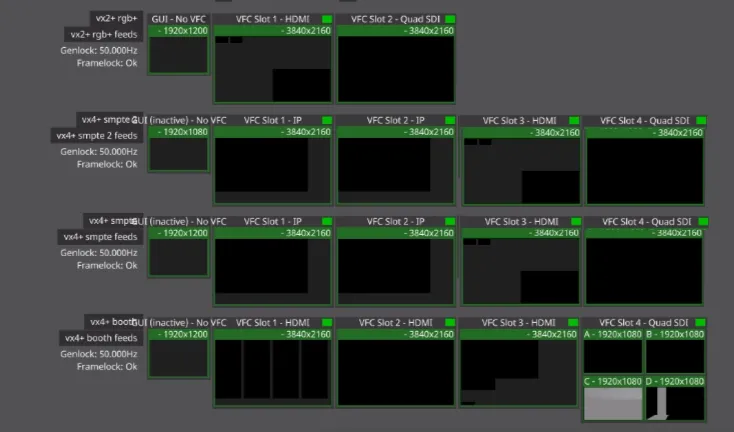
Feed View の出力ヘッドの左にあるマシン名を右クリックして Apply Genlock ボタンを選択すると、他のマシンに影響を与えずに 1 台のマシンに Genlock を適用する同じプロセスを実行できます。
システムに Genlock が存在しない場合、Apply Genlock ボタンは、Framelock のみを適用する Apply Framelock ボタンに置き換わります。これは、Solo のような Genlock をサポートしないシステムでも当てはまります。
Designer 外での Genlock の適用
Section titled “Designer 外での Genlock の適用”複数のマシンにわたって行え、エラーが起きにくいため、常に Designer で Genlock を適用することを推奨します。
このワークフローで問題が発生した場合、NVIDIA または AMD が提供する Genlock 構成を使うのが良いフォールバックになることがあります。
AMD の場合は AMD Software: Pro Edition コントロールパネル経由です。
NVIDIA の場合は NVIDIA ドライバーのコントロールパネル設定経由です。
Genlock の構成についてサポートが必要な場合は、サポート までお問い合わせください。
グラフィックスカード提供のコントロールパネルを使った同期の構成:
Section titled “グラフィックスカード提供のコントロールパネルを使った同期の構成:”Genlock
Section titled “Genlock”Designer 外での Genlock の構成(NVIDIA)
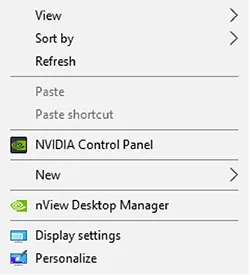
NVIDIA マシンで Genlock を適用するには:- デスクトップを右クリックして NVIDIA Control Panel を開きます。
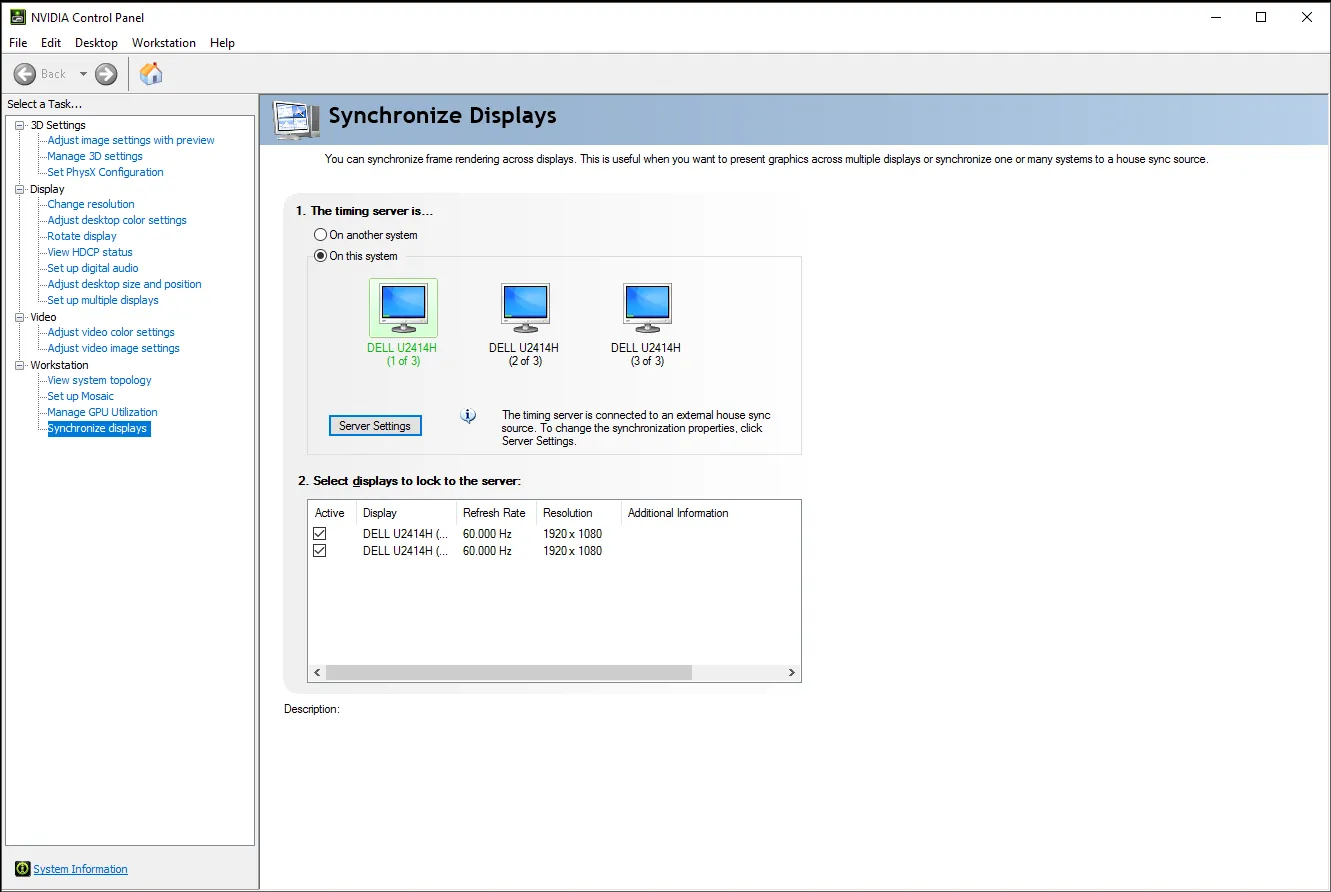
- Workstation の下の Synchronize Displays をクリックします。
- 開いた Synchronize Displays タブで、1. The timing server is… の下で On this system を選択します。
- サーバーに Genlock するディスプレイを選択し、Select displays to lock to the server: の下のチェックボックスがオンになっていることを確認します。
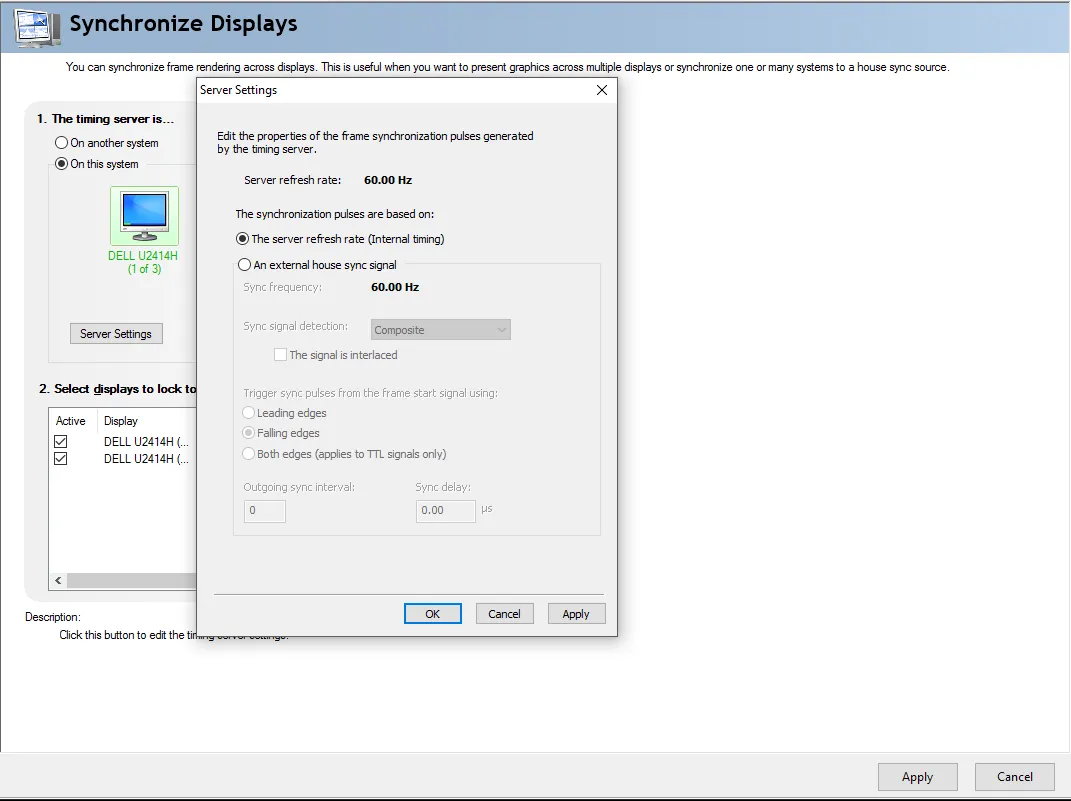
- すべてのディスプレイを選択した状態で、メインディスプレイを選択して Server Settings ボタンをクリックします。
- Server Settings ペインに現在の同期設定が表示されます。The sychronization pulses are based on: の下で An external house sync signal を選択し、Apply をクリックして変更を確定してから OK をクリックします。
- Workstation の下の View System Topology を選択します。External sync signal の横に緑のチェックが付き、設定が Present (In use) であれば、Genlock が完了しています。
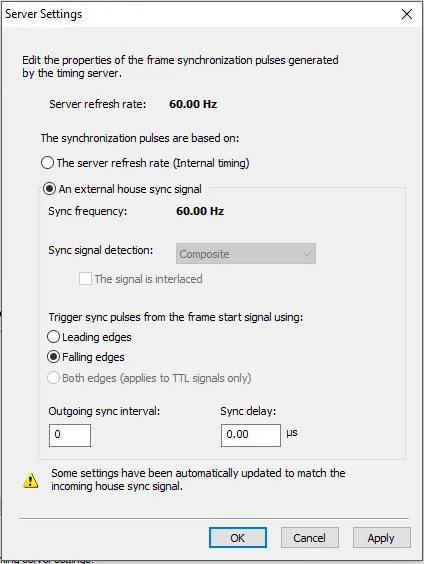
- Refresh をクリックして構成を更新します。
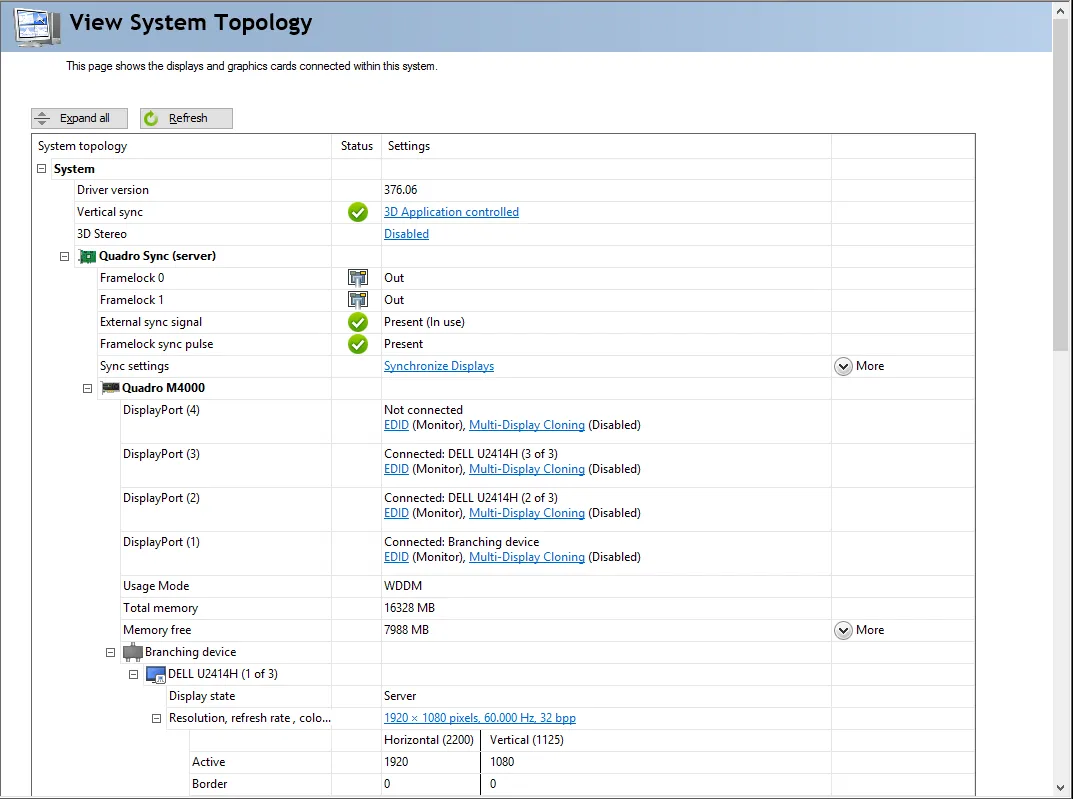
Designer 外での Genlock の構成(AMD VX 4/VX 4+)
Genlock 設定へのアクセスは VX 4 と VX 4+ で異なります:
Radeon Pro Advanced Settings にアクセスする(VX 4)
デスクトップを右クリックして AMD Radeon Pro Advanced Settings を選択します。
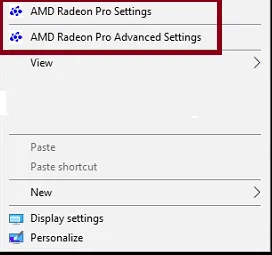
これにより、リスキンされたバージョンの AMD コントロールパネルが開きます。
Radeon Pro Advanced Settings にアクセスする(VX 4+)
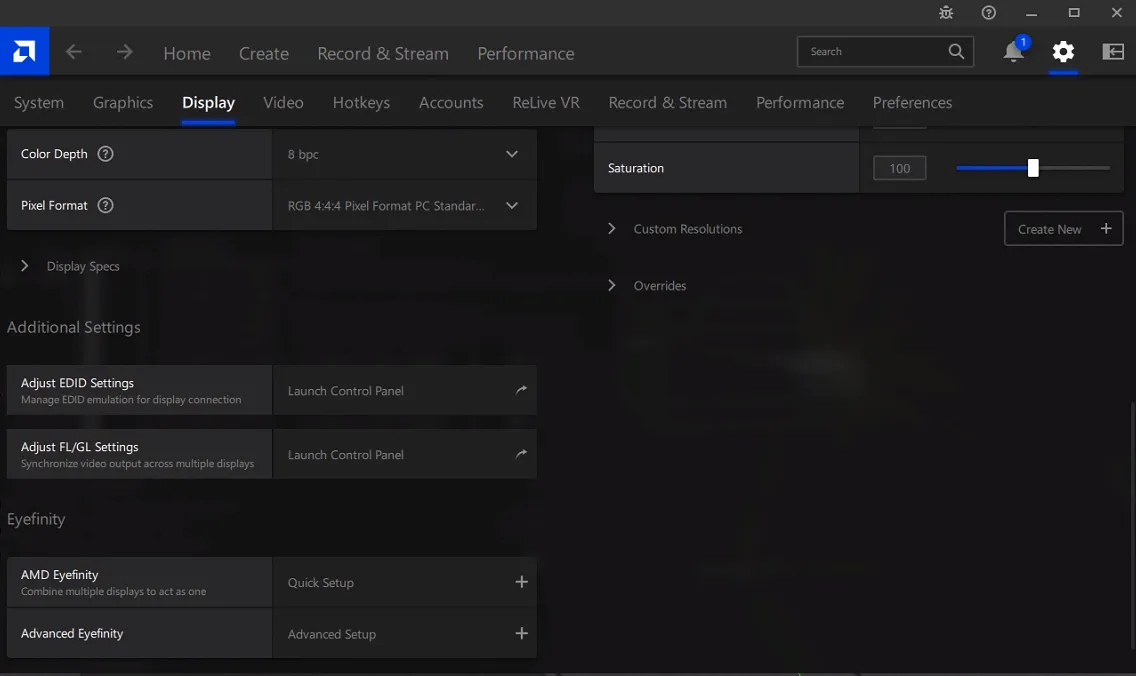
- デスクトップを右クリックして VX 4+ AMD Driver を開きます。
- Displays タブを選択します。
- 下にスクロールして Adjust FL/GL Launch Control Panel を選択します。
- これにより、青いワークステーショングラフィックスのブランディングでリスキンされたバージョンの AMD コントロールパネルが開きます。
正しい GUI を開いたら、次の手順に従います:
共有の Advanced ページと同期
Section titled “共有の Advanced ページと同期”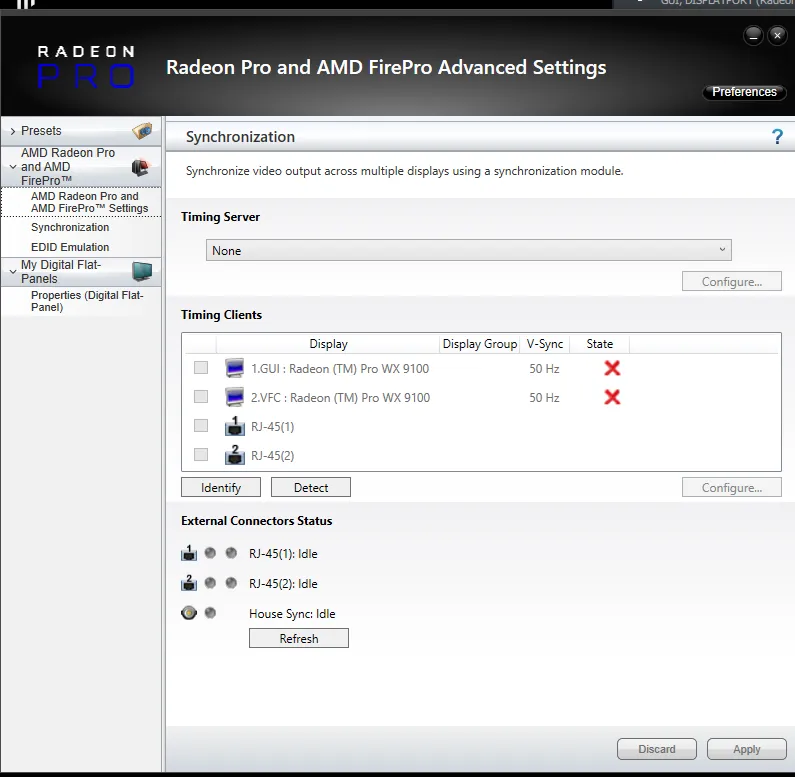
- synchronisation タブの下で、House Sync の下の Refresh を左クリックします。
- House Sync インジケーターが緑になり、ディスプレイが Genlock を受信していることが示されるまで待ちます。
- Timing Clients の下で Genlock ソースにロックしたい各ディスプレイを選択し、Apply をクリックします。
- 選択したディスプレイが Genlock されました。
- synchronisation タブの下で、House Sync の下の refresh をクリックします。
ソフトウェア外での Genlock の構成(AMD Legacy)
VX 4 より前にリリースされた AMD マシンの場合は、次の手順に従います:
- デスクトップを右クリックして AMD Fire Pro Control Center を選択します。
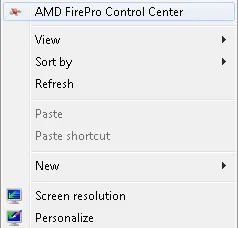
- AMD Fire Pro タブを開いて Synchronization をクリックします。
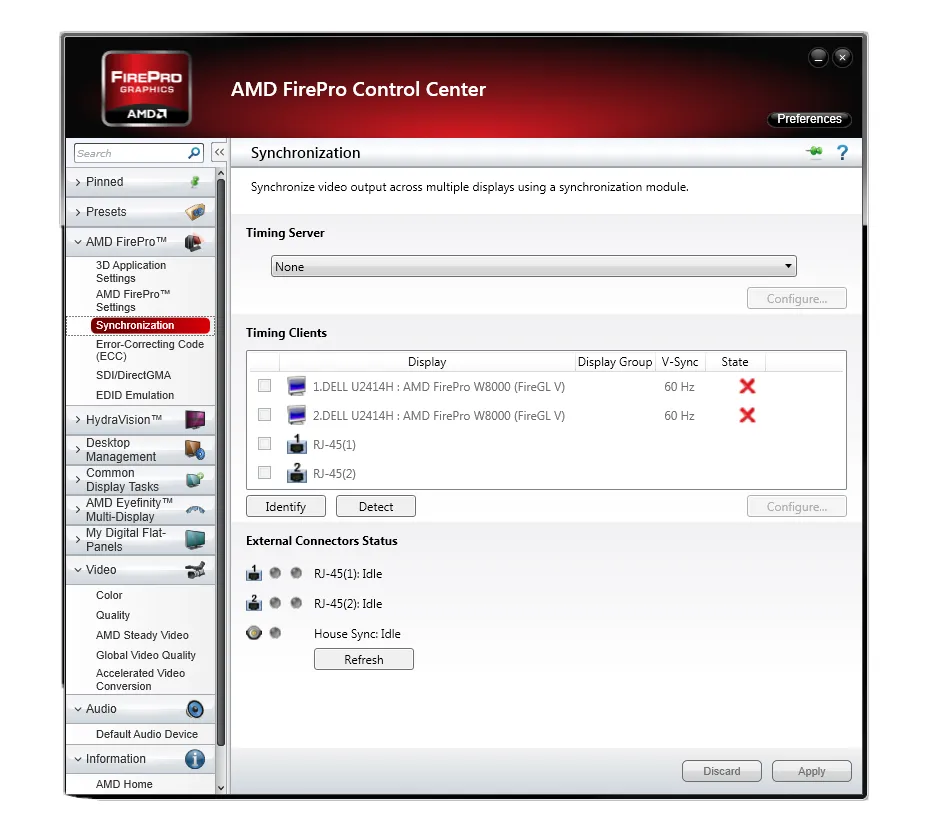
- Syncronisation タブの下で、House Sync の下の refresh を左クリックします。
- House Sync インジケーターが緑になり、ディスプレイが Genlock を受信していることが示されるまで待ちます。
- Timing Clients の下で Genlock ソースにロックしたい各ディスプレイを選択し、Apply をクリックします。
- 選択したディスプレイが Genlock されました。
- Syncronisation タブの下で、House Sync の下の refresh をクリックします。
Framelock
Section titled “Framelock”Framelock は NVIDIA または AMD のソフトウェアで直接適用することもできます。
Internal Timing Sync(NVIDIA)
Internal Timing 用に NVIDIA Control Panel にアクセスするには:
Section titled “Internal Timing 用に NVIDIA Control Panel にアクセスするには:”- デスクトップを右クリックして NVIDIA Control Panel を選択します。
- Synchronize displays タブが自動的に開くはずです。以下のボックスがオンになっていることを確認します。
すべてのディスプレイを選択したら、メインディスプレイのハイライトに戻り、Server Settings ボタンを選択します。
- Server Settings ポップアップに現在の Synchronization が表示されます。Internal timing から選択を変更します。
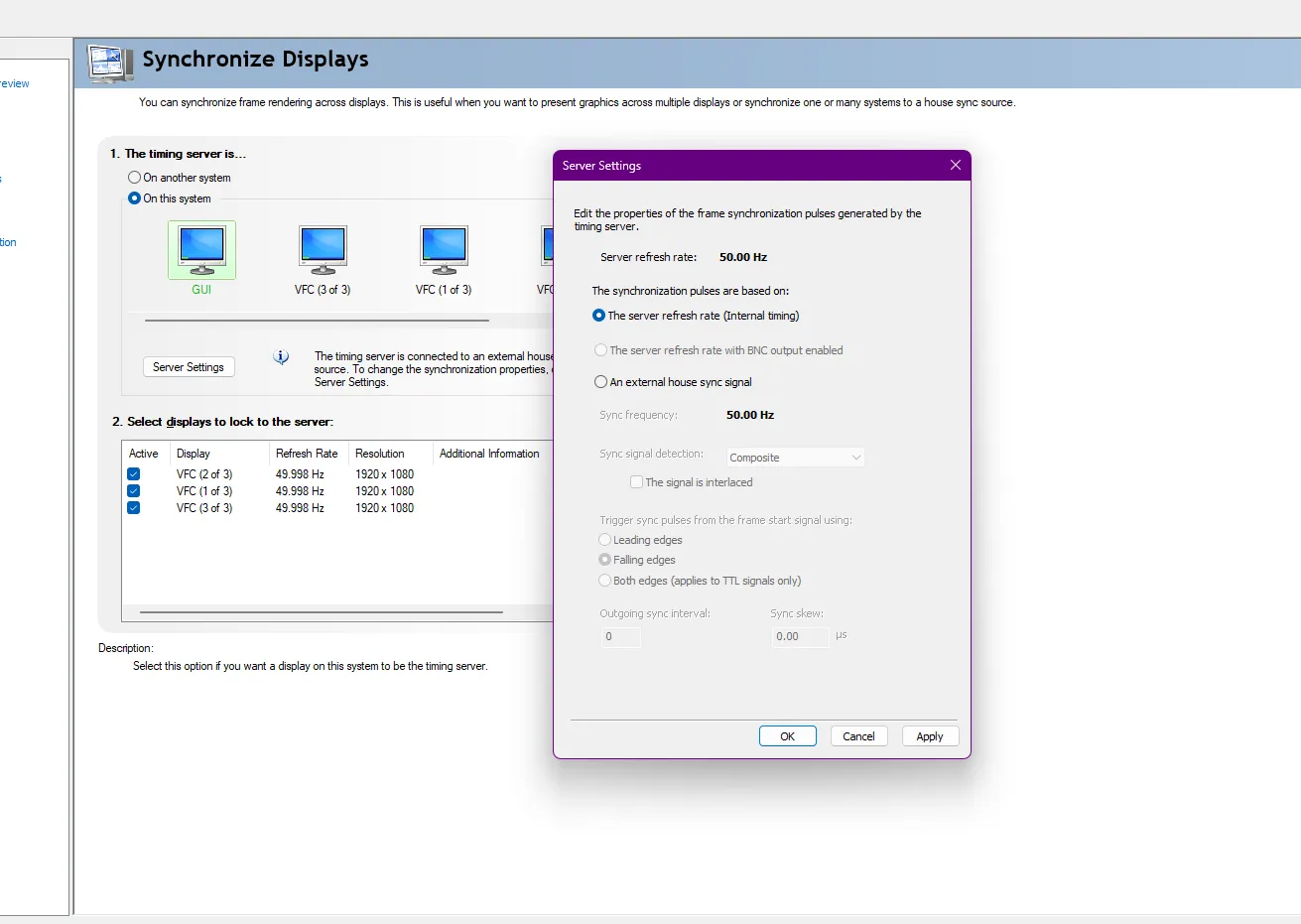
Internal Timing Sync(AMD)
ドライバー設定にアクセスするには、以下の該当するマシンタイプを参照してください:
Radeon Pro Advanced Settings にアクセスする(VX 4)
- デスクトップを右クリックして AMD Radeon Pro Advanced settings を選択します。
これにより、リスキンされたバージョンの AMD コントロールパネルが開きます。
Radeon Pro Advanced Settings にアクセスする(VX 4+)
- デスクトップを右クリックして VX 4+ AMD Driver を開きます。
- displays に移動します。
- 下にスクロールして Adjust FL/GL Launch Control Panel を選択します。
- これにより、青いワークステーショングラフィックスのブランディングでリスキンされたバージョンの AMD コントロールパネルが開きます。
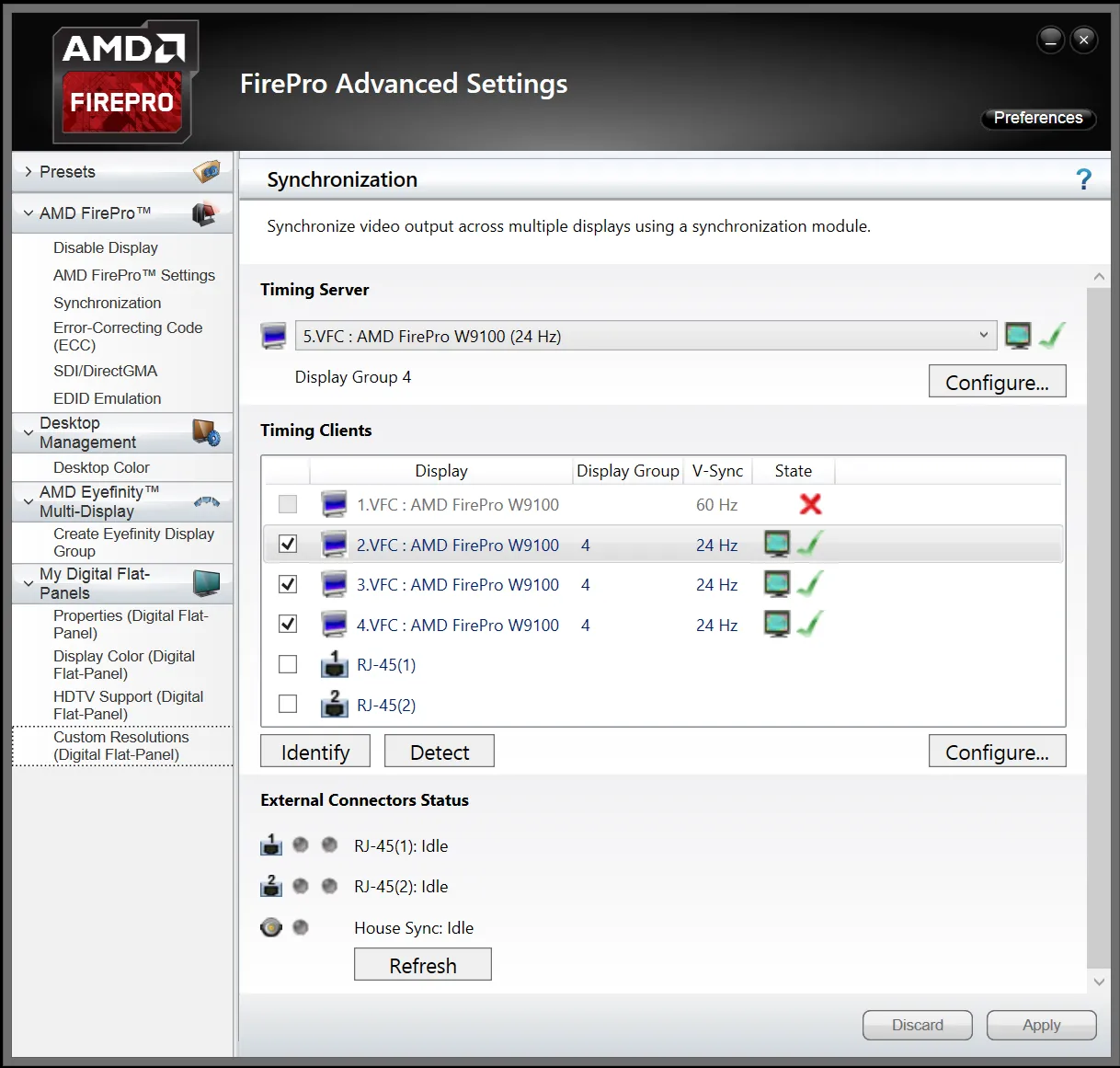
以下でドライバーにアクセスしたら、次の画像と手順を参照してください:
- Synchronization をクリックします。
- Timing Server タブの下で、最後に一覧表示されたディスプレイ(たとえば画像では番号 5)を選択します。
- 以下の一覧で同期したいすべての画面にチェックを入れます。
- 選択したディスプレイが内部的に Framelock されました。
正しいセットアップがどのように見えるかは、以下の参照画像をご覧ください。
システム構成の推奨事項
Section titled “システム構成の推奨事項”マシンのクラスター全体で出力とデータの同期を確保するため、Disguise メディアサーバーは可能な限り Genlock すべきです。
いつマシンを Genlock するか?
Section titled “いつマシンを Genlock するか?”可能な限りマシンを Genlock することを推奨します。パフォーマンスと同期に特に重要なケースの例を以下に示します:
-
マルチマシンセットアップ: 同期環境で複数の disguise メディアサーバーやマシンを使うとき、すべてのマシンが同時にフレームを出力し、ティアリングを防止/軽減するために Genlock が不可欠です。マルチマシンセットアップで Dedicated Director も Genlock することは厳密には必須ではありませんが、それでも推奨されます。
-
カメラ・サーバー構成: カメラ・サーバーのセットアップで作業している場合、カメラの出力をサーバーのフレーム出力と同期させるために Genlock が重要です。この同期は、カメラと出力が一貫して同じフレームをキャプチャするのを助けつつ、カメラのレイテンシも軽減します。
-
外部 House Sync 要件: プロダクション環境が外部の House Sync 信号との同期を必要とする場合、ハウス信号と同期させるためにマシンを Genlock すべきです。
いつマシンを内部同期するか?
Section titled “いつマシンを内部同期するか?”可能な限りマシンを Genlock することを推奨します。内部同期で十分な場合の例を以下に示します:
-
単一マシンセットアップ 1〜2 台の disguise サーバーや、Solo / Genlock カードのないマシンなどのレガシーマシンを使う場合、Framelock がサーバーの出力を同期させるのに十分なことがあります。 良い例は単一の Director/Understudy で、1 台のマシンのみが出力しているため、マシン間でフレーム精度である必要はありません。
-
カメラ入力なしのショー カメラを使用せず、外部システムとのタイミングが不要な場合、Genlock は不要で、Framelock が出力を一貫させることがあります。
インターレース Genlock と VFC の動作
Section titled “インターレース Genlock と VFC の動作”SDI VFC カードをインターレースビデオ信号で使うとき、VFC カードからの出力信号が、入力される Genlock 信号のフィールドと一致しない可能性があります。この状態を修正するには、Apply Feed Settings プロセスを繰り返す必要があり、これにより VFC カードが再同期され、どのフィールドが出力されるかがリセットされます。
GPU の Genlock の制限により、VFC カードのフィールド同期が入力される Genlock 信号のものと一致するまで、このプロセスを繰り返す必要があるかもしれません。複数のマシンがあるセッションでは、それらが同じフィールドに一緒にロックされるよう、これをすべてのマシンで同時に繰り返すべきです。
- Genlock: 複数のデバイスを「クロックソース」に同期させ、互いにおよび外部機器と連携できるようにする仕組み。Genlock は複数の Disguise サーバーを同期させ、カメラ/LED デバイスとの外部統合を可能にします。
- Framelock: 同じサーバーの個々の出力を同期させる GPU 内の仕組み。
- Internal Sync: ローカルで生成された Genlock ソースに個別にロックする GPU 内の仕組み。