

Tap Tempo のセットアップ
Tap Tempo 機能を使うと、ユーザーはキーボード入力に基づいてアクティブトラックの BPM を定義できます。この機能は、ビジュアルをビートにぴったり合わせたいが、他のタイムコード入力が利用できないライブ運用時に便利です。
Tap Tempo の設定方法
Section titled “Tap Tempo の設定方法”- メインの transport エディターから、新しい timecodetransport オブジェクトを作成し、タイプ TimecodeTapTempo を選択します。
- engage ボタンを押して Tap Tempo を有効にします。
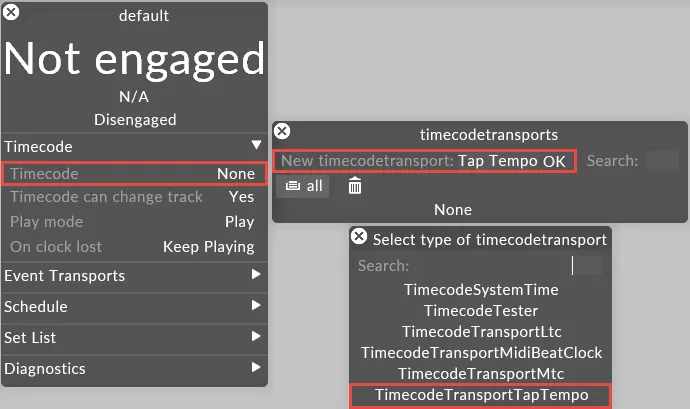
TapTempo の使い方
Section titled “TapTempo の使い方”- BPM を設定するには、下記の min bpm taps プロパティで設定した回数だけ INS ボタンをクリックします。MacBook Pro を使用している場合は、Fn+INS をクリックする必要があるかもしれません。
- 現在の BPM を維持したまま特定のバーにジャンプするには、マウスでそのバーをクリックするだけです。
- Chase beat count モードがアクティブで、再生ヘッドをタイムラインの最初に配置したい場合は、DEL キーを押し続けます。MacBook Pro を使用している場合は、Fn+Backspace をクリックする必要があるかもしれません。この機能はめったに必要ありません。
- delete をタップすると、ビートカウンターがゼロにリセットされます。
TapTempo エディター
Section titled “TapTempo エディター”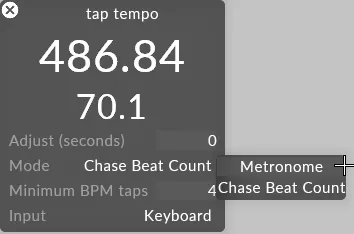
Beat read-out(ビート表示)
Section titled “Beat read-out(ビート表示)”再生された拍の合計数を表示します。
Bpm read-out(BPM 表示)
Section titled “Bpm read-out(BPM 表示)”キーボード入力に基づく現在の BPM を表示します。
Adjust(調整)
Section titled “Adjust(調整)”潜在的な遅延を補正するために秒単位で設定する値です。この値は通常 0〜0.5 秒の範囲です。この機能はめったに使われず、今後のリリースでおそらく削除されます。
Metronome(メトロノーム)
Section titled “Metronome(メトロノーム)”Metronome モードがアクティブのとき、BPM はタイムラインの再生ヘッドの位置に影響を与えずに、キーボード入力に応じて変化します。Metronome モードはデフォルトに設定されており、TapTempo を使うライブ運用のほとんどのケースで使われると考えられています。
Chase beat count(ビートカウントの追従)
Section titled “Chase beat count(ビートカウントの追従)”Chase beat count モードは、拍の合計数と現在の BPM に基づいて、タイムライン上の再生ヘッド位置を自動的に設定します。たとえば、Metronome モードのときに Chase beat count に切り替えると、再生ヘッドが自動的にバーにジャンプします。
この機能はめったに使われず、今後のリリースでおそらく削除されます。
Min bpm taps(最小 BPM タップ数)
Section titled “Min bpm taps(最小 BPM タップ数)”この値は、平均 BPM を計算する前にユーザーが何回クリックする必要があるかを決定します。
Input(入力)
Section titled “Input(入力)”TapTempo パラメーターを制御するためのインターフェースです。現在はキーボード入力のみがサポートされています。