

RenderStream Layer
RenderStream レイヤーは、Designer の外部で動作するサードパーティのレンダーエンジンを制御するために使用します。

レイヤーのプロパティ
Section titled “レイヤーのプロパティ”RenderStream レイヤーには 6 つの主要セクションと、いくつかのサブセクションがあります。
- Options
- Media Thumbnail
- Config
- Framerate fraction
- Workload
- Cluster Workload
- Configure
- Channel mappings
- Texture parameters
- Bandwidth estimate
- Control
- Machine
- Actions
- Receive health
- Default
- Blend mode
- Brightness
- Mode
- Properties
- Scene
さらに、Render Engine シーン内のパラメーターが公開されると、それらのプロパティも RenderStream レイヤーに一覧表示されます。
1. Options セクション
Section titled “1. Options セクション”これらのオプションには次が含まれます。
- Lock
- Copy UID
- All fields
- Bake fields
- Bake expressions
- Clear expressions
- Opened fields
- Bake fields
- Bake expressions
- Clear expressions
2. Media Thumbnail セクション
Section titled “2. Media Thumbnail セクション”この領域には、受信中のアクティブなストリームの画像が表示されます。ストリームがない場合は [Inactive] と表示されます。
マルチチャンネル環境では、RS コンポーネントが取り付けられた UE 内のカメラのみが表示されることに注意してください。

3. Config セクション
Section titled “3. Config セクション”このセクションでは、Asset や Cluster Pool などのプロパティを設定し、ワークロードとエンジンのヘルスをリアルタイムで監視します。
-
Framerate fraction
Section titled “Framerate fraction”
各ストリームのフレームレートは、d3 内で設定されたグローバルなリフレッシュレートによって決まります。Framerate Fraction 設定は、このレイヤーがレンダリングするフレームレートの割合を示します。
オプションは 1、1/2、1/3、1/4 です。

4. Workload セクション
Section titled “4. Workload セクション”-
Cluster Workload
Section titled “Cluster Workload”
Cluster Workload ウィンドウには、Cluster の設定に必要な要素が含まれています。

次のセクションが含まれています。
- Configure
Configure セクションには Cluster の次の要素が含まれています。
Asset
- RenderStreamAsset
- Cluster pool
- Cluster pool - New ClusterPool、Search
- Render machines、RenderStream understudies
Default
- Splitting strategy
- Splitting overlap (pixels)
- Padding (pixels)
- Maximum tile size (pixels)
- Effective tile size (pixels)
- Transport format
- Alpha
- Scale factor
- Proxy streams
- Preferred Network
Channel mappings
- Channel
- Mapping
- Assigner
- Load weight
- Pool usage
Texture parameters
- Scene
- Group
- Field
- Assigner
- Channel
- Controller
Bandwidth Estimate
- Machine
- Rendered fragments
- Outgoing bandwidth
- Incoming bandwidth
Asset
この Asset は、レイヤーによって制御される Render Engine プロジェクトまたは Notch ブロックです。Asset をここに表示するには、RenderStream projects フォルダーに存在している必要があります。
RenderStreamAsset に一覧表示された Asset 名を右クリックすると、Asset プロパティエディターが開きます。
プロパティには次が含まれます。
- Asset Discovery Name: UE フォルダー / プロジェクトの名前。
- Target Engine: Render Engine の名前。
- Engine Settings: エンジンのバージョン。
- Colour shift: Asset 全体にカラー補正を適用します。
- Content Source Machine: Render Engine プロジェクトを実行しているレンダーノード。プロジェクトの同期元となるマシンです。
- Available: Asset が利用可能かどうかを示すステータスインジケーター。チェックボックスではありません。
- Channels: UE プロジェクト内の CameraActor によって定義されたアクティブなチャンネルを表示します。
Cluster Pool
Cluster Pool は、同じネットワーク上の利用可能なすべてのマシンを自動的に検出します。検出されると、必要なだけ多くのマシンを Cluster Pool に割り当て、プール内の各マシンを検査してネットワークステータス、IP アドレス、現在の Stream、利用可能な Asset を確認できます。
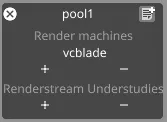
プロパティには次が含まれます。
- Render Machines: コンテンツが分散されるレンダーノードのリスト。
- Understudies: フェイルオーバーの場合のバックアップノード。
Cluster Pool 内のマシン名を右クリックすると、そのマシンに関連する追加のプロパティを編集できます。
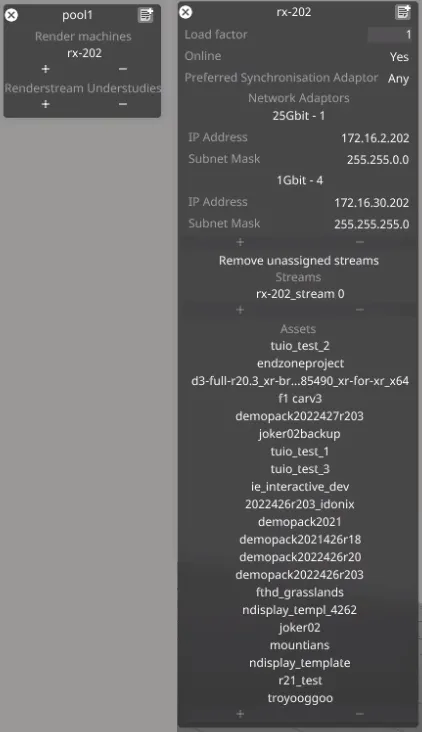
Cluster Pool Machine
プロパティには次が含まれます。
- Load Factor: このマシンが処理できる相対的な負荷の重み。重みはプール内の他のノードに対する相対値です。ユーザーは負荷係数を使って、クラスター全体にワークロードを均等に分散できます。これにより、各マシンのスペックを考慮して負荷を割り当てられます。
- Online status
- Preferred Synchronisation Adaptor: この設定では、Renderstream Asset の同期に使用するサブネットを選択できます。高速なもの(できれば 100Gbps 以上に対応)を選ぶべきです。Unreal Engine を使用する場合は、nDisplay のマシン間通信にも使用されます。
-
Network Adaptors and settings: ノードで利用可能なネットワークアダプターの編集不可のリスト。 Cluster Rendering 用にシステムを構成するには、Cluster Pool 内のすべてのマシンが同じサブネット上にある必要があります。マシンが予期しない IP アドレス(ループバックアドレスなど)を報告している場合は、d3Manager の「Network」タブで特定のネットワークアダプターを選択してください。
-
Streams: ノードからの RS 出力の編集不可のリスト。
-
Assets: ノードに常駐する Asset の編集不可のリスト。
Default Assigner
Section titled “Default Assigner”Default Assigner(Cluster Assigner とも呼ばれます)は、Cluster Pool 内のすべてのマシンへのコンテンツの分散設定を制御する場所です。
Cluster Assigner は、ノードからチャンネルがどのように配信されるかの定義を作成するために使用します。必要なだけ多くの Cluster Assigner を作成できます。

プロパティには次が含まれます。
- Splitting Strategies
- これらは、レンダーノードのセット全体にコンテンツを分散するために必要なサブリージョンを生成するために使用します。
- 3 種類の分割戦略があります。
- Tiles - マッピングされたチャンネルに合わせて、Designer がコンテンツを適切に分割します。注意: この分割戦略は Mesh Policy では機能しません。
- Full frame - ストリーム全体をマッピングされたチャンネルに送信します。
- Manual - ユーザーが指定した指示に従って各 Viewport を分割します。「Manual」分割戦略を使用する場合、フレームの分割方法を指定するオプションは Advanced workload settings 内にあります。

- Splitting Overlap: Splitting Overlap オプションは、各分割部分にブレンド領域を定義して、継ぎ目の不完全さを隠すために使用できます。
- Padding (Pixels): Padding オプションは各分割部分でレンダリングされる領域を拡大しますが、パディングされた領域はストリーミングせず、エッジのアーティファクトを切り取ります。
- Load Weight: Load Weight を使うと、Cluster Assigner の優先度を設定できます。アサイナーの重みが大きいほど、より多くのマシンがコンテンツのレンダリングに割り当てられ、より多くの分割が行われます。
- Transport format: 「Compressed」と「Uncompressed」、「RGB 4:4:4」、「YUV 4:2:2」、「YUV 4:2:0」、および 8 ビット、10 ビット、12 ビットのトランスポートビット深度を選択するオプションが利用できます。
- Alpha: コンテンツの Alpha チャンネルを有効または無効にするオプションが利用できます。
- Scale factor: 解像度のスケールファクター。
- Proxy Streams: フル品質のストリームの受信が望ましくない、または不可能なマシンでプレビューを提供するために使用される、低品質または低解像度の圧縮ストリーム。
- Preferred network: アサイナーが関連付けられている任意のチャンネルで、ビデオトランスポートに使用するアダプターを選択します。
- Control
クラスターが設定されると、ストリームの再生は Cluster Workload コントロールを介して管理されます。
ワークロードを管理するオプションは次のとおりです。
- Instances: 同じクラスタープール内で同時に実行できるワークロードインスタンスは 1 つだけです。 開始されると、Instances テーブルには開始シグナルが送信されたマシンが入力されます。
- Start: プール内のすべてのマシンに、設定に従って Asset を起動するシグナルを送信します。
- Stop: ストリームの出力を停止し、それを送信しているプロセスを終了するシグナルを送信します。 ワークロードログは、Instances テーブル内のステータスを左クリックすることで開けます。
- Sync: コンテンツ同期のプロセスを開始します。コンテンツはソースマシンからクラスタープール内の他のすべての利用可能なマシンに同期され、必要なディレクトリとファイルのみがコピーされます。
- Advanced: 右クリックして、ワークロードの詳細オプションを開きます。

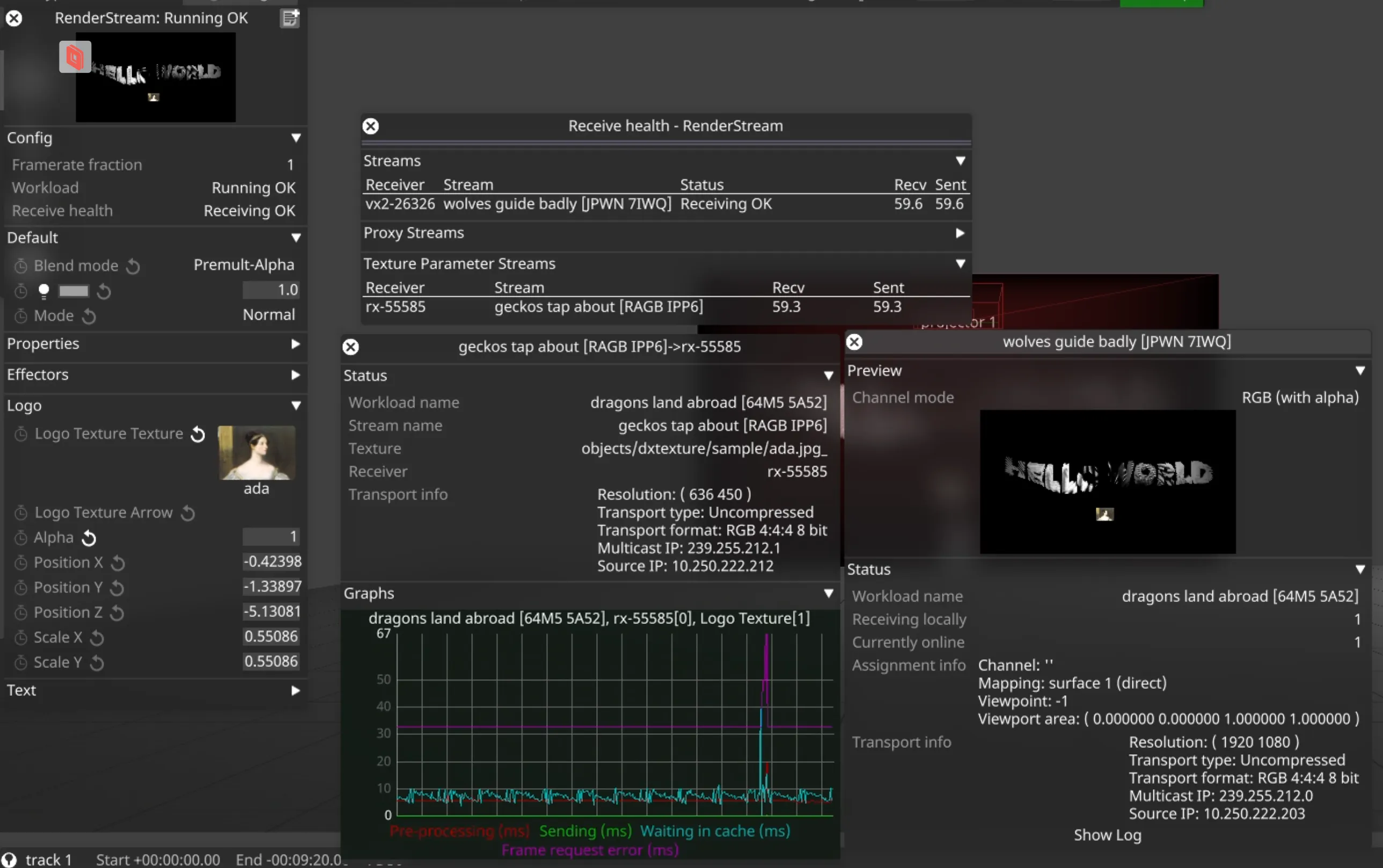
Receive Health
Section titled “Receive Health”ストリーム実行中に動的に報告される、ストリームを受信しているクラスター全体のステータス。
Receive health を右クリックすると、マシン固有のウィンドウが開きます。
4. Default セクション
Section titled “4. Default セクション”RenderStream レイヤーの Default セクションには、4 つの Common Layer Properties があります。

-
Blend Mode: アルファデータを含むコンテンツには Premult-Alpha が必要です。
-
Brightness: レイヤーの強度。
-
Mode: レイヤーの再生中のタイムラインの再生動作を決定するために使用します。
5. Properties セクション
Section titled “5. Properties セクション”RenderStream レイヤーの最後のセクションは Asset 固有のもので、Asset から公開されたすべてのパラメーターとそのキーフレームエディターを表示します。

ワークフローの概要
Section titled “ワークフローの概要”Render Engine のインストールと必要なプラグインを含む環境をセットアップします。
RenderStream レイヤーを使ってサードパーティのレンダーエンジンを制御します。