

カメラトラッキングデバイス
カメラトラッキングを使うと、Camera オブジェクトの位置とレンズ特性を実世界のカメラの値で駆動でき、カメラの視点から仮想シーンをレンダリングできます。これは xR や VP のワークフローで特に重要です。
Disguise Designer は、さまざまなカメラトラッキングおよび自動化システムとの統合を備えています。利用可能なドライバーの全リストについては デバイス索引を参照してください。これらを使用して、トラッキングデータをカメラの位置プロパティやレンズプロパティに適用できます。
ワークフロー
Section titled “ワークフロー”カメラへのトラッキングソースの追加
Section titled “カメラへのトラッキングソースの追加”- Devices の下に PositionReceiver を追加します。
- PositionReceiver の Drivers の下に、該当するトラッキングドライバーを追加し、トラッキングデータを受信するようにセットアップします。
- position receiver を engage します。
- Stage に Camera を作成します。
- Camera の Settings で、トラッキングソースを選択します。これは、トラッキングデータの受信が開始されると、ドライバーによって自動的に生成されているはずです。
- Tracking Source からのデータが、カメラ内の値を上書きし始めます。
トラッキングソースから適用される値の切り替え
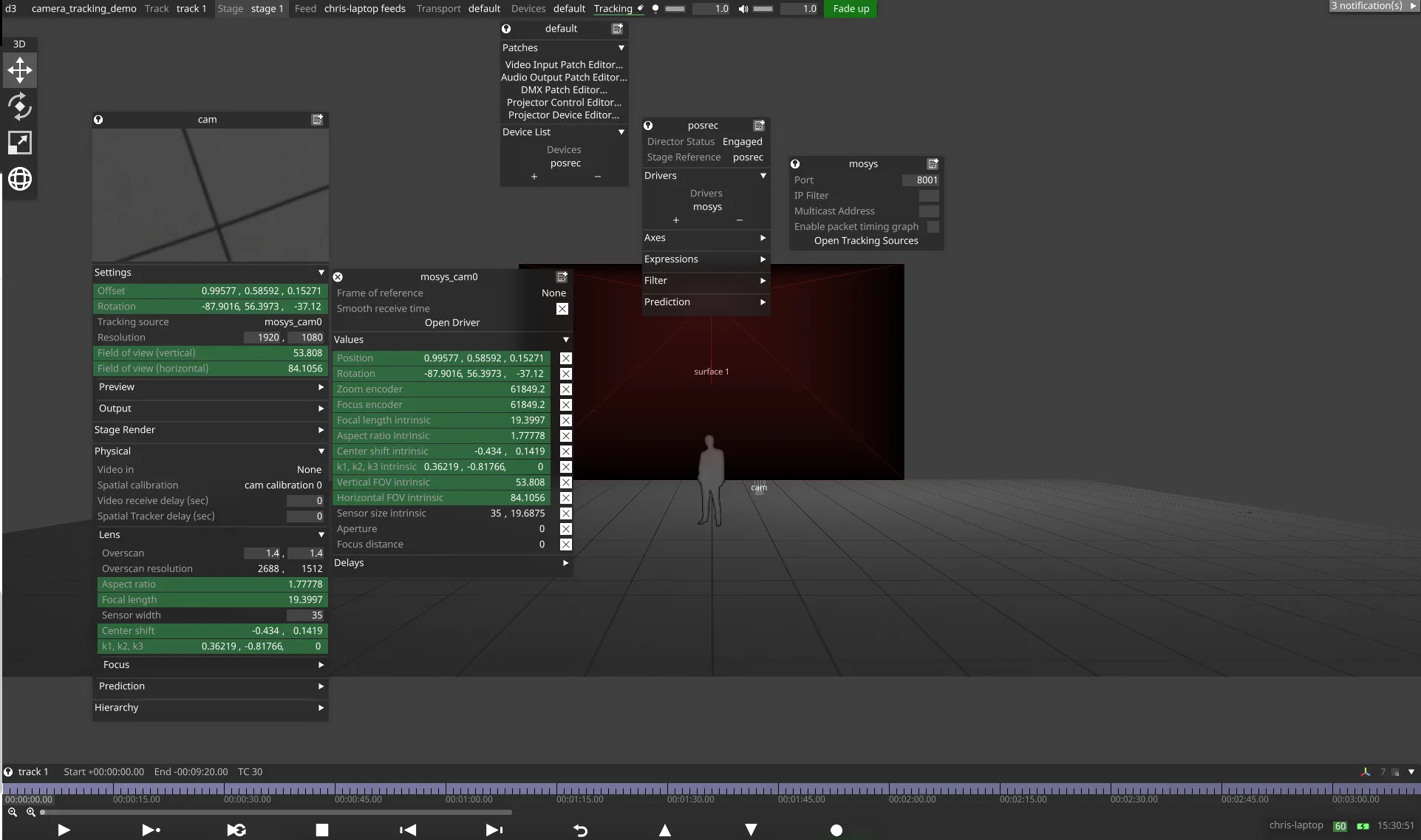
Section titled “トラッキングソースから適用される値の切り替え”- Camera から Tracking Source エディターを開きます。
- Values セクションを展開します。
- 緑色でハイライトされた値は、トラッキングソースから受信されています。
- 濃い灰色の背景の値は、受信されていません。
- 薄い灰色の背景の値は、受信されているがオフに切り替えられています。
- チェックボックスのチェックを外すと、その値がカメラに適用されなくなります。
- チェックボックスをチェックすると、値が再び適用されます。
受信時間スムージングの切り替え
Section titled “受信時間スムージングの切り替え”受信時間スムージングを切り替えるには、トラッキングソースで Smooth receive time ボックスをチェックまたはチェック解除します。これをオンにすると、トラッキングデータがよりスムーズになりますが、わずかなレイテンシーが追加される場合があります。
Unreal Engine でのレンズフォーカスパラメーターの使用
Section titled “Unreal Engine でのレンズフォーカスパラメーターの使用”- CineCamera から作成されたチャンネルを持つ Unreal アセットを使用して RenderStream レイヤーをセットアップします。チャンネルを Camera または MR セットのバックプレートまたはフロントプレートにマッピングします。
- RenderStream ワークロードを開始します。
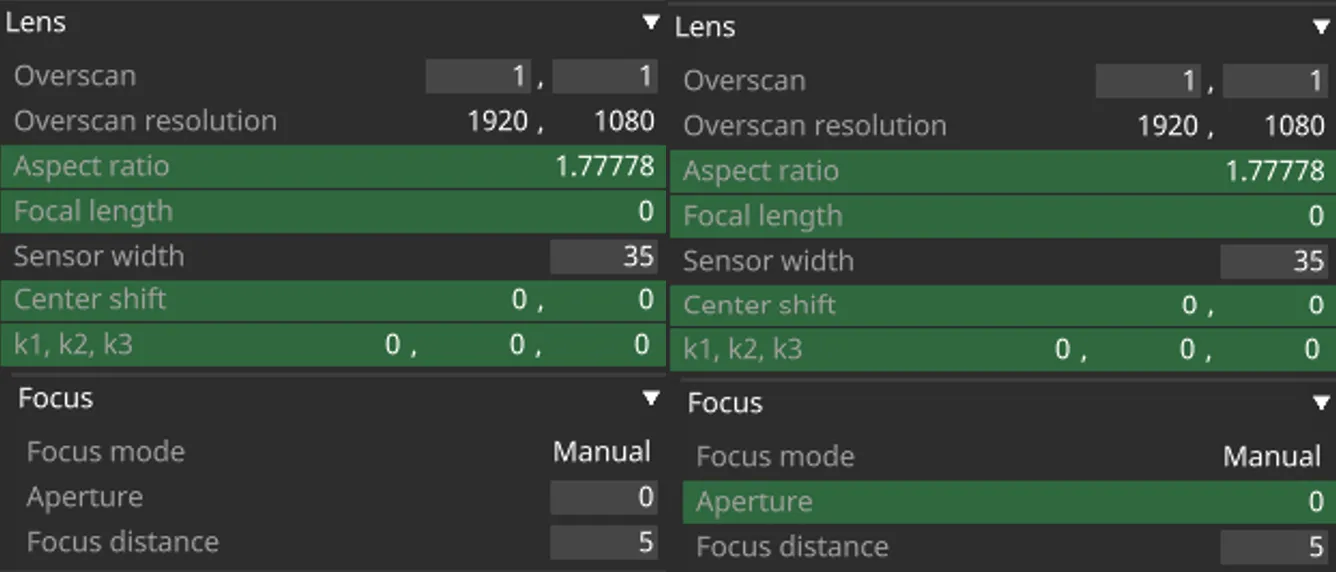
- Camera > Physical > Lens > Focus で Focus mode を調整します。3 つのオプションがあります。
- Disabled(無効): 被写界深度なし。
- Manual(手動): フォーカス距離と絞りを手動で設定して被写界深度を調整します。トラッキングデータにフォーカス距離または絞り値が含まれている場合、トラッキングされた値が手動設定を上書きします。
- Object tracking(オブジェクトトラッキング): Designer 内のオブジェクトをフォーカスターゲットとして選択します。フォーカス距離は、カメラからこのオブジェクトまでで計算されます。絞りは手動で設定できますが、トラッキングデータに絞り値が含まれている場合は、トラッキングされた値が代わりに使用されます。
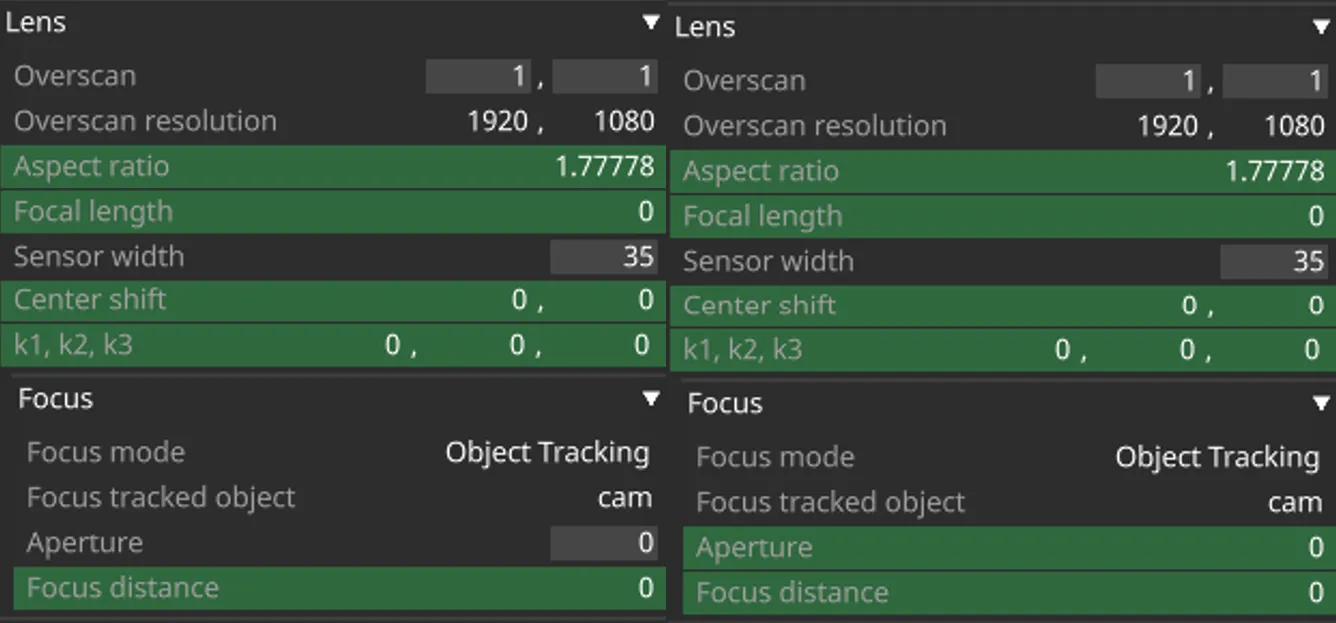
- カメラのレンズフォーカスパラメーターを調整すると、Unreal Engine の被写界深度エフェクトが更新されます。
トラブルシューティング
Section titled “トラブルシューティング”ログに「Attempted to access tracking data beyond end of buffer」が含まれる場合はどうすればよいですか?
Section titled “ログに「Attempted to access tracking data beyond end of buffer」が含まれる場合はどうすればよいですか?”トラッキングデータの受信時間の履歴に基づいて、スムーズなデータを見つけるためにバッファをさかのぼって参照する時点を動的に調整しています。トラッキングデータが予想より遅く届いた場合、このメッセージが時々表示されることがあります。バッファの参照が最新データに合わせて動的に更新されるため、1〜2 秒でメッセージが止まるはずです。このエラーが常に表示される場合は、受信トラッキングデータが信頼できない可能性が高いです。送信側デバイスとネットワーク経路を再確認して問題を解決してください。問題が解決しない場合は、Device Recordingを取得し、さらなる調査のために Disguise サポートに送付してください。
トラッキングスムージンググラフの読み方は?
Section titled “トラッキングスムージンググラフの読み方は?”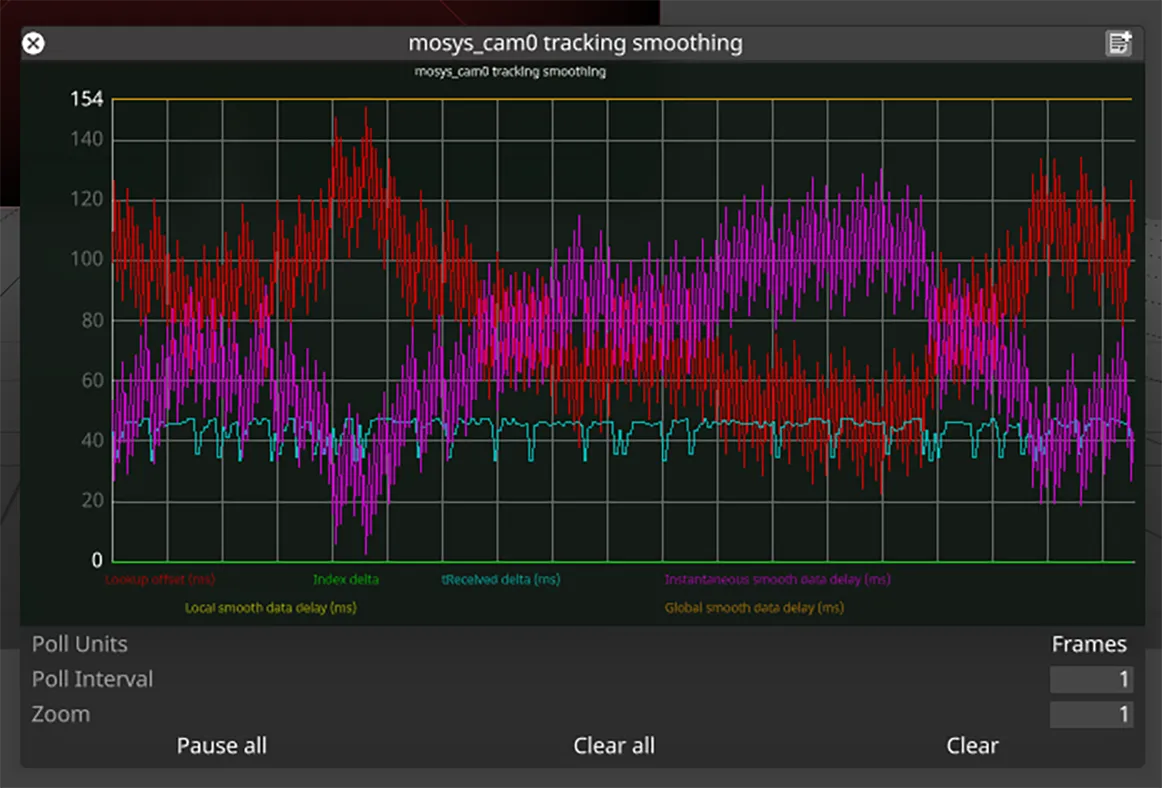
トラッキングの問題のデバッグに役立つよう、新しいトラッキングスムージンググラフが追加されました。グラフの線は次のように解釈できます。
-
Lookup offset。これは、参照しているスムーズなトラッキングデータと受信した最新データとの間の時間(ms)です。これがゼロを下回ることはほとんどないはずです。下回ると、スムージングできるほど早くトラッキングを受信できなかったことを意味するためです。常にゼロを大きく上回っている場合は、スムーズなデータの受信を待つ間に不要な追加レイテンシーが発生していることを意味します。
-
Index delta は、毎フレームでバッファ内を参照するトラッキングデータのインデックスの変化です。たとえば、トラッキングのフレームレートがフレームレートの 2 倍の場合、これは約 3 になります。この線の滑らかさは、受信時間スムージングの成功度を示します。参照する各トラッキングデータパケット間で一貫したインデックスオフセットを目指しています。
-
tReceived delta は、毎フレームのトラッキングデータの受信時間の変化です。これは、受信時間スムージングなしでトラッキングデータがどれだけスムーズになるかを示します。Index delta 線と比較して、受信時間スムージングが機能していることを確認できます。
-
Instantaneous smooth data delay は、受信した最新パケットに基づいて、トラッキングを確実に受信するためにバッファ内をどれだけさかのぼって参照する必要があるかを示します。これは時間をかけて集約され、安定した参照時間を提供します。
-
Local smooth data delay は、このマシンにおける instantaneous smooth data delay の時間経過での最大値です。頻繁には変化しないはずです。
-
Global smooth data delay は、すべてのマシンにわたる smooth data delay の最大値であり、マシン間でトラッキングデータを再配信する場合に特に関連します。スムーズなトラッキングデータを確実に取得するために、バッファをさかのぼって参照する一貫した期間を提供します。