

Unreal Engine - Troubleshooting (Unreal Engine - トラブルシューティング)
RenderStream のトラブルシューティングは複雑になることがあります。このガイドでは、よくある問題を概説し、それらの解決に役立つベストプラクティスの解決策を提供します。
RenderStream で表示される StereoView-Primary 画面メッセージを削除する
Section titled “RenderStream で表示される StereoView-Primary 画面メッセージを削除する”以下は、Unreal Engine 5.2 以降を使用している RenderStream で表示される StereoView-Primary Stereo rendering method: Splitscreen-like メッセージを削除する方法についての手順です。このメッセージは、アセットで Pixel Streaming プラグインが有効になっているときに表示される場合があります。

Pixel Streaming プラグインを無効にすると、このメッセージが表示されなくなります。ただし、このプラグインはさまざまなワークフローで必要となるため、Unreal プロジェクトの Level Blueprint(レベル ブループリント)を更新して画面メッセージを削除する別の解決策があります。
Pixel Streaming プラグインを削除する
Section titled “Pixel Streaming プラグインを削除する”Pixel Streaming プラグインを無効にするには、チェックボックスのチェックを外します。

Blueprint を使ってすべての画面メッセージを無効にする
Section titled “Blueprint を使ってすべての画面メッセージを無効にする”-
Level Blueprint を開きます。
-
次のノードを Event Graph に追加して接続します。
- Event Tick: このイベントは毎フレーム発火します。
- Do Once: このノードは「Completed」出力を一度だけ実行します。再度実行できるようにする「Reset」入力があります。これにより、ログがコマンドラインをスパムするのを防ぎます。
- Execute Console Command: このノードは
DisableAllScreenMessagesコンソールコマンドを実行します。
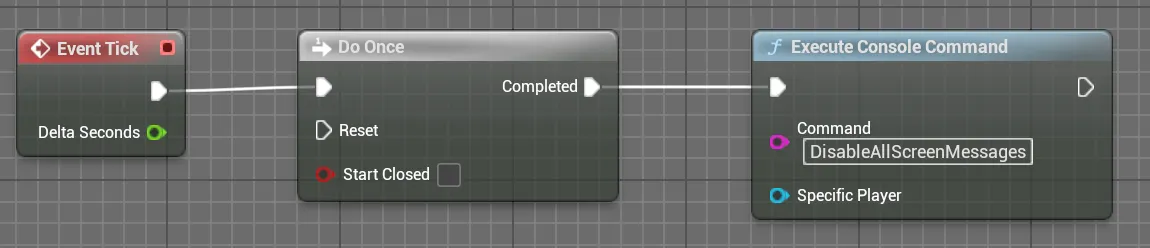
- Unreal プロジェクトをコンパイル、保存、終了します。
- d3 プロジェクトを開き、RenderStream ワークロードを実行します。すべての画面メッセージが無効になります。
Unreal Engine の RenderStream CineCamera が Channel マッピングで利用できない
Section titled “Unreal Engine の RenderStream CineCamera が Channel マッピングで利用できない”Unreal Engine プロジェクトで RenderStream プラグインを使用する場合、関連する JSON ファイルが正しく更新されないと、CineCamera(シネカメラ)が Cluster Workload の Channel Mapping に表示されないことがあります。
プラグインを追加した後、Unreal プロジェクトを再起動します。
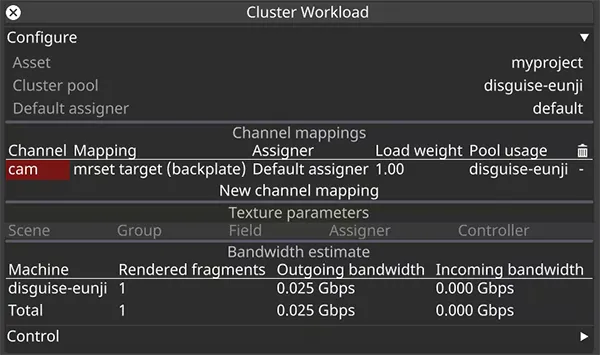
JSON がシーン内のカメラで正しく更新されないと、正常に動作せず、以下のスクリーンショットのように、Cluster Workload の Channel Mapping で Cine Camera が利用できなくなります。
JSON ファイルを再生成する
Section titled “JSON ファイルを再生成する”- Unreal Engine を閉じます。
- Plugins フォルダーから
Renderstream-UEプラグインを削除します。 - 最新の Renderstream プラグインをダウンロードして Plugins フォルダーにインストールします。
- RenderStream プラグインを有効にします。プラグインを有効にした後、プロジェクトを再起動します。

- 使用したい CineCamera を含むレベルを開くか作成し、レベルを保存します。
- 生成された JSON ファイルを確認し、スキーマに CineCamera のチャネル参照が含まれていることを確認します。このファイルは UE プロジェクトのルートレベルにあり、
rs_<project name>.jsonという形式の名前になります。