

仮想ローカルエリアネットワーク(VLAN)
VLAN とは?
Section titled “VLAN とは?”仮想ローカルエリアネットワーク(VLAN)は、Disguise メディアサーバー背面の 1Gb、10Gb、25Gb、100Gb イーサネットポートなどの物理ネットワークインターフェース上で動作する仮想ネットワークアダプターです。
VLAN を使うと、タグ付けによって 1 つのスイッチドネットワークを複数の仮想ネットワークに分割できます。これにより、用途ごとに別々の物理ネットワークを用意する必要がなくなり、効率と柔軟性が向上します。
プロダクションやライブ体験で Disguise メディアサーバー用に構成される典型的な VLAN のセットには、次のものが含まれます:
- d3Net
- KVM Net
- Media Net
- Automation Net (PSN)
- NDI® Net
- Internet
- sACN/Artnet
- OSC/Control
- OmniCal
- PTZ Camera Control
- MGMT
各ネットワークを明確に分離することで、デバイスを次のように設定できます:
- d3Net は
192.0.X.X範囲に設定。 - 一方、Artnet/SACN は一般的な
2.X.X.Xまたは10.X.X.Xに設定。
それでも両方が同じネットワークインターフェース上に存在します。
最初の例で概説したとおり、ネットワークプロトコルには異なる要件とネットワーク設定があります。
これにより、すべてのデータが単一の物理インターフェース上に存在しつつ、ネットワークスイッチによってルーティングされます。
VLAN とチームの構成
Section titled “VLAN とチームの構成”Disguise サーバー内では、オペレーティングシステムに応じて異なるツールを使って VLAN を作成できます:
- Windows 10: VLAN は Intel PROSet を使ってドライバーレベルで構成できます。
- Windows 11: VLAN は Hyper-V を使ってソフトウェア OS レベルで構成できます。
PROSET での VLAN とチームの構成
GUI で PROSet チームを作成する
Section titled “GUI で PROSet チームを作成する”システムが Windows デバイスマネージャー用の Intel PROSet GUI をサポートしている場合、そのグラフィカルインターフェースを使って VLAN と NIC チームを簡単に構成できます。
-
Sacrificial NIC: 構成を可能にするため、少なくとも 1 つの Intel 統合 NIC またはサーバーグレードのアダプターをチームに含める必要があります。- X722 Network 10GB インターフェースは、PROSet 経由の構成を可能にするために L210 ネットワークポートの使用が必要になることがあります。
-
VLAN の制限: スイッチが構成された VLAN ID をサポートし、それに応じてセットアップされていることを確認してください。
Intel PROSet GUI を開く:
GX 2C/VX 1/2 などのマシンには、PROSet がアプリケーションとしてインストールされています。
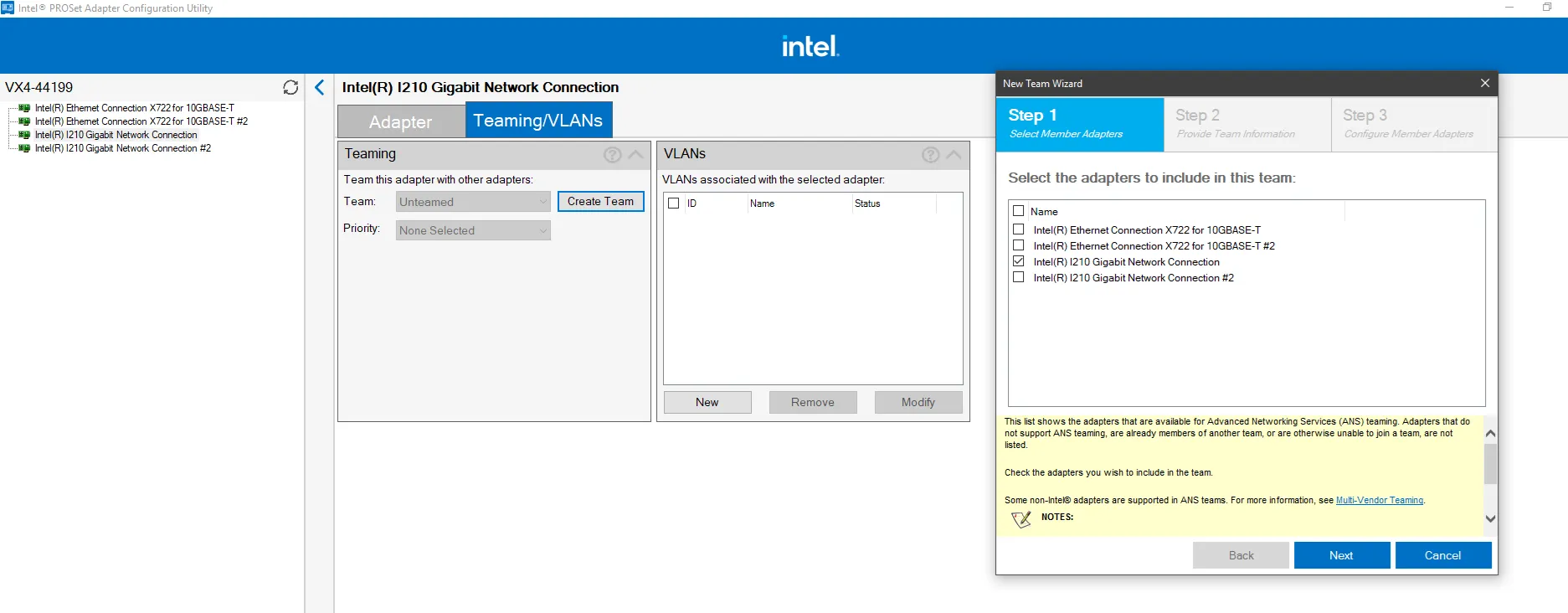
Solo などの古いサーバーでは、PROSet が NIC アダプター設定に組み込まれています。
- Windows デバイスマネージャーを起動します。
- Intel 対応 NIC のプロパティに移動します。
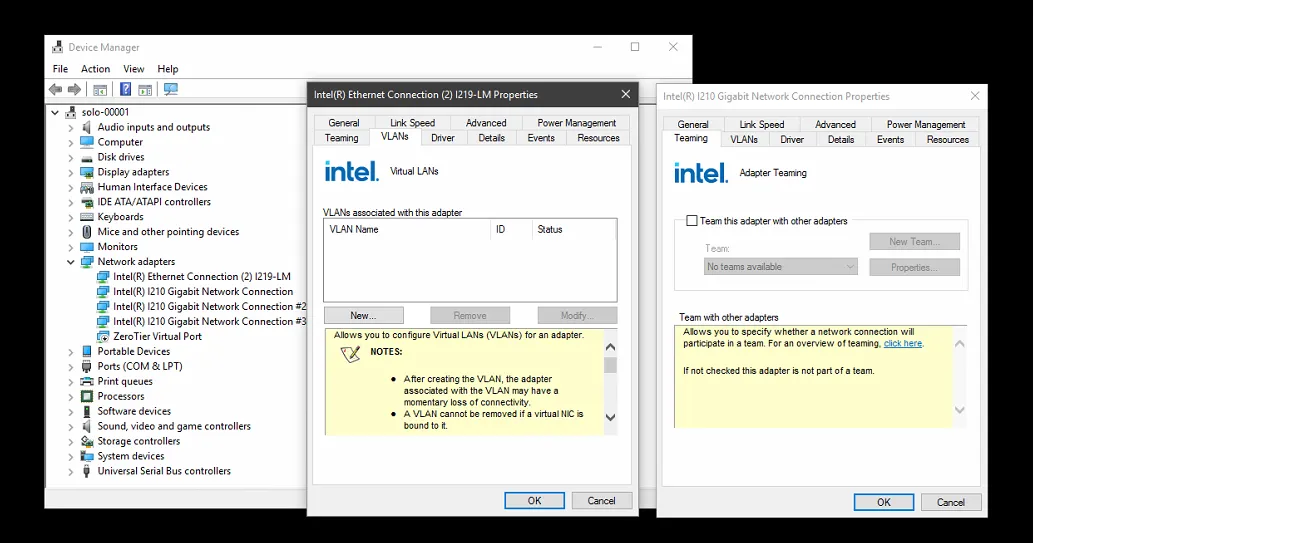
-
チームを作成する:
- Team/VLAN タブ で Create Team をクリックします。
- チームに含めるアダプターを選択します。 (X722 は追加の 1gb が必要です)
- チームモード(Adaptive Load Balancing、Static Link Aggregation など)を選択します。- モードはこのガイドの上部で概説しています。
-
VLAN を構成する:
-
チームを作成したら、TEAM 化されたインターフェースに移動して VLANs タブ を選択します。
-
下にスクロールして Select New Vlan を選びます
-
Add VLAN をクリックして次を指定します:
- VLAN ID(例: 10、20、30)。
- VLAN 名
-
設定を保存します。
-
INTELCMDLET での VLAN とチームの構成
CMDLETS で PROSet チームを作成する
Section titled “CMDLETS で PROSet チームを作成する”Intel PROSet GUI のサポートがないシステム(Intel X722)では、IntelNetCmdlets モジュールを使って NIC チームと VLAN を構成します。
アダプターを特定する: 次のコマンドを使って利用可能なアダプターを一覧表示します:
Get-IntelNetAdapterチームを作成する: 次のコマンドを実行して NIC チームを作成します:
New-IntelNetTeam -TeamMemberNames "Adapter1", "Adapter2" -TeamMode AdaptiveLoadBalancing -TeamName "MyTeam"Adapter1 と Adapter2 を、Get-IntelNetAdapter で取得した実際のアダプター名に置き換えます。
例: New-IntelNetTeam -TeamMemberNames "Intel(R) I210 Gigabit Network Connection","Intel(R) I210 Gigabit Network Connection #2" -TeamMode AdaptiveLoadBalancing -TeamName "MyTeam"
チーム構成を確認します:
チームを確認する:
Get-IntelNetTeam
**チームプロパティを設定する(オプション)**:次を使ってチーム設定を変更します:```powershellSet-IntelNetTeam -TeamName "MyTeam" -Property "PropertyName" -Value "PropertyValue"VLAN の作成について詳しくは、次のページをご覧ください: