

Livegrade Studio 連携
Pomfort Livegrade Studio は、Disguise システムのインタラクティブな CDL コントロールに対応しています。この機能により、ネットワーク経由で Disguise システム上のビデオレイヤーなどのコンテンツをグレーディングできます。
Pomfort Livegrade Studio は Mac 専用製品です。この機能は Livegrade Studio でのみ利用可能です。
Livegrade Studio は Disguise システムのインタラクティブな CDL コントロールに対応しています。この機能により、ネットワーク経由で Disguise システム上のビデオレイヤーなどのコンテンツをグレーディングできます。
IP 経由で接続するネットワーク (LAN または Wi-Fi、接続方法に応じて) 内のマシン上で動作する Disguise Designer プロジェクト内の CDLs を制御できます。
Disguise Designer プロジェクト内で少なくとも 1 つ (または複数) の CDL がセットアップされていることを確認してください。Disguise システムをスロットに追加すると読み込まれる CDL リストから、グレーディングしたい CDL を選択できます。
Livegrade と CDL を扱う際、CDL の Pre Transform と Post Transform は、Livegrade の working space (= ACEScc または ACEScct) に設定する必要があります。
ACES CDL Grading Mode の詳細については Pomfort Aces Grading Mode documentation をご覧ください。
Livegrade Studio 6.5 の導入により、Disguise デバイスのポートを手動で設定できるようになりました。
Livegrade Studio を Disguise に接続する
Section titled “Livegrade Studio を Disguise に接続する”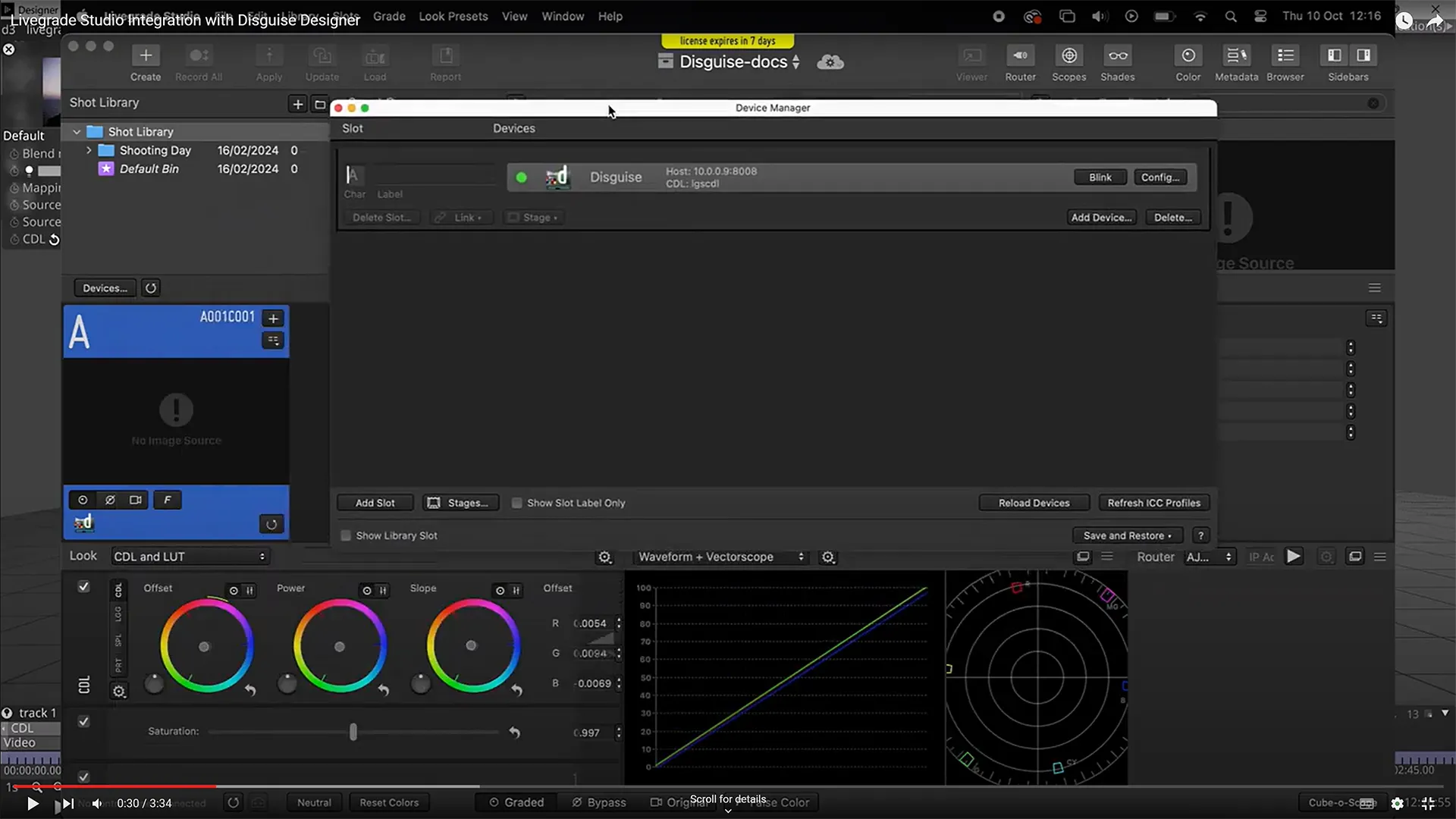 動画イメージをクリックして YouTube で視聴
ワークフロー
Section titled “ワークフロー”- Disguise Designer プロジェクトで少なくとも 1 つ (または複数) の Colour Decision List (CDL) がセットアップされていること。
- Livegrade Studio が Mac にインストールされていること。短期間の無料トライアルが利用可能で、期限後は Pomfort からライセンスを購入する必要があります。
接続のセットアップ
Section titled “接続のセットアップ”- CDL ページの CDL ワークフロー手順に従って Designer で CDL をセットアップします。
- Designer がネットワーク上のマシンで動作していることを確認します。
- 同じネットワーク上の Mac で Livegrade Studio アプリケーションを開きます。
- メインメニューから Slots > Add Device をクリックして Disguise System を選択します。 あるいは device manager を使ってデバイスを追加します。
- Add Disguise System ダイアログウィンドウで、Designer が動作している Disguise システムの IP アドレスを追加します。
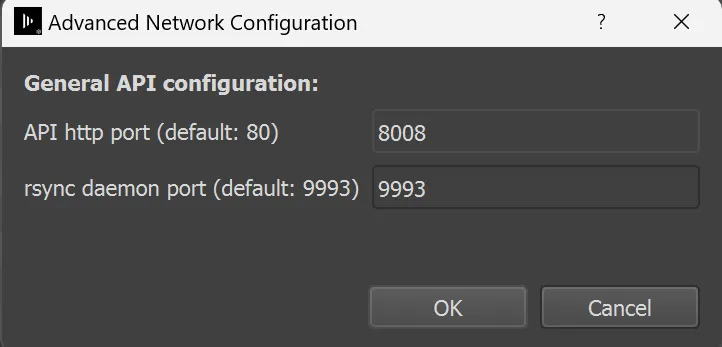
- ポート番号を追加します。この例ではポート 8008 を使用していますが、Livegrade Studio 6.5 の導入により、ポート番号はカスタマイズ可能になりました。Livegrade で指定されるポートは、Disguise の d3Manager > Machine Setting > Advanced Network Configuration で構成された API と一致する必要があります。
- Remote CDLs で、Designer で使用している CDL を選択します。
- 次に、必要に応じてグレーディングタイプを選択します。Disguise システムに look を送信する 2 つのグレーディングタイプが利用可能です:
- Interactive: Designer 画像の look をインタラクティブにグレーディングするために使用
- Manual: 画像の look を手動でアップロードするために使用。これにはツールバーの Upload ボタンを使用します。
- Add Disguise System をクリックして設定を確認します。
セットアップが完了すると、device manager をいつでも再度開くことができ、Devices の下に接続済みの Disguise システムが表示されます。
Livegrade Studio のグレーディングコントロールの詳細については、Color Controls and Grading Modes の記事をご覧ください。
Livegrade Studio に関するさらなるヘルプは Pomfort documentation: Setting up Disguise System をご覧ください。