

イベントのスケジューリング
Schedule は、長期運用やパーマネントインストールに便利です。長期間(日、週、あるいは月単位)にわたって定期的に発生するトラック変更イベントをスケジュールできます。
Scheduler の仕組み
Section titled “Scheduler の仕組み”Scheduler は次のように動作します:
- Scheduler はイベントのリストを下って何をするかを確認します。
- Scheduler は、アクティブなイベントが見つかるまでリストを下り続けます。
- アクティブなイベントが見つかるとすぐに、それに切り替えます。
- 上記の手順を繰り返します。
イベントを Scheduler リストの上下に移動するには、単にドラッグ&ドロップします。
スケジュールの作成
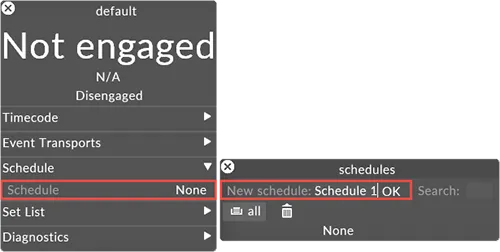
Section titled “スケジュールの作成”- Transport Editor の schedule プロパティを左クリックします。これにより、利用可能なすべてのスケジュールのリストを含む Schedules マネージャーが開きます。
- new schedule テキストフィールドに新しい Schedule の名前を入力します。
- Enter を押します。これにより新しいスケジュールが作成され、Schedules マネージャーに追加され、Schedule マネージャーが開きます。Schedule マネージャーは、順序付けられたイベントのリストで構成されます。
イベントは schedule item とも呼ばれます。schedule item はトラックトリガーイベントを指定します。たとえば、schedule item は次のように指定できます: トラック X を、時刻 A から B の間、日付 C から D に、指定した間隔で一定時間トリガーする。
Schedule のプロパティ
Section titled “Schedule のプロパティ”On startup(開始時)
Section titled “On startup(開始時)”プロジェクト開始時に Schedule が設定する再生モード: Stop、Play、Play to end section、Loop section。
Transition(トランジション)
Section titled “Transition(トランジション)”Scheduler がトラックを切り替える方法:
- Cut(カット) — 新しいトラックへのハードカット。
- Fade(フェード) — トラック間でフェードトゥブラックします。
Events(イベント)
Section titled “Events(イベント)”schedule item の順序付けられたリスト。リスト内で最初にアクティブになった項目が優先されるため、優先度の高い項目(毎正時に再生する必要があるトラックなど)はリストの上部に配置します。
Schedule への schedule item の追加
Section titled “Schedule への schedule item の追加”- + を左クリックします。これにより、すべての schedule item のリストを含む scheduleitems マネージャーが開きます。
- new scheduleitem テキストフィールドに scheduleitem 名を入力します。この例ではイベント morning です。
- Enter を押します。これにより schedule item が schedule メニューに追加され、Scheduleitems エディターが開きます。
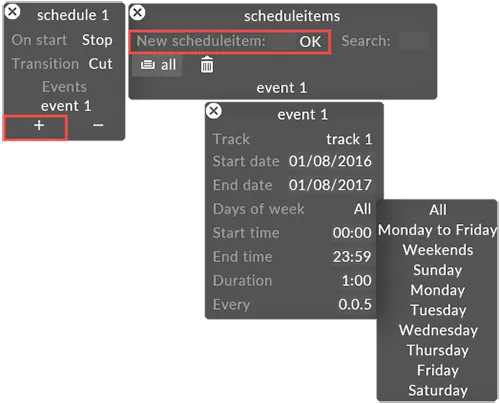
例として、schedule 2 という Schedule オブジェクトが、morning という 1 つのイベントを含むように編集されています。Morning は、11 月 1 日から 12 月 15 日まで、毎日、午前 9 時から午後 4 時まで、1 時間ごとに 5 分間アクティブになります。
Schedule item のプロパティ
Section titled “Schedule item のプロパティ”Track(トラック)
Section titled “Track(トラック)”トリガーされるトラックを指定します。
Start date, end date(開始日、終了日)
Section titled “Start date, end date(開始日、終了日)”イベントがアクティブになる日付範囲を指定します。形式は dd/mm/yyyy(2 桁の年も可)です。
Days of week(曜日)
Section titled “Days of week(曜日)”項目を適用する曜日を指定します: All、Monday to Friday、Weekends、または個別の曜日(Sunday〜Saturday)。
Start time/end time(開始時刻/終了時刻)
Section titled “Start time/end time(開始時刻/終了時刻)”イベントがアクティブになる 1 日のうちの時間範囲を指定します。形式は hh:mm でなければなりません。
Duration(継続時間)
Section titled “Duration(継続時間)”イベントがトリガーされるたびにトラックがアクティブであり続ける長さを指定します。形式は hh:mm です。
Every(間隔)
Section titled “Every(間隔)”イベントが時間範囲内で再トリガーされる頻度(繰り返し間隔)を指定します。形式は hh:mm です。