

Derived Data Cache (DDC) Setup (Derived Data Cache (DDC) のセットアップ)
共有 Derived Data Cache(DDC)を構成すると、RenderStream ネットワーク全体で共有される Unreal Engine プロジェクトの起動速度が向上します。このプロセスにより、Unreal プロジェクトの長いコンパイルプロセスが最小限に抑えられます。
DDC は、Unreal Engine プロジェクトのシェーダーがコンパイルされ保存される場所です。スタンドアロンのワークステーションや Disguise レンダーノードで新しいプロジェクトを開くと、プロジェクトが非常にシンプルであっても、シェーダーのコンパイルにかなりの時間がかかります。
Disguise RX レンジのレンダーノードのような、同一で標準化されたハードウェアを扱う利点の 1 つは、DDC を 1 台のマシンでコンパイルし、ネットワーク経由で RenderStream クラスター内の他のノードと共有できることです。これにより、各レンダーノードで個別にシェーダーをコンパイルする必要がなくなります。
共有 Derived Data Cache (DDC) のセットアップ
Section titled “共有 Derived Data Cache (DDC) のセットアップ”外部で作成された Unreal プロジェクトの場合、DDC がプロジェクト内に保存されていなければ、DDC を作成するためにプロジェクトをサーバーにコピーした後に一度コンパイルする必要があります。
Director サーバーに DDC フォルダーを作成する
Section titled “Director サーバーに DDC フォルダーを作成する”- D ドライブに DDC フォルダーを作成します。パスに空白が含まれていないことを確認してください。
- 悪い例: D:/RenderStream Project/DerivedDataCache
- 良い例: D:/RenderstreamProject/DerivedDataCache
フォルダー共有のアクセス許可を適用する
Section titled “フォルダー共有のアクセス許可を適用する”- DDC フォルダーを右クリックし、Properties を選択します。
- Sharing タブをクリックし、Share をクリックします。
- 共有したい相手を選択します。入力テキストフィールドに
Everyoneと入力し、Add をクリックします。 Everyone はプリセットの共有アクセス許可です。 - リストから Everyone を選択し、Permission Level フィールドを右クリックします。Read/Write を選択します。
- Share をクリックして設定を確定します。
共有フォルダーをネットワークドライブとしてマッピングする
Section titled “共有フォルダーをネットワークドライブとしてマッピングする”- CMD ウィンドウで
IPConfigと入力し、Director サーバーの D ポートの IP アドレスを控えておきます。 キャッシュを作成してデータを保存する際に、使用したいネットワークの IP を選択できます。 - 次に、Actor または RX サーバーに移動します。
- Actor または RX サーバーで、上部のタブから This PC > Open Computer を選択します。
- Computer メニューの Map network drive をクリックし、Map network drive オプションを選択します。
- マッピングしたいネットワークフォルダーを選択します。たとえば Z ドライブです。
- Director の IP アドレスを追加します。例として次の形式を使用します:
\\25.25.25.101。 - Browse をクリックし、フォルダーのリストから DDC を選択して OK をクリックします。
- Z ドライブのフォルダーパスを確認します。例:
\\25.25.25.101\DDC - Finish をクリックします。
- Director サーバーの DDC フォルダーが This PC > Network Locations で共有されていることを確認します。
接続されているすべての Actor および/または RX サーバーは、同じマッピング済みネットワークドライブを持っている必要があります。
Unreal Engine のネットワークドライブの場所
Section titled “Unreal Engine のネットワークドライブの場所”- Unreal Engine フォルダーで、Engine > Config > BaseEngine.ini に移動します。
- BaseEngine.ini をメモ帳で開きます。
- CTRL+F を使って、ファイル内で
DerivedDataBackendGraphが現れる箇所を探します。 - フォルダーパスを Z:\DDC に変更します。
あるいは、Unreal の Editor Preferences で、General > Global ヘッダーの下にある Shared/Local Derived Data Cache の場所を、同じ Shared および Local のパスに設定します。
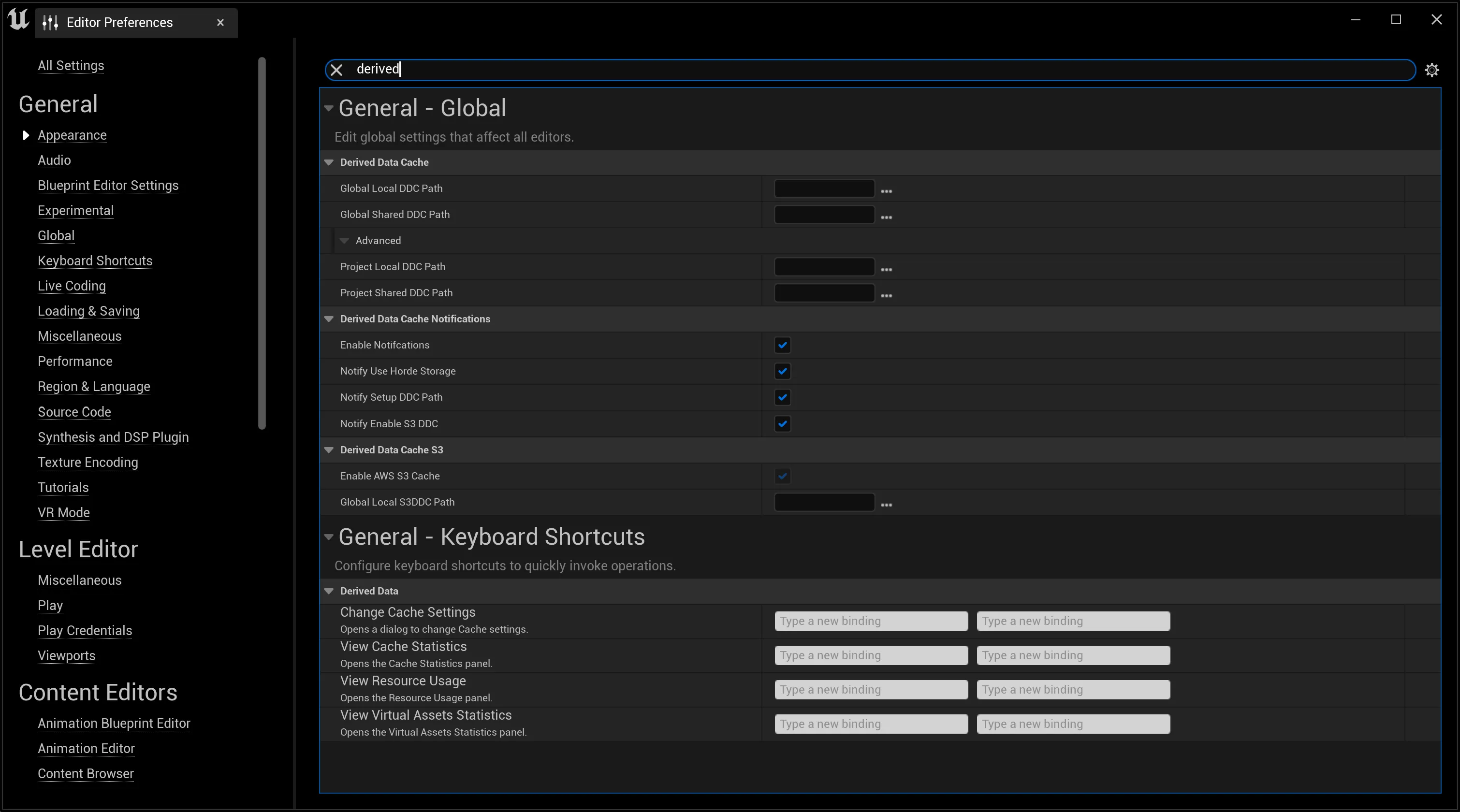
DDC 設定を確認する
Section titled “DDC 設定を確認する”- Actor または RX サーバーで Unreal プロジェクトを開き、ネットワークドライブの DDC フォルダーにキャッシュフォルダーが作成されているか確認します。
- Unreal プロジェクトで、エディター右下の Derived Data をクリックし、View Cache Statistics を選択します。
- Z ドライブの DDC パスが、Cache Statistics の InstalledDriverDataBackendGraph > Name に表示されていることを確認します。
このプロジェクトでも、初めて開いた後に一度コンパイルが必要です。
詳細については、Epic Games の DDC ガイドラインを参照してください。
ローカル Derived Data Cache (DDC) のセットアップ
Section titled “ローカル Derived Data Cache (DDC) のセットアップ”Unreal Engine はデフォルトでローカル DDC を使用し、キャッシュされたデータをユーザーのマシンに保存します。このセットアップに必要な構成は最小限です。
- Unreal プロジェクトを開きます。
- Edit > Project Settings に移動します。
- Derived Data Cache を検索し、Derived Data Cache セクションに移動します。
- キャッシュを保存するディレクトリーを指定します。キャッシュされたデータを格納できる十分なディスク容量があることを確認してください。
コマンドラインを使用して Derived Data Cache をビルドする
Section titled “コマンドラインを使用して Derived Data Cache をビルドする”コマンドプロンプトを開き、次のように入力します [UE_5.0 は使用しているバージョンに置き換えてください]:
cd [_UE がインストールされているドライブ_]
cd [UE のインストール場所]\Epic Games\UE_5.0\Engine\Binaries\Win64\
UnrealEditor.exe "[ProjectFolderLocation]/[ProjectName].uproject" -run=DerivedDataCache -fill
DDC には複数のストレージタイプが利用できます。詳細については、Epic Games の公式 ドキュメント をお読みください。