

公開と共有
デザインがレビューの準備ができたら、スナップショットを公開して共有します。共有には 2 種類あります: link shares(リンク共有)は匿名で、URL を持つ誰でも開けます(任意でパスワード付き)。user shares(ユーザー共有)は特定の人をメールで招待します。
スナップショットを公開する
Section titled “スナップショットを公開する”ツールバーの Publish & share(公開と共有)(クラウドアップロードアイコン、左端のグループ)をクリックして、Publish & Share(公開と共有)ダイアログを開きます。Publish(公開)タブで、名前を入力してタイトルブロックを確認してから、Publish snapshot(スナップショットを公開)をクリックします。
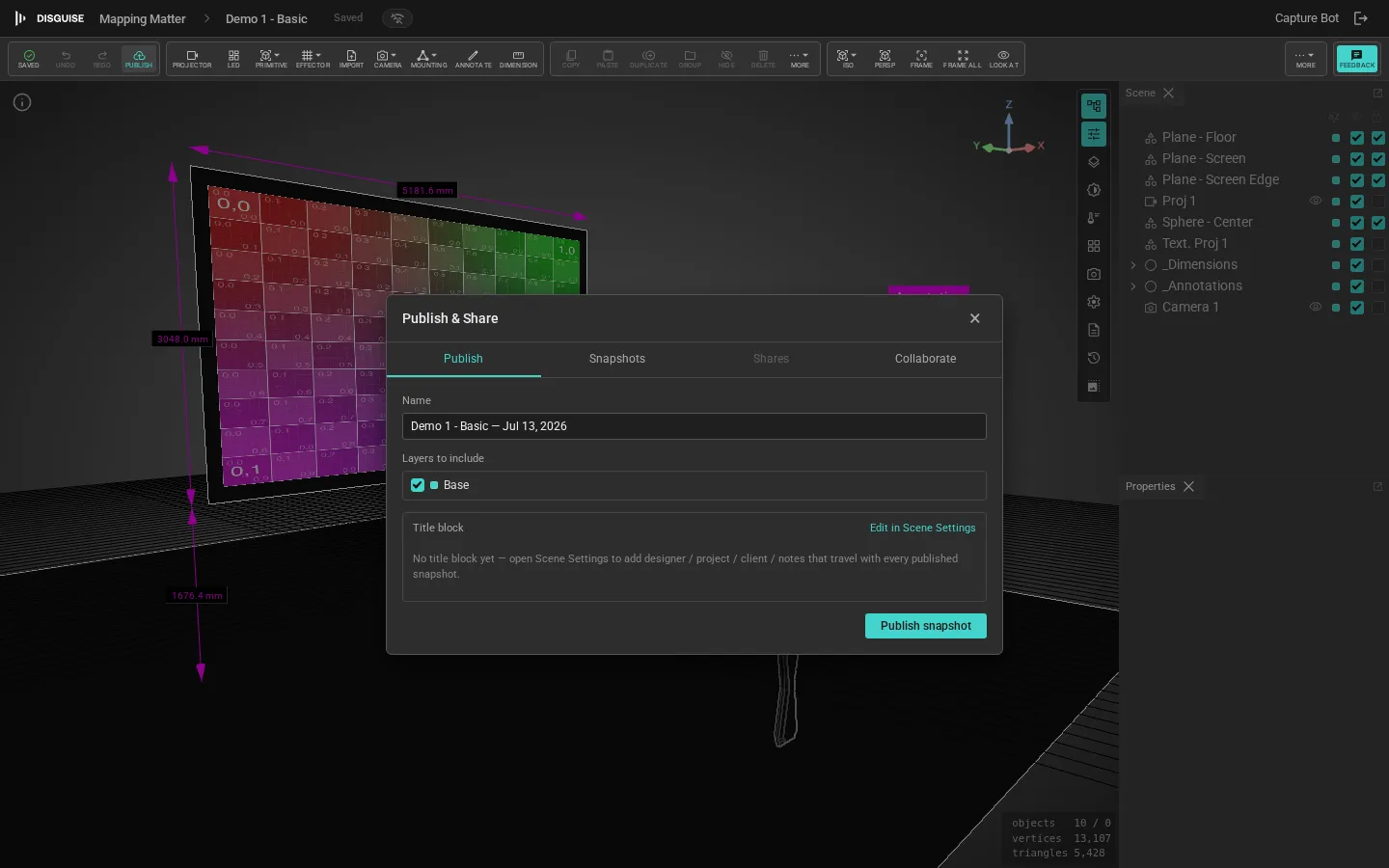
ダイアログでは:
- Name(名前):スナップショットの短いラベル(例: 「v1 client review」)。
- Title block(タイトルブロック):プロジェクト名、デザイナー、バージョン、日付、自由テキストのメモ。
- Included layers(含めるレイヤー):スナップショットに含めるシーンレイヤーを選びます。非表示のレイヤーは公開されません。
- Visibility(公開範囲):既定は読み取り専用です。ビューアーは編集できませんが、含まれるレイヤー内でレイヤーの表示を切り替えられます。
Publish(公開)をクリックしてスナップショットを作成します。その後、1 つ以上の共有を追加できます。
スナップショットを共有する
Section titled “スナップショットを共有する”スナップショットのオーバーフローメニューで、Add share…(共有を追加)を選びます。
リンク共有(匿名)
Section titled “リンク共有(匿名)”リンク共有は、リンクを持つ誰もが使える、長く推測不可能な URL を生成します。任意でパスワードを設定できます。設定すると、ビューアーはシーンを見る前にパスワードを入力する必要があります。
リンク共有は、デザインを見る全員を把握したくないクライアントレビューや、受信者リストが大きい場合に適しています。
ユーザー共有(メールごとの招待)
Section titled “ユーザー共有(メールごとの招待)”ユーザー共有は、単一のメールアドレスにアクセスを付与します。メールが Disguise Cloud アカウントと一致する場合、受信者はダッシュボードにスナップショットを見られます。一致しない場合は、サインインリンク付きの招待メールが届きます。
ユーザー共有は監査可能です。誰がアクセスできるかを正確に把握でき、個々の受信者を取り消せます。
共有を管理する
Section titled “共有を管理する”スナップショットのパネルには、そのすべての共有が次とともに一覧表示されます:
- View count(表示回数):共有が開かれた回数。
- Last viewed(最終表示):最後に開かれた日時。
- Revoke(取り消し):共有を無効にします。既存のビューアーは即座にアクセスを失います。共有の行は監査のために表示されたまま残ります。
スナップショット自体を取り消すこともでき、それによってすべての共有を一度に無効化できます。
ビューアーの体験
Section titled “ビューアーの体験”受信者が共有を開くと、次を備えた読み取り専用ビューアーに到達します:
- 操作可能な 3D ビューポート内のシーン。
- タイトルブロック、デザイナー名、メモ。
- スナップショットに含まれるレイヤーに限定されたレイヤー表示パネル。
- スナップショットで有効になっている場合は、明るさビューポートの切り替え。
ビューアーは、元のシーン、プロジェクト構造、他のユーザーの ID を見ることはありません。編集操作はありません。
取り消しとローテーション
Section titled “取り消しとローテーション”リンクが漏れた場合は取り消します。取り消したリンクを新しい URL に置き換えるには、新しい共有を追加します。URL を保持したままシークレットを変更する「ローテーション」アクションはありません。
レガシーの閲覧専用リンクからの移行
Section titled “レガシーの閲覧専用リンクからの移行”古い閲覧専用リンクはリンク共有に置き換えられました。古いリンクは引き続き機能しますが、新しいビューアーがインポートしたコンテンツは受け付けなくなりました。そのワークフローには、代わりにコラボレーションのシートを使用してください。