

Audio Layers
Audio レイヤーを使うと、オーディオファイルを最初にビデオファイルに埋め込む必要なく、Disguise から再生できます。
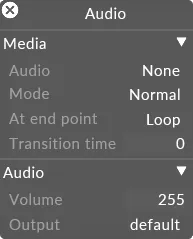
ワークフロー
Section titled “ワークフロー”- Designer プロジェクトフォルダーの AudioFile フォルダーにオーディオファイルを追加します。
- タイムラインに Audio レイヤーを追加します。
- レイヤーにオーディオパッチを割り当てます(論理的なオーディオ出力がすでに設定されていることを前提とします)。
Audio Layer のプロパティ
Section titled “Audio Layer のプロパティ”オーディオファイルのリストを開きます。
Normal
Section titled “Normal”再生ヘッドが停止すると、オーディオも停止し、フレーム番号がタイムライン位置にロックされます。再生ヘッドが再生を続けるか、セクションの終わりで保持されると、オーディオは連続して再生されます。再生中にタイムラインを移動しても、オーディオのどの部分が再生されているかには影響しません。
Locked
Section titled “Locked”再生カーソルが再生を続けるか、セクションの終わりで停止すると、オーディオはタイムラインにロックされ、再生を停止します。
At End Point
Section titled “At End Point”再生がビデオクリップの終わりに達すると、クリップは即座に先頭にループバックし、そこから再び再生を開始します。
Ping-pong
Section titled “Ping-pong”再生がビデオクリップの終わりに達すると、クリップは逆再生で先頭に戻ります。
再生がビデオクリップの終わりに達すると、クリップは最後のフレームで一時停止します。
Transition Time
Section titled “Transition Time”transition プロパティは、タイムライン上であるオーディオクリップから次のクリップに切り替えるときのディゾルブ時間を秒単位で指定します。デフォルトでは 0 に設定されているため、プレーヤーはあるクリップから次のクリップへ即座にカットします。この値を 1 に設定すると、プレーヤーは 1 秒かけてあるクリップから次のクリップへディゾルブします。
Volume
Section titled “Volume”テキストフィールドに 0(ミュート)から 255(最大)までの任意の数値を指定して一定の音量を設定するか、プロパティのキーフレームエディターを開いて音量をフェードイン・フェードアウトできます。
Balance
Section titled “Balance”パラメーターの値を変更することで、ファイルの再生を右または左にバランスできます。
Output
Section titled “Output”これは、オーディオがどのオーディオ出力デバイスに再生されるかを制御します。