

バーチャルリアリティ
Virtual Reality ビジュアライザーは、OpenVR / Steam 互換のビジュアライザーモードで、ユーザーがシーン内に入って移動できるようにします。
VR は主に Designer マシンで動作するように設計されており、GTX 1060 以上(または他メーカーの同等品)などの GPU を利用します。
サポートされるヘッドセット
Section titled “サポートされるヘッドセット”Designer では HTC と Meta のヘッドセットをテストしており、動作することが確認されています。また、ALVR システムを介して Apple Vision Pro を Designer で使用したこともあります。
HTC Vive
Section titled “HTC Vive”- 初回インストール後はマシンを再起動する必要があります。再起動しないとヘッドセットが検出されません
- すべての EDID を de-emulate(エミュレーション解除)する必要があります。そうしないとヘッドセットが動作しません
- ボックスは USB 3 ポートに接続する必要があります。
SteamVR システムが実行されている必要があります。ヘッドセットと 1 つのコントローラーが緑色で正常に動作していると報告される状態まで到達でき、ヘッドセットに Steam の基本シーンが表示されるはずです。それが動作している状態で、Steam がインストールされ、VR 機器が接続されていれば、Disguise プロジェクトを開始した際に自動的に VR モードに入ります。
-
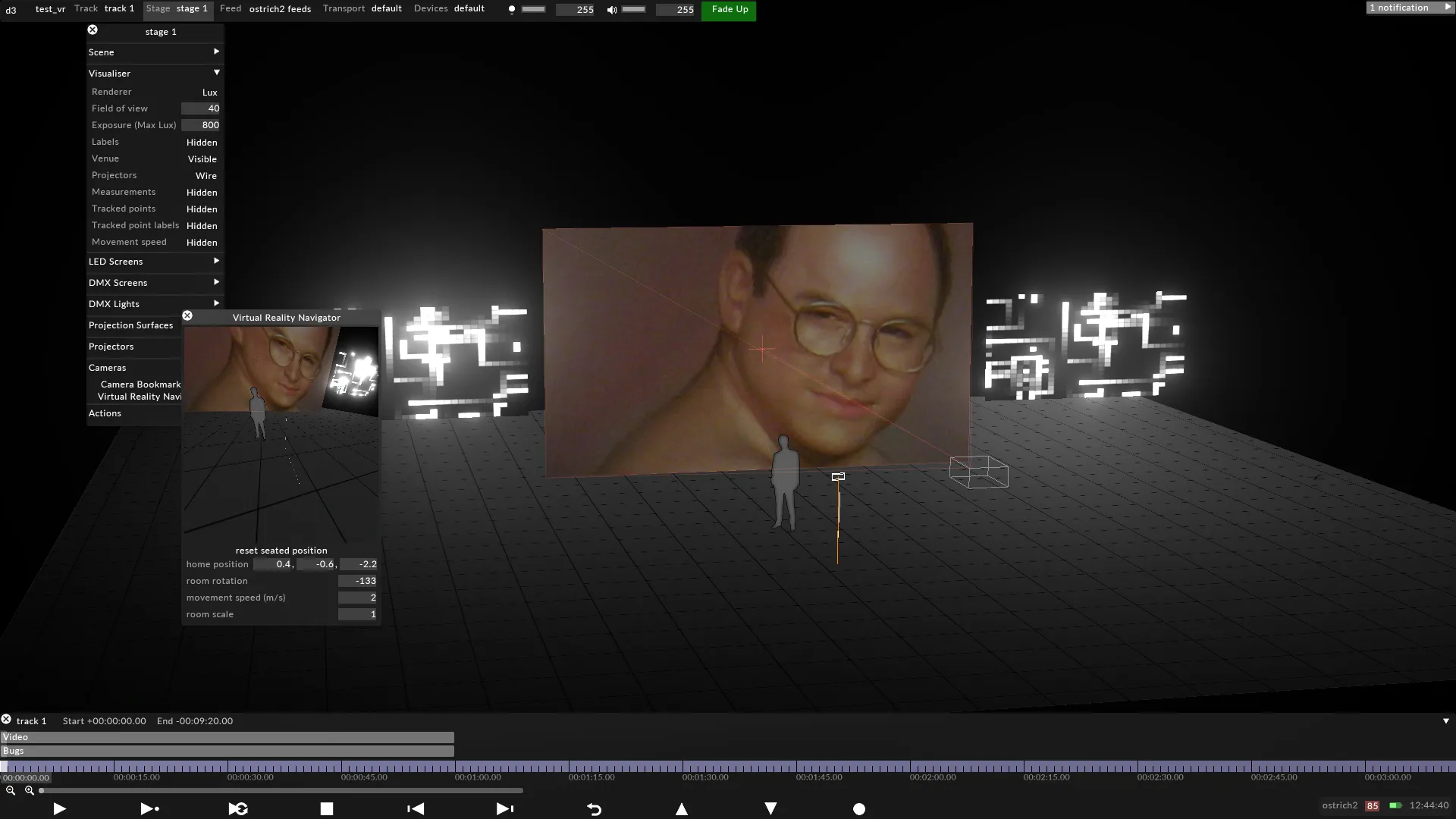
ビジュアライザーには、ステージ空間内でのヘッドセットの位置と向きが表示されます(ヘッドセットとほぼ同じ大きさの小さな白い直方体と、床まで伸びるオレンジ色の線)。また、コントローラーが指している方向も表示されます(床面に当たると白い線、それ以外は青い線)。
-
ナビゲーション - VR ユーザーは、移動したい床の位置にコントローラーを向けることで移動します。その位置が白くなり、ボタンをクリックするとそこへジャンプします。VR Navigator(VR ナビゲーター)ウィンドウの移動速度プロパティは、ゼロ(即座にジャンプ)に設定することも、ゼロ以外の数値に設定することもできます。後者の場合、VR 空間を直線的な経路で移動します。これにより開始時と終了時にわずかな「ジャーク(揺れ)」が生じますが、乗り物酔いにはつながらないようです。新規ユーザーにとっては混乱が少ないですが、経験豊富なユーザーには煩わしく感じられるかもしれません。
Virtual Reality ナビゲーターでは、物理世界に対するシーンの位置と向きを設定することもできます。VR 体験ではこの向きを一定に保ち、ユーザーが迷わないようにします。それでも当然ユーザーは迷うことがあり、その場合はリセットボタンを押すことで中央に戻すことができます。
Virtual Reality ナビゲーターを開く
Section titled “Virtual Reality ナビゲーターを開く”- ダッシュボードから Stage を右クリックするか、ビジュアライザーで床を右クリックして、ステージエディターを開きます。
- Cameras(カメラ)タブを選択します。
- Virtual reality navigator を左クリックすると、VR ユーザーが見ているものを確認できます。
カメラトラッキングへの VR デバイスの使用
Section titled “カメラトラッキングへの VR デバイスの使用”カメラやその他のステージオブジェクトは、互換性のある VR ヘッドセットのヘッドセットまたはコントローラーでトラッキングできます。
VR デバイスをカメラのトラッキングソースとして割り当てるには
Section titled “VR デバイスをカメラのトラッキングソースとして割り当てるには”- VR ヘッドセットをマシンに接続し、SteamVR でデバイスが動作していることを確認します。
- Disguise プロジェクト(r17.2 以降)を起動します。
- Stage メニューを右クリックして、プロジェクトファイル内に新しい仮想カメラを作成します。
- Cameras タブの + アイコンをクリックし、カメラの名前と仕様を入力します。
- Stage メニューでカメラ名を右クリックするか、ビジュアライザー内のオブジェクトのアイコンを右クリックして、カメラのメニューを開きます。
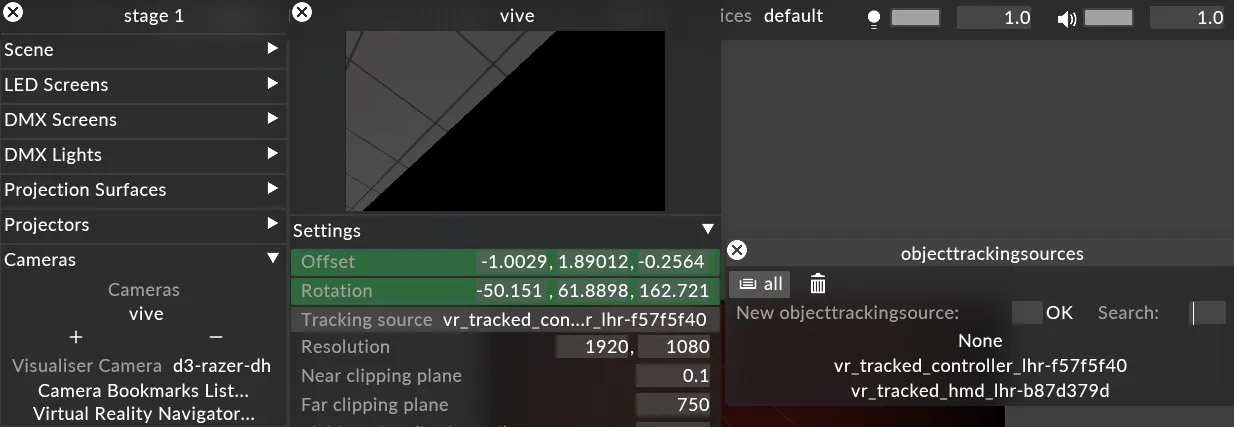
- Settings(設定)という最初のタブで、Tracking source(トラッキングソース)フィールドを右クリックします。
- ここに VR のヘッドセットとアクティブなコントローラーが一覧表示されます。いずれかを左クリックすると、カメラの位置がそれに割り当てられます。
- 仮想カメラのメニューの Offset(オフセット)および Rotation(回転)フィールドは、有効な信号を受信すると緑色に変わります。
アニメーションオブジェクトを移動する VR プラットフォームとして使用するには
Section titled “アニメーションオブジェクトを移動する VR プラットフォームとして使用するには”状況によっては、VR の視点が、乗り物や車両などの移動する要素の一部である必要がある場合があります。この場合、VR の床位置をアニメーションオブジェクトに親子付けできます。
- VR システムを Designer 上でセットアップして動作させ、プロジェクトをロードします。
- VR カメラを親子付けしたいアニメーションオブジェクトを作成します。
- Stage メニューから Virtual Reality ナビゲーターを開きます。
- VR ナビゲーターウィンドウで、User parent(ユーザーペアレント)フィールドを左クリックします。
- オブジェクトの一覧から、VR カメラを親子付けしたいアニメーションオブジェクトを左クリックします。
- これで VR カメラはアニメーションオブジェクトと一緒に移動するようになります。
VR カメラをステージの床に戻すには、再度 User parent フィールドを左クリックし、一覧から「Stage」を選択します。